![Imagen2-1.png]](https://help.trainingym.com/hs-fs/hubfs/Imagen2-1.png?height=40&name=Imagen2-1.png)
Para crear y asignar perfiles de socio en Trainingym Manager, accede a Socios > Perfil, crea el perfil desde Asignar perfil e introdúcelo en la ficha del socio bajo Datos de usuario y acceso a la app. Esto te permite limitar la reserva de actividades en función de los perfiles y crear campañas de comunicación enfocadas a un perfil de clientes concreto.
¿Cómo crear y asignar perfiles de socio?
Accede al menú Socios > Perfil de Trainingym Manager.
En la pantalla de administración de perfiles de socio tenemos la opción de añadir nuevos perfiles haciendo clic sobre el botón Asignar perfil, o editar los ya existentes desde el botón del ⚙ editar.
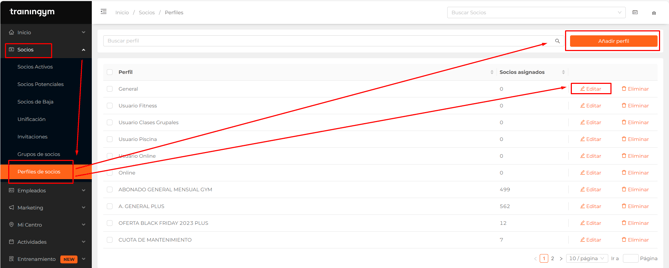
💡 Para que aparezca el menú Socios > Perfil debe estar activo para tu permiso de empleado. Para activarlo, accede a Configuración > Empleados, selecciona el perfil de empleado correspondiente y asegúrate de que el permiso Socios > Perfil está habilitado.
¿Cómo añadir o editar un perfil?
Dentro de la pantalla de edición del perfil, sólo tenemos que introducir o editar el nombre del perfil y, clic en el botón GUARDAR.
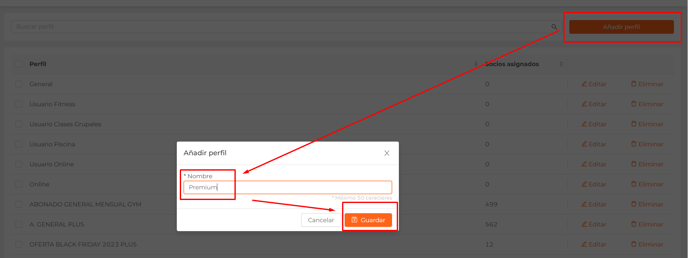
Asignar un perfil a un socio
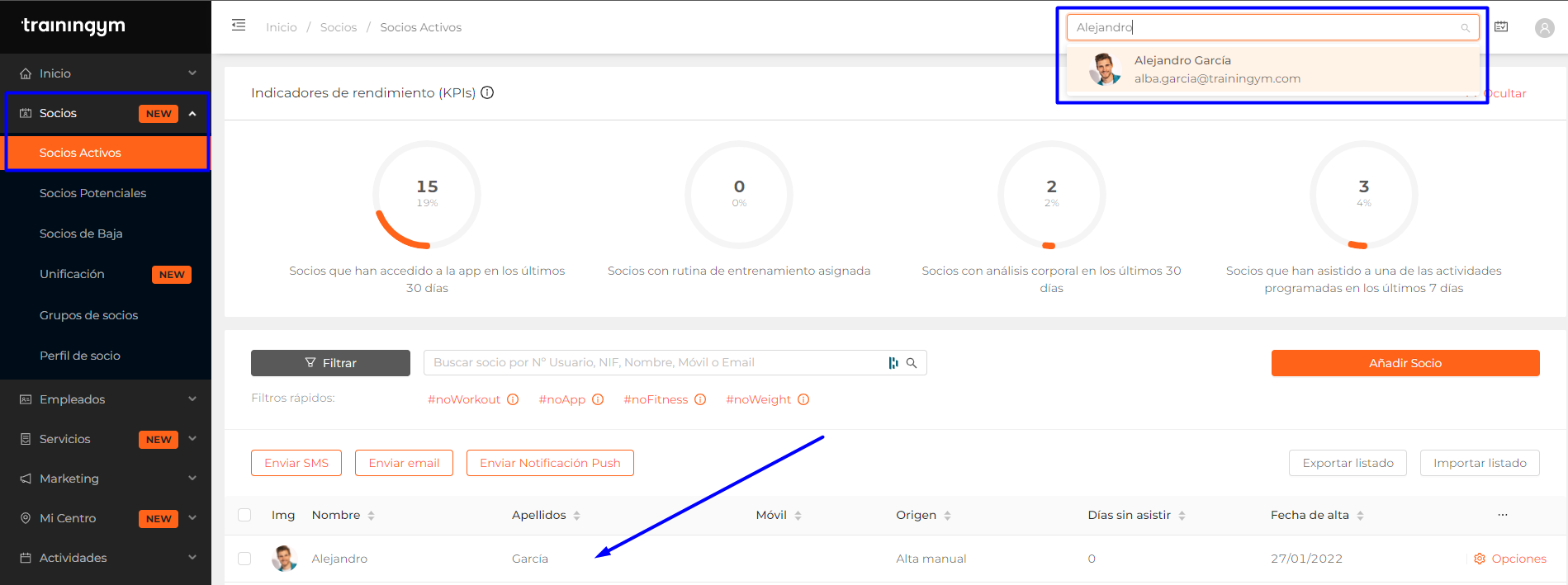
Accede a la pestaña DATOS de la ficha de un socio. Podemos hacerlo desde el menú Socios > Socios Activos, o usando el Buscador de Clientes que se encuentra a la derecha de la barra de herramientas de encabezado.
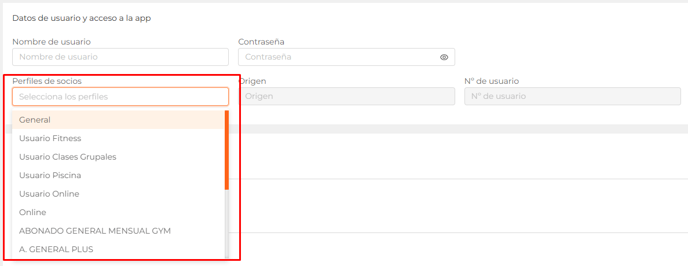
Dentro de la pestaña DATOS, desplázate hacia la parte inferior de la ficha hasta el apartado Datos de usuario y acceso a la app, donde encontrarás el campo Perfiles de socios. Al hacer clic se desplegarán los perfiles creados. Selecciona los perfiles que desees asignar al usuario y haz clic en GUARDAR.
Artículos relacionados
- Segmentación: Ajusta la reserva de los servicios disponibles a través de la APP
- Configurar protocolos especiales de reserva en función de perfiles o cuotas