![Imagen2-1.png]](https://help.trainingym.com/hs-fs/hubfs/Imagen2-1.png?height=40&name=Imagen2-1.png)
En este artículo aprenderás a dar de baja a un socio activo en Trainingym Manager, a reactivarlo si es necesario y a eliminar definitivamente su ficha ejecutando el derecho al olvido.
Desde el menú de Socios puedes gestionar hasta 3 listados: Socios activos, Socios potenciales y Socios de baja.
- En Socios activos encontraremos aquellos clientes que han sido importados como socios de alta desde el software externo de gestión del centro (ERP o CRM), o bien aquellos socios dados de alta manualmente desde Trainingym Manager. Estos socios tendrán acceso a la app siempre que esté marcada la casilla Aplicación Web de su ficha de socio.
- En Socios Potenciales encontraremos aquellos socios que han sido importados desde el software externo de gestión del centro (ERP o CRM), o bien clientes potenciales que podemos registrar tras recibir una solicitud de información bien online o presencial. Estos socios podrían tener acceso a la app si les facilitamos un usuario y contraseña manualmente desde Trainingym Manager.
- En Socios de Baja encontraremos los socios que han sido importados como baja desde el software externo de gestión del centro (ERP o CRM), o bien aquellos que hayan sido dados de baja manualmente desde Trainingym Manager.
Procedimiento para dar de baja un socio activo paso a paso
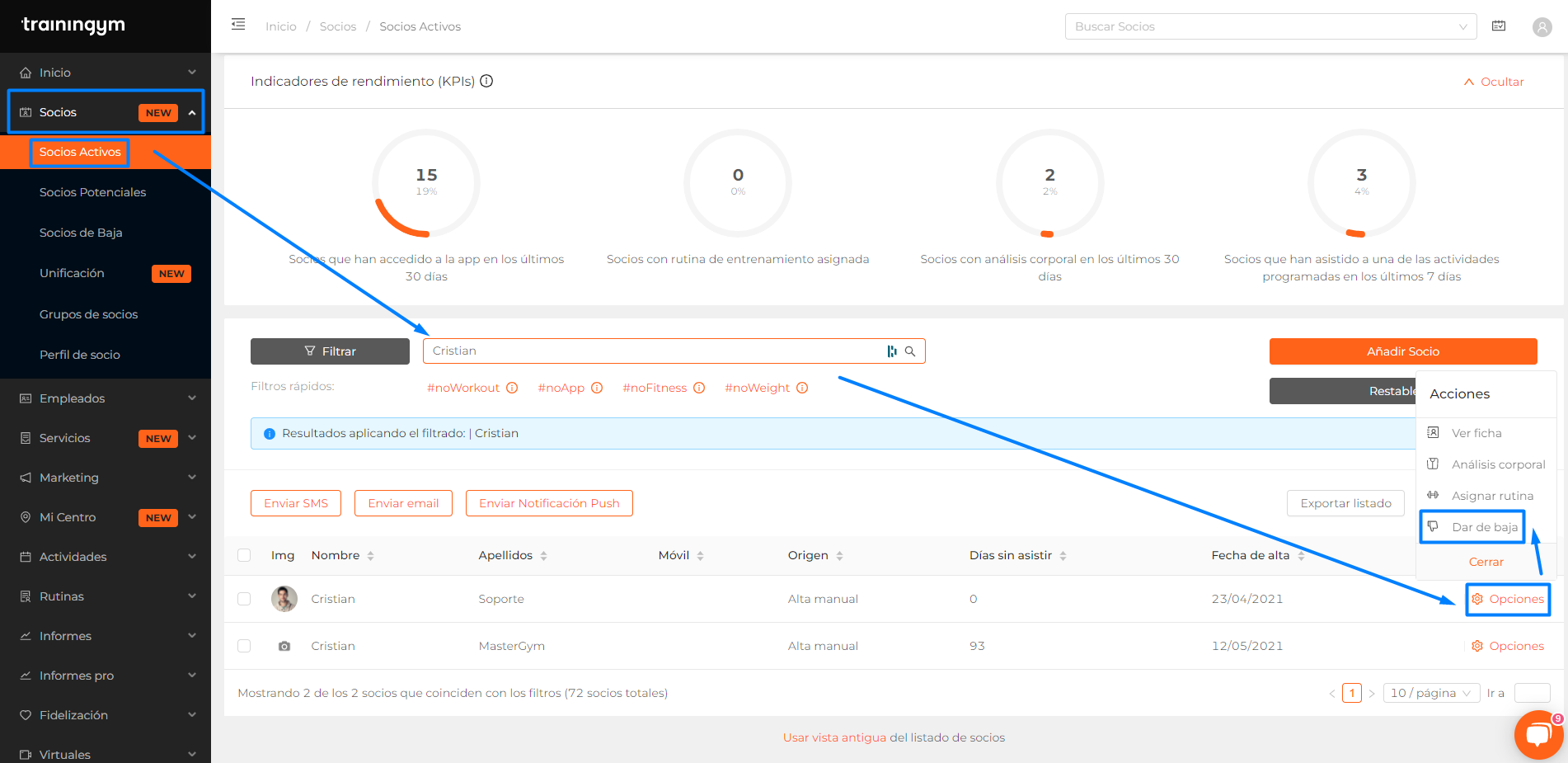
- Accede a Socios > Socios Activos de Trainingym Manager
- Busca al socio que quieres dar de baja (puedes ayudarte mediante el campo de búsqueda) y haz click sobre la rueda de engranaje denominada "Opciones" y selecciona la opción 👎 Dar de baja.
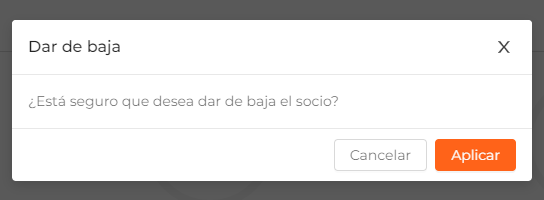
- Click en Aplicar en la ventana emergente de confirmación. de baja
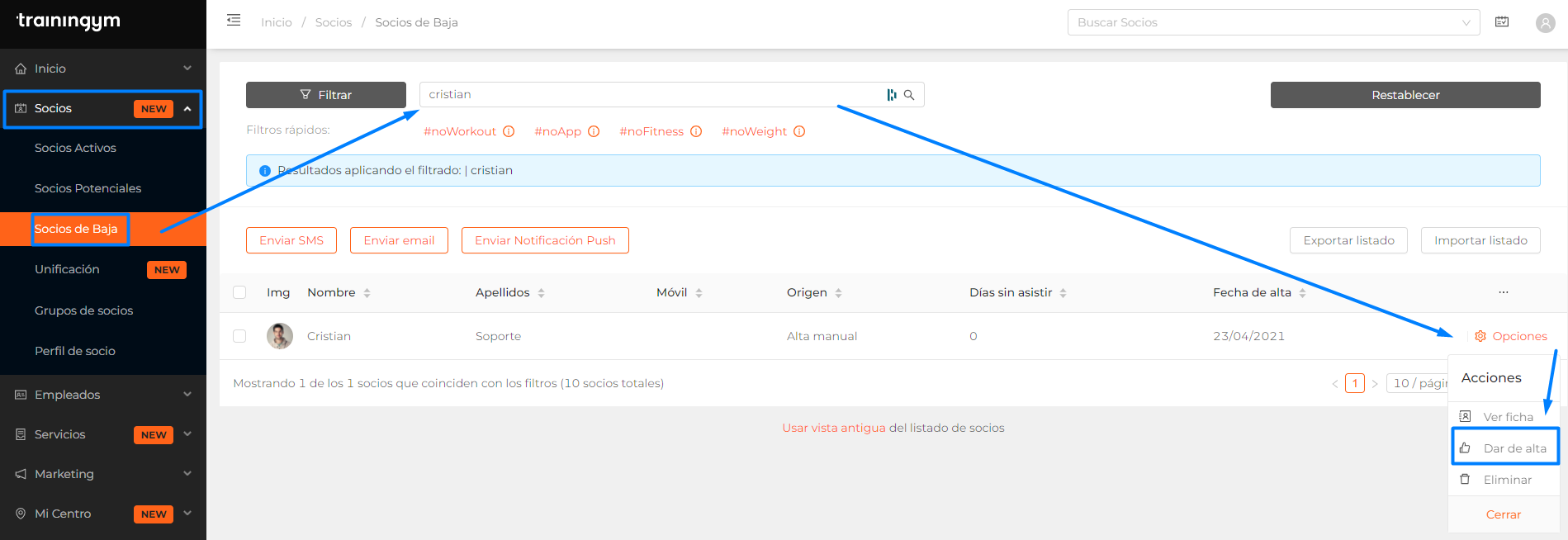
Puedes confirmar que la baja se ejecutó correctamente consultando el listado de Socios de Baja. Si necesitas volver a dar de alta al socio, localízalo en el listado de Socios de Baja, haz clic en Opciones y selecciona 👍 Dar de alta.
⚠️ Acciones automáticas que se ejecutan 3 días después de dar de baja a un socio:
- Se envía encuesta de baja.
- Se cancelan las reservas a futuro
- Se eliminan las tareas del staff relacionadas con ese socio (si internamente no se tiene la opción "Mantener empleado visible en relaciones de socios de baja", se eliminará dicha relación empleado-cliente).
- Se actualiza la información en el "Dashboard de Socios" que encontramos dentro del apartado "Informes".
ℹ️ A tener en cuenta:
Si el socio tiene suscripciones activas asociadas a tarifas, al darlo de baja éstas pasarán a cancelación solicitada.
Eliminar ficha de un socio
Eliminar la ficha de un socio en Trainingym Manager implica ejecutar el derecho al olvido del cliente.
Esto significa que sus datos personales se eliminan de la base de datos y no pueden recuperarse en ningún momento.
Antes de realizar esta acción, es fundamental entender qué implica la eliminación, quién puede ejecutarla y en qué casos puede hacerlo el propio socio desde la app.
Qué implica eliminar la ficha de un socio
Cuando se elimina la ficha de un socio:
-
Se ejecuta el derecho al olvido.
-
Los datos personales del cliente se borran definitivamente.
-
No es posible recuperar la información una vez confirmada la acción.
⚠️ Importante: Esta acción es irreversible.
Cómo ejecutar el derecho al olvido desde Trainingym Manager
El centro deportivo puede ejecutar el derecho al olvido eliminando la ficha del socio desde Trainingym Manager de la siguiente forma:
-
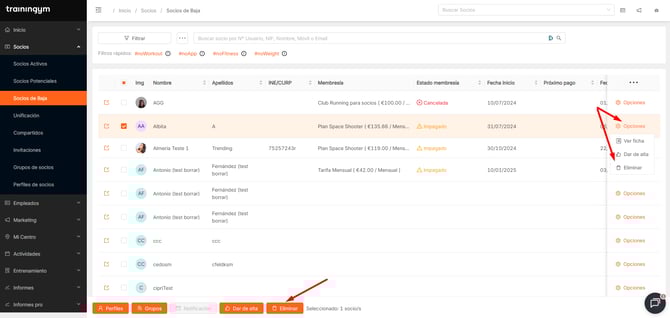
Accede a Socios → Socios de baja.
-
Busca y selecciona la ficha del socio.
-
Elimina la ficha utilizando una de estas opciones:
-
Desde el menú de opciones de la ficha → Eliminar.
-
Desde el botón Eliminar situado en la parte inferior de la pantalla.
-
Ejecución del derecho al olvido desde la app: escenarios posibles
La posibilidad de que un socio elimine su ficha de forma autónoma desde la app depende de cómo se haya creado su ficha y del tipo de app del centro.
1. App personalizada + ficha creada desde el registro en la app
Si tu centro cuenta con app personalizada y la ficha del socio se creó durante el proceso de registro en la app:
-
El socio puede ejecutar el derecho al olvido de forma autónoma.
-
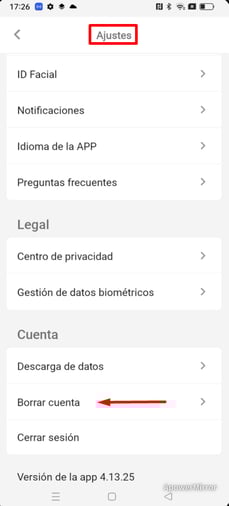
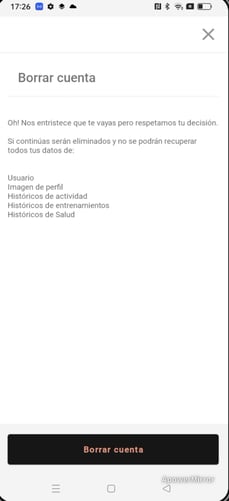
Puede hacerlo desde la app accediendo a:
Ajustes → Borrar datos. -
Al confirmar, su ficha y datos se eliminarán definitivamente.
2. App personalizada o app de Trainingym + ficha NO creada desde el registro en la app
Si la ficha del socio no se creó mediante el proceso de registro en la app:
-
El socio verá igualmente la opción Borrar datos en la app.
-
Sin embargo, al intentar hacerlo:
-
Aparecerá un mensaje indicando que debe confirmar la eliminación con el centro deportivo.
-
El derecho al olvido no se ejecuta automáticamente.
-
En este caso, será el centro quien deba eliminar la ficha desde Trainingym Manager.
3. Resumen rápido de cuándo un socio puede borrar su ficha desde la app
Un socio solo puede ejecutar el derecho al olvido de forma autónoma desde la app si se cumplen ambas condiciones:
-
El centro tiene app personalizada.
-
La ficha del socio se creó a través del proceso de registro en la app.
En cualquier otro caso, la eliminación deberá confirmarse y ejecutarse desde el centro deportivo a través de Trainingym Manager.
ℹ️ Recomendación:
👉 Desde Trainingym recomendamos eliminar fichas únicamente cuando sea estrictamente necesario, ya que se trata de una acción irreversible. Siempre que sea posible, es preferible mantener a los socios en el listado de Socios de baja, conservando el histórico y evitando la pérdida definitiva de información.