![Imagen2-1.png]](https://help.trainingym.com/hs-fs/hubfs/Imagen2-1.png?height=40&name=Imagen2-1.png)
Te damos la bienvenida a Trainingym 🥳! Ahora es momento de configurar todo lo necesario para empezar a disfrutar de tu experiencia Trainingym 🚀.
En este artículo te mostramos los pasos a seguir para que puedas completar todos los datos claves y necesarios para la gestión fundamental de tu negocio fitness. En este sentido, a continuación avanzaremos acerca de:
🎯 Configurar los datos de contacto e información de tu negocio.
🎯 Preparar la cancha para que puedas luego gestionar actividades [tanto presenciales como en streaming].
🎯 Establecer de qué manera visualizarán tus clientes su bienvenida a tu negocio fitness, así como también los diversos paneles en tu app y kioskos-Trainingym Touch.
🎯 Definir cómo será el seguimiento activo de tus clientes; ya sea en vivo, y/o vía notificaciones automáticas.
🎯 Establecer reglas base para potenciar positivamente la productividad del staff de tu negocio fitness.
¿Qué lograremos entonces mediante este tutorial?
¡Vamos juntos paso a paso! 🤝
OPCIONES DE CONFIGURACIÓN DISPONIBLES - MI CENTRO
En primer lugar, accedemos a Trainingym Manager con nuestras credenciales [usuario y contraseña]. Accedemos al menú Mi Centro > Datos donde podemos encontrar las siguientes pestañas:
⚬ Datos de negocio
⚬ Horarios
⚬ Kioscos
⚬ Configuración
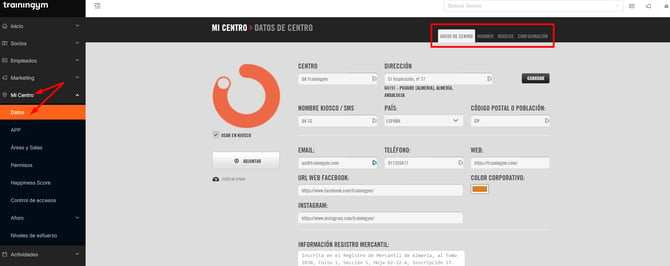
🛠️ En caso de que el menú Datos esté ausente, debes de solicitar a tu administrador que te habilite el correspondiente permiso [selector] de Datos [ubicado en Trainingym Manager > Mi Centro > Permisos (menú) > Selección del tipo de permiso > Mi Centro (sección) > Datos].
 Permiso [selector] de Datos activado,
habilitando el acceso al menú de Datos [del panel Mi Centro]
A continuación avanzaremos en las opciones de cada una de las pestañas mencionadas con sus correspondientes parámetros de configuración 📑
DATOS DE CENTRO
En esta pestaña podemos configurar y/o establecer los datos base de tu negocio fitness, como son:
⚬ Descripción del Centro
⚬ Datos de Imagen del Centro / Logo / Color Corporativo
⚬ Datos de Contacto / Web / Redes Sociales
⚬ Solicitar Aprobación de / Texto Legal / Protección de Datos
⚬ Información de Registro Mercantil
⚬ Horarios de inicio de las clases dirigidas
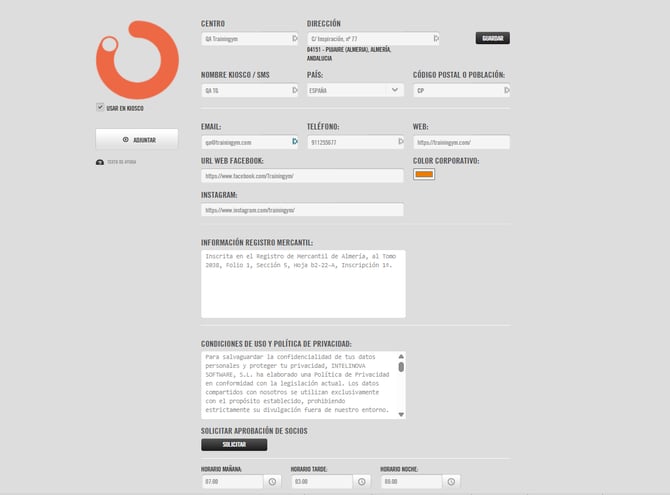
Visualización general de la pestaña Datos de Centro
Secciones de la pestaña Datos de Centro:
⚬ Centro: Nombre con el cual se muestra tu negocio fitness en Trainingym Manager.
⚬ Nombre Kiosko / SMS: Nombre que aparece tanto en el perfil web de tu cliente como en la pantalla táctil de tus kioskos-Trainingym Touch y en los mensajes enviados vía SMS.
 Visualización del panel de los clientes de tu negocio fitness
desde tu kiosko-Trainingym Touch
🔖 Podemos encontrar más información acerca de nuestro kiosko-Trainingym Touch en nuestro Ecosistema Trainingym.
En caso de que queramos hacer alguna consulta sobre las ventajas que nos brinda nuestro kiosko-Trainingym Touch [u otro hardware de trainingym] nos ponemos en contacto a través del siguiente 👉 Formulario de Contacto.
⚬ Dirección, teléfono, email, página web, y respectivas webs de Facebook e Instagram: Datos de contacto para que los clientes de tu negocio puedan contactarte.
 Trainingym app con los botones
de datos de contacto habilitados correctamente
💡 Los datos de contacto e información [teléfono, email, página web, y URLs de Facebook e Instagram] se encuentran visibles en la app de tu negocio en el apartado Mi Centro > Contacto.
⚠️ [Para que se muestren correctamente,] siempre debemos presentar las direcciones web [Instagram, Facebook, web corporativa] con su dirección completa [añadiendo el prefijo https://www. o http://www.].
Ejemplo ✅:
◈ https://www.trainingym.com/ ✅
Ejemplos ❌:
◈ www.trainingym.com ❌
◈ trainingym.com ❌
⚬ Logo: Imagen del logo de tu negocio fitness a mostrarse exclusivamente en tus kioskos-Trainingym Touch.
 Logo mostrándose en el panel de bienvenida del kiosko-Trainingym Touch
⚠️ Para que el logo se muestre correctamente debemos marcar/tildar ✅ Usar en kiosko [casilla de verificación].
⚬ Color corporativo: Brinda el tono de color a tus kioskos-Trainingym Touch.
 Panel de bienvenida del kiosko-Trainingym Touch
en donde se aprecia el color corporativo elegido
⚬ Información Registro Mercantil: Aquí puedes ingresar la información relativa al registro mercantil de tu negocio fitness.

Panel de Texto Legal / Protección de Datos
⚬ Texto Legal / Protección de Datos: texto legal relativo a la protección de datos personales, que deberá de ser aceptado por los clientes de tu negocio para poder completar su acceso a la app Trainingym.
 Panel de Texto Legal / Protección de Datos
▪ A modo ilustrativo, se ha incluido un texto legal adaptado al nuevo RGPD (Reglamento General de Protección de datos); dicho texto predeterminado debe de ser particularmente adaptado a las necesidades de tu negocio fitness [especialmente en lo relativo a los datos de tu empresa; ya que, para ejemplificar, -de base- aparece INTELINOVA SOFTWARE como ejemplo].
💡 Si lo deseasen, tus clientes podrán (re)leer el texto Legal relativo a la protección de datos personales desde su app [desde (Configuración) ⚙️ (botón) > Legal (sección) > Política de privacidad (botón)].
 Acceso de tus clientes al texto Legal/Protección de datos desde la app de tu negocio
💡 Si lo deseas, en el apartado de Política de Privacidad de tu página web también podremos añadir el mismo texto legal actualizado.
⚬ Solicitar Aprobación de socios: Tras haber modificado tu Texto Legal / [relativo a la] Protección de Datos, podremos avanzar en incitar a tus clientes para que puedan aceptar [desde su app 📲] la nueva versión actualizada de tu texto legal mencionado.
 Panel de Solicitar aprobación de socios
▪ Haciendo clic en Solicitar [botón] incitaremos a los clientes de tu negocio acepten/aprueben desde su app 📲 la nueva versión.
 Solicitar aprobación de socios
 Vista de la Solicitud de aprobación de notificaciones y
términos y condiciones desde la app de Trainingym
⚠️ La acción de Solicitar una nueva aprobación del Texto Legal/Protección de Datos debe tomarse con cuidado ya que:
◈ Afectará de manera masiva a todos los clientes de tu negocio fitness [actuales y nuevos].
◈ La app debe de reiniciarse [cerrarse y volver a abrirse] para que el cambio surja efecto y aparezca la solicitud de [re]aprobación.
◈ La solicitud de [re]aprobación también [re]solicitará la aceptación de notificaciones.
◈ Hasta que tus clientes aprueben dichos nuevos términos y condiciones, la app de tu negocio quedará impedida de usarse [como antes de su primer uso], con las correspondientes consecuencias negativas.
⚬ Horarios de inicio de tus clases dirigidas: Aquí [a modo de recordatorio] podemos asentar los horarios a partir de los cuales puede programarse el inicio de las actividades dirigidas de tu negocio fitness [clases grupales (como spinning, zumba, etc.) en donde las brinda alguien de tu staff]. Esta sección es de uso exclusivo para la gestión interna de tu negocio fitness, y es invisible para los clientes de tu negocio fitness.
 Panel de horarios de inicio de clases dirigidas
⚠️ Los tramos horarios para la creación de actividades los configuraremos de manera independiente desde la siguiente pestaña Horario [Trainingym Manager > Mi negocio > Datos > Horario].
HORARIOS
Desde la pestaña horario podemos configurar el tramo horario en el cual:
⚬ Se realiza la apertura y cierre de tu negocio fitness [a mostrarse desde la web de Trainingym Easy].
⚬ Pueden crearse las clases dirigidas [clases grupales (como spinning, zumba, etc.) brindadas por tu staff].
⚬ Se estructura la agenda del staff de tu negocio fitness.
 Panel de gestión de tramos horarios generales de tu negocio fitness
Secciones de la pestaña Horarios:
⚬ Sección de franja horaria del negocio: Nos permite crear y/o configurar el horario diario de tu negocio fitness para que:
▪ Se presente desde la web de Trainingym Easy.
▪ Puedan crearse las clases dirigidas [clases grupales (como spinning, zumba, etc.) que brinda el staff de tu negocio fitness].
▪ Poder estructurar la agenda de tu staff.
⚠️ [En la actualidad] únicamente es posible configurar tramos horarios de jornadas continuas [sin que exista una franja de período de cierre y reapertura del negocio dentro el transcurso mismo día].
❖ ℹ️ Organizar las franjas horarias de tu negocio fitness:
Para añadir una nueva franja o tramo horario:
1. Escribimos el horario de apertura [en el cuadro de horario correspondiente]; y repetimos para el horario de finalización o cierre.
2. Seleccionamos los correspondientes días [botones] que deseamos presenten la configuración arriba indicada [se pondrán en color rojo].
3. Hacemos clic en Crear Tramo Horario [botón].
 Ejemplo de creación de tramo horario o franja horaria diaria
❖ ℹ️ Eliminar un tramo horario
Para ello, simplemente pulsamos en su correspondiente Papelera 🗑️️ [botón].
 Opción de borrado de tramo horario o franja horaria diaria
Visualización de las franjas horarias o tramos horarios de tu negocio fitness
⚬ Visualización de los tramos horarios de apertura y cierre desde la web personalizada Easy de tu negocio fitness:
 Visualización de los horarios de apertura y cierre de tu negocio
en la web de Trainingym Easy
🔖 A continuación, podemos encontrar más información acerca de:
👉 cómo crear y personalizar la web transaccional de tu negocio fitness de forma rápida y sencilla con Trainingym Easy 🚀
⚬ Visualización de los tramos horarios en el panel de gestión de las clases dirigidas [clases grupales (como zumba, spinning, etc.) brindadas por tu staff] desde el panel correspondiente de Administrar Horario [Trainingym Manager > Actividades > Administrar Horario].
 Visualización de los horarios de apertura y cierre de tu negocio fitness
en el panel de gestión de las actividades dirigidas
🔖 A continuación, podemos encontrar más información acerca de:
👉 cómo programar actividades en Trainingym Manager 🚀
⚬ Visualización de los tramos horarios de tu negocio fitness desde el calendario de eventos de tu negocio [presente en Trainingym Manager > Empleados > Calendario]
 Impacto de los horarios de apertura y cierre de tu negocio fitness
desde listado de eventos del calendario de tu negocio
🔖 A continuación, podemos encontrar más información acerca de:
👉 cómo gestionar el calendario de tu negocio fitness 🚀
⚬ Visualización de los tramos horarios de tu negocio fitness en el menú de Horarios de empleados de tu negocio [presente en Trainingym Manager > Empleados > Horarios de empleados]
 Visualización de los horarios de apertura y cierre de tu negocio
desde el listado de franjas horarias de tu staff
🔖 A continuación, podemos encontrar más información acerca de:
👉 cómo programar los horarios de tu staff 🚀
KIOSCOS
Esta pestaña nos permite configurar los parámetros de acceso y comportamiento automático de los kioskos-Trainingym Touch de tu negocio fitness. En esta línea, podemos establecer y/o configurar:
⚬ La descripción de los equipos kioskos-Trainingym Touch de tu negocio fitness
⚬ El modelo de cada uno de los equipos kioskos-Trainingym de tu negocio
⚬ El uso de Botones de Scroll
⚬ El puerto COM [para la versión antigua de MIFARE]
⚬ El Tiempo de consulta entre una lectura y otra de los dispositivos de acceso de los clientes de tu negocio fitness
⚬ La página de inicio con la que se encontrarán los clientes de tu negocio en tu equipo kiosko-Trainingym Touch
 Panel de gestión de tus kioskos-Trainingym Touch
 Panel de configuración del kiosko-Trainingym Touch seleccionado
Secciones de la pestaña Kioskos:
⚬ Descripción Equipo: El nombre con el que aparecerá almacenado tu kiosko-Trainingym Touch en la lista de kioskos-Trainingym Touch de tu negocio.
 Frase descriptiva para el equipo kiosko-Trainingym Touch
⚬ Modelo de tu equipo / kiosko-Trainingym Touch: Posibilidad de elección del modelo correspondiente a tu equipo [será configurado por el equipo de soporte al instalar tu kiosko-Trainingym Touch].
 Elección del modelo del equipo kiosko-Trainingym Touch seleccionado
⚬ [Hacer uso de] Botones Scroll: Si queremos que la pantalla táctil de tu kiosko-Trainingym Touch presente además botones de desplazamiento vertical [scroll 🔼🔽].
 Casilla de opción de visualización de botones táctiles
⚬ Puerto COM [solo MIFARE]: Configurar el puerto COM [necesario exclusivamente para el funcionamiento de la versión antigua del equipo MIFARE].

Número de puerto utilizado para la conexión
de la versión antigua del kiosko-Trainingym Touch
⚬ Tiempo Máximo Consulta (Segundos): Tiempo de consulta tras el que se produce un cierre automático de sesión de tus clientes.
 Tiempo antes del cierre de sesión en el kiosko-Trainingym Touch
⚬ Página de inicio: Página con la que los clientes de tu negocio se encontrarán al acceder a tu kiosko-Trainingym Touch. En este sentido, podrán encontrarse con las pantallas de [Login de] Usuario -recomendado- o Reservas.
 Selección de la página de inicio
a presentarse en el kiosko-Trainingym Touch
📌 ¡Cuidado!
Si activas como página de inicio "Reservas", asegúrate de tener activada también la opción "Botones Scroll" para que el cliente pueda visualizar toda la programación de actividades de tu negocio.
⚬ Huella: Nos permite poder acceder a iniciar sesión en tu kiosko-Trainingym Touch mediante nuestra huella dactilar [si se dispone del dispositivo de reconocimiento dactilar asociado].
 Opción para el inicio de sesión de tus clientes
mediante su correspondiente huella dactilar
⚠️ En caso de que no estar disfrutando de un kiosko-Trainingym Touch el panel de gestión de tus kioskos-Trainingym Touch se encontrará vacío.
🔖 Podemos encontrar más información acerca de nuestro kiosko-Trainingym Touch en nuestro Ecosistema Trainingym.
En caso de que queramos hacer alguna consulta sobre las ventajas que nos brinda nuestro kiosko-Trainingym Touch [u otro hardware de trainingym] nos ponemos en contacto a través del siguiente 👉 Formulario de Contacto.
CONFIGURACIÓN
Desde esta pestaña podemos establecer y/o configurar los siguientes parámetros:
⚬ Tipo de visualización de rutina a presentarse en formato .pdf
⚬ Tipos de accesos (días sin acceder).
⚬ Opciones de Login en el kiosco-tótem Trainingym Touch
⚬ Otras Opciones/Varios
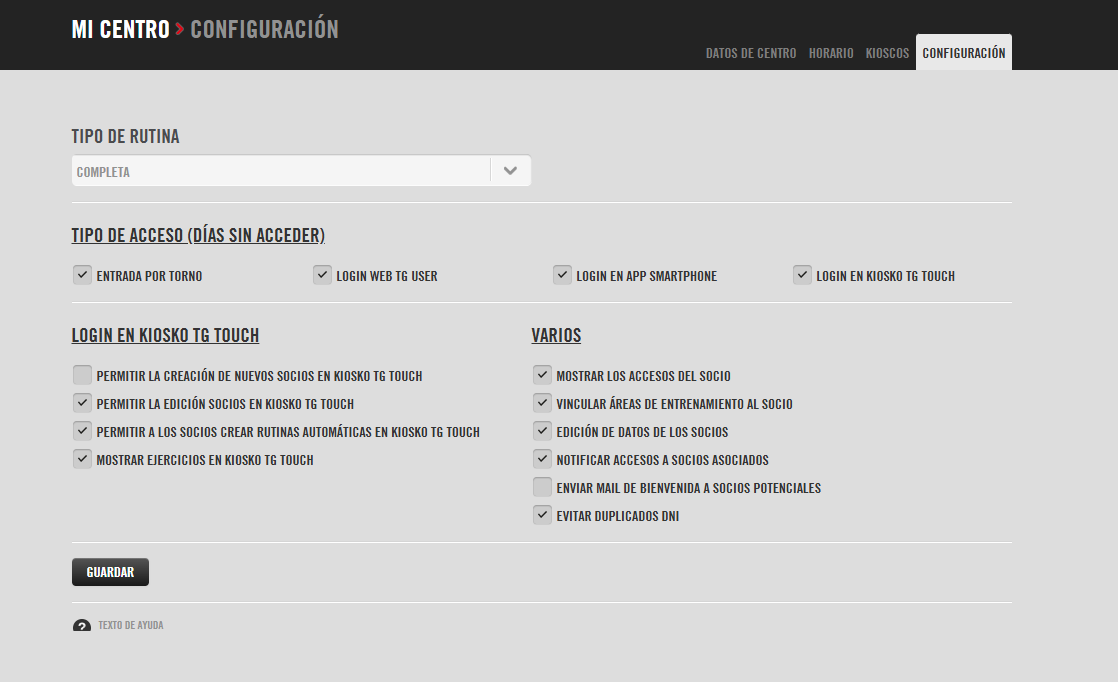
Visualización general de la pestaña Configuración
Secciones de la pestaña Configuración
⚬ Tipo de Rutina: configuración general para la visualización de los ejercicios en la rutina exportada en formato .pdf. [para ser previsualizada, guardada y/o impresa].
 Sección asociada a la configuración del tipo de rutina
a exportarse en formato .pdf
▪ Posibilidades de exportación de una rutina
▹ Completa: Versión más detallada. Muestra las tres fases (calentamiento, principal y vuelta a la calma) y los detalles específicos de cada ejercicio, tales como: nombre de la máquina, duración, descanso, frecuencia cardíaca y carga. Esta versión utiliza la mayor cantidad de papel en su impresión.
 Ejemplo de presentación de una rutina
en modo de visualización Completa
▹ Simple (3 fases): muestra información abreviada para cada ejercicio como: series, repeticiones y tiempo de descanso. Muestra además, las tres fases de cada sesión (calentamiento, principal y vuelta a la calma) y las observaciones de los mismos.
 Ejemplo de presentación de una rutina
en modo de visualización Simple (3 fases)
▹ Simple: únicamente muestra la fase principal de cada sesión. La información para cada ejercicio la muestra abreviada como: series, repeticiones y tiempo de descanso.
 Ejemplo de presentación de una rutina
en modo Simple

 Exportación de la rutina de un cliente
desde el panel de edición de rutinas de socios activos
⚬ Tipo de acceso (Días sin acceder): Los tipos de acceso y/o interacción de los clientes de tu negocio fitness que se tendrán en cuenta para poder contabilizar que han asistido, accedido y/o interactuado a/con con tu negocio.

Configuración del Tipo de Acceso (Días sin acceder) que se computarán como confirmación de acceso, asistencia y/o interacción por parte de tus clientes
⚬ Login en Kiosco Trainingym Touch: Desde este panel podemos configurar cómo los clientes de tu negocio fitness pueden interactuar desde el kiosko-Trainingym Touch; en este sentido, podemos:
▪ Permitir la creación de nuevos socios en kiosco-Trainingym Touch
▪ Permitir la edición socios en kiosco-Trainingym Touch
▪ Permitir a los clientes crear rutinas automáticamente en kiosco-Trainingym Touch
▪ Mostrar ejercicios en kiosco-Trainingym Touch
 Panel de configuración de la interacción de tus clientes
desde el kiosko-Trainingym Touch
Opciones de la sección Login en Kiosco-Trainingym Touch de la pestaña Configuración:
▪ Permitir la creación de nuevos socios en kiosco-Trainingym Touch: permite crear (de manera manual) usuarios para tus clientes a través de la pantalla táctil del kiosko-Trainingym Touch; creación realizada tanto por el staff de tu negocio fitness, como (en especial) por tus clientes (autónomamente).
▪ Permitir la edición socios en kiosco-Trainingym Touch: a través del kiosko, permite a los clientes editar información de perfil como:
▹ nombre de usuario
▹ contraseña
▹ nombre
▹ nivel de actividad
▹ información de contacto
▹ idioma
▹ fecha de nacimiento
▹ altura
🔖 A continuación, podemos encontrar más información acerca de:
👉 la plataforma web Trainingym Touch 🚀
▪ Permitir a los clientes crear rutinas automáticamente en kiosco-Trainingym Touch: permite al cliente generar automáticamente un plan de entrenamiento de forma autónoma mediante un cuestionario de auto-valuación y preferencias.
▪ Mostrar ejercicios en Kiosco-Trainingym Touch: permite a los clientes acceder a la biblioteca de ejercicios a través del kiosco.
🔖 A continuación, podemos encontrar más información acerca de:
👉 la biblioteca de planes de entrenamiento de Trainingym 🚀
⚬ Varios: Esta sección permite a tu staff avanzar en la gestión de de tu negocio fitness de más rápida y productiva. Para ello se encuentran las siguientes opciones de administración:
▪ Mostrar los accesos del cliente
▪ Vincular áreas de entrenamiento al cliente
▪ Edición de datos del los socios
▪ Notificar accesos a socios asociados
▪ Enviar mail de bienvenida a socios potenciales
▪ Evitar duplicados DNI
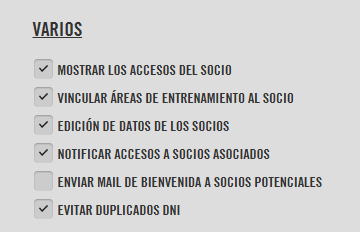
Panel de configuración de funcionalidades para tus empleados
Opciones de la sección Varios de la pestaña Configuración:
▪ Mostrar los accesos del socio [cliente de tu negocio fitness]: Permite visualizar en Trainingym Manager qué clientes de tu negocio se encuentran en la instalación durante las últimas 2 horas (según el tipo de acceso configurado - ver más arriba). Para ello, se habilitará en el menú Entradas [Trainingym Manager > Fidelización > Entradas].
 Visualización del estado de los clientes de tu negocio fitness, que han accedido al mismo de manera presencial y/o han estado/están interactuando de manera online.
⚙️ Para poder visualizar el submenú Entradas del panel de Fidelización para tu staff deben de estar habilitadas ambas opciones Mostrar los accesos del cliente y Notificar accesos a clientes asociados.
 Casillas de validación necesarias
para poder visualizar el submenú Entradas
▪ Vincular áreas de entrenamiento al cliente: esta opción permite a tu staff vincular una área específica a tus clientes, en el momento de crearles una rutina desde el generador automático de rutinas. Para realizar dicha vinculación debemos de acceder a las Áreas de entrenamiento vinculadas a tu cliente [presentes en Trainingym Manager > Socios > Socios activos > Seleccionar tu cliente > Entrevista (pestaña) > Grupos musculares y preferencias (pestaña) > Áreas de entrenamiento vinculadas al socio].
 Acceso al panel de Áreas de entrenamiento vinculadas al socio
▪ Edición de datos del los socios: No aplicable desde la actualización del nuevo menú clientes.
▪ Notificar accesos a clientes asociados [a tu staff]: No aplicable desde la actualización del nuevo menú clientes, mas sí necesaria para habilitar la visualización del submenú Entradas [Trainingym Manager > Fidelización > Entradas].
⚙️ Para poder visualizar el submenú Entradas del panel de Fidelización para tu staff deben de estar habilitadas ambas opciones Mostrar los accesos del cliente y Notificar accesos a clientes asociados.
Casillas de validación necesarias
para poder visualizar el submenú Entradas
⚬ [Sección] Horario: Esta sección refiere a la visualización correspondiente a las actividades programadas desde el panel de Administrar Horario [Trainingym Manager > Actividades > Administrar Horario]
 Sección Horario
de la pestaña Configuración
Opciones de la sección Horario de la pestaña Configuración:
▪ Horario visible para los socios: No aplicable desde la actualización del nuevo menú clientes.
▪ Empleados visibles en el horario: Esta opción hace visible a tus clientes qué personas de tu staff estarán brindando las correspondientes clases dirigidas.
 Visualización que ven tus clientes del staff que brinda las clases dirigidas
[desde la app de tu negocio fitness]
 Visualización que ven tus clientes del staff que brinda las clases dirigidas
[desde el perfil web de tu cliente y la pantalla táctil de tus kioskos-Trainingym Touch]
📚 Contenido Relacionado:
- Configurar Áreas y Material de negocio
- Personalizar el menú HOME de la App
- Configurar cuenta de Email
- Configuración de Permisos