![Imagen2-1.png]](https://help.trainingym.com/hs-fs/hubfs/Imagen2-1.png?height=40&name=Imagen2-1.png)
Introducción
Trainingym permite a los centros deportivos ofrecer a sus socios un perfil público, que puede mostrarse en distintos contextos dentro de la app, como por ejemplo en las reservas de actividades, para que otros socios puedan ver quién ha reservado una actividad.
Su configuración varía en función de si el centro tiene Gymder activado o no.
En este artículo te explicamos cómo funciona el perfil público y cómo se configura en cada caso.
Índice
- Perfil Público sin Gymder activo.
- Perfil Público con Gymder activo.
- Activar o desactivar el perfil público en actividades (con Gymder).
Activación del perfil público en el centro
Independientemente de si el centro tiene Gymder activo o no, la activación del perfil público se gestiona desde Trainingym Manager:
-
Accede a Fidelización → Gymder.
-
Desde esta sección podrás activar:
-
Icebreaker → perfil público visible en actividades y reservas.
-
Gymder → módulo social completo.
-
💡Icebreaker es la funcionalidad que permite mostrar el perfil público en actividades. Gymder añade una capa social adicional, pero ambas se activan desde el mismo apartado.
Perfil Público sin Gymder activo
Cuando el centro no tiene Gymder activado, el perfil público se configura directamente desde la app, de forma sencilla:
-
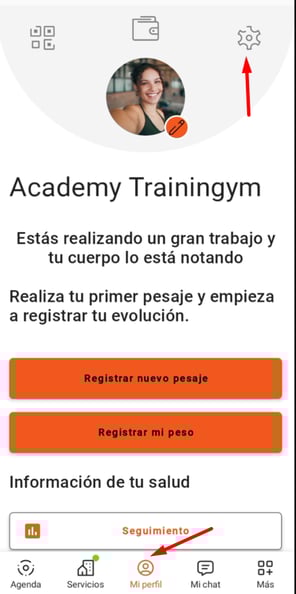
En la app, accede a Mi perfil.
-
Pulsa sobre el icono de la rueda de engranaje (Ajustes).
-
Entra en el apartado Perfil público.
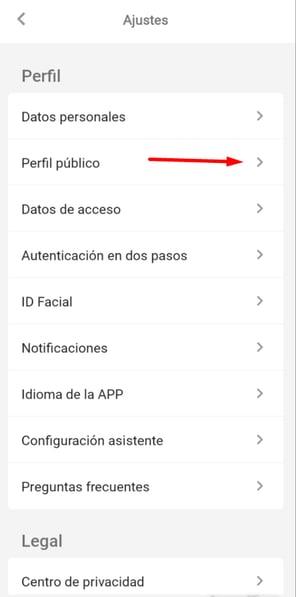
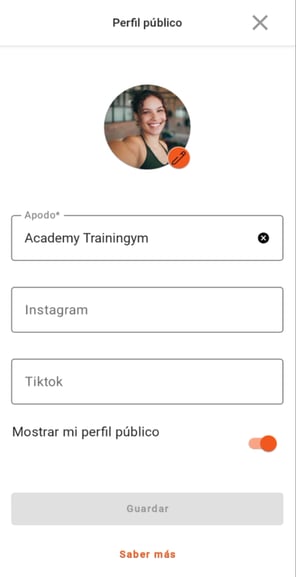
Desde ahí, el socio podrá:
-
Subir la imagen que se mostrará en las reservas de actividades.
-
Definir un apodo.
-
Añadir su cuenta de Instagram y TikTok.
-
Activar la opción para mostrar el perfil público.
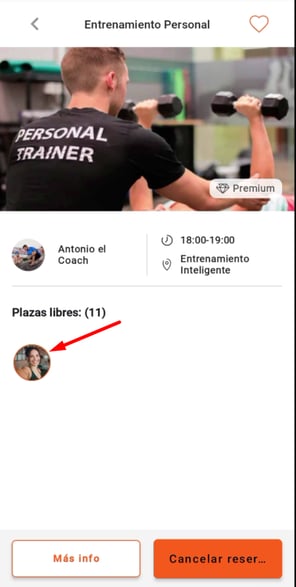
Una vez configurado:
-
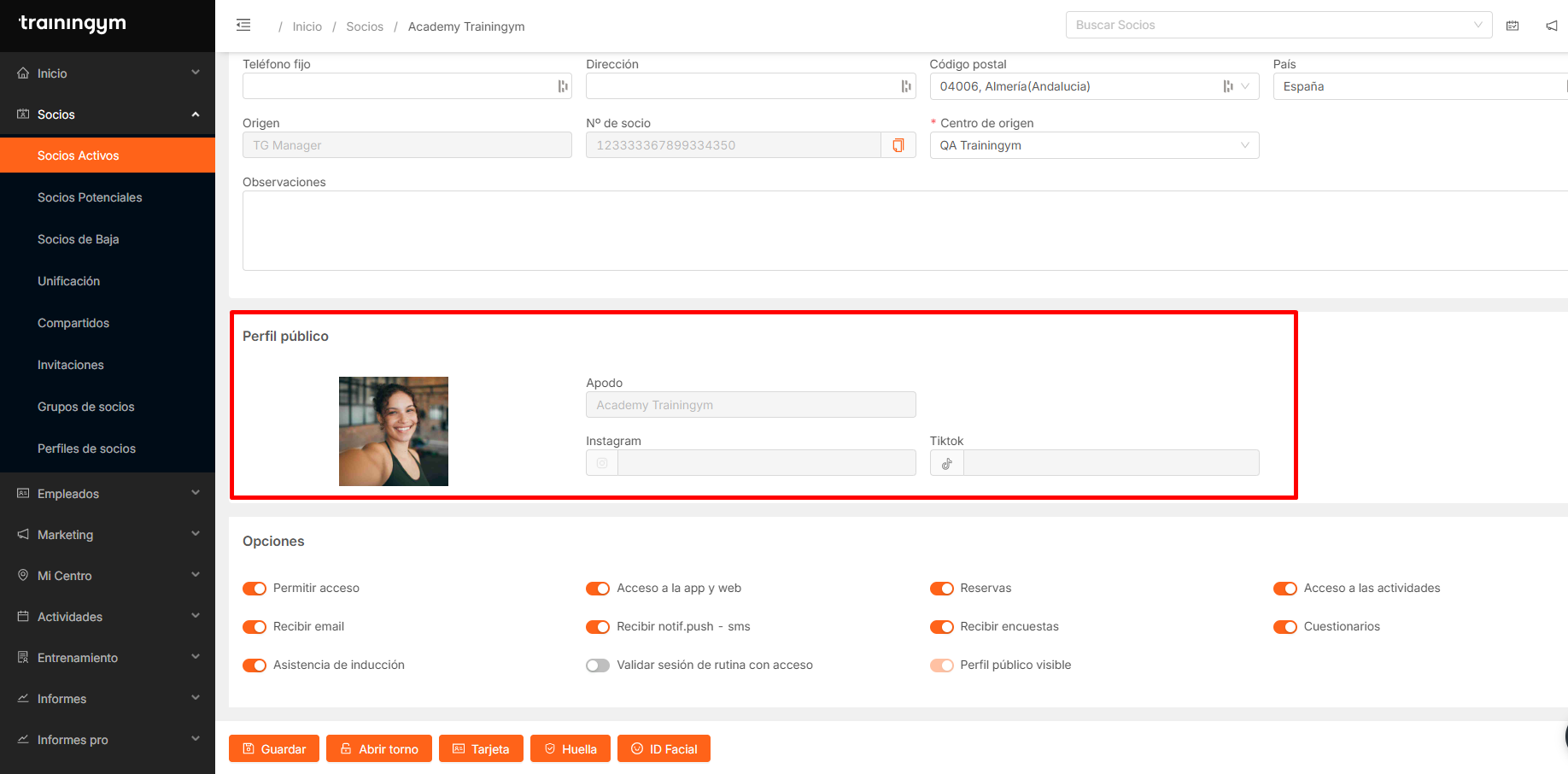
La imagen se mostrará en las reservas de actividades.
-
En Trainingym Manager, dentro de la ficha del socio, se activará el apartado Perfil público, mostrando el apodo, imagen y redes sociales.
Perfil Público con Gymder activo
Cuando el centro sí tiene Gymder activado, la configuración del perfil público se realiza dentro de Gymder, ya que este módulo centraliza toda la información social del usuario. Para configurarlo:
-
En la app, el socio accede al menú Más.
-
Selecciona Gymder.
-
Configura el perfil tal y como se describe en el siguiente 👉 artículo.

Activar o desactivar el perfil público en actividades (con Gymder)
En caso de que el socio quiera desactivar su perfil público para que no se muestre en la reserva de actividad o viceversa, debe hacerlo dentro de la edición del perfil de Gymder. Para ello:
1. Accede en la app a Más-Gymder.
2. Clica sobre la foto y selecciona Editar perfil.
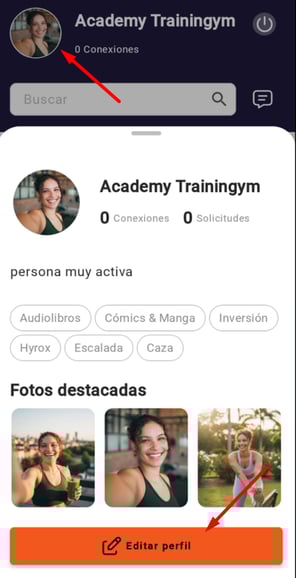
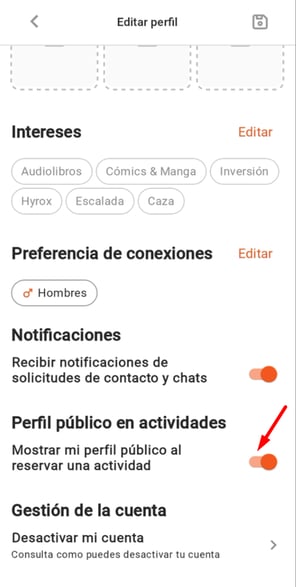
3. Desplázate hasta la parte inferior del perfil.
4. Activa/Desactiva la opción Perfil público en actividades.
Desde este mismo apartado el socio también podrá editar todo su perfil:
-
Imagen.
- Datos Personales.
- Fotos destacadas.
- Intereses.
- Preferencias de conexiones.
- Notificaciones.
- Gestión de la cuenta- Desactivar cuenta.
Conclusión
El perfil público es una herramienta clave para fomentar la interacción entre socios y mejorar la experiencia social dentro del centro deportivo.
Gracias a Trainingym, cada centro puede decidir qué funcionalidades activar y cada socio puede gestionar qué información mostrar y cuándo hacerlo.