![Imagen2-1.png]](https://help.trainingym.com/hs-fs/hubfs/Imagen2-1.png?height=40&name=Imagen2-1.png)
El SMS sigue siendo uno de los canales con mayor tasa de apertura: casi todos los socios abren un SMS en los primeros minutos tras recibirlo. Para sacar el máximo partido a ese canal, Trainingym estrena la nueva interfaz de Marketing SMS, con un listado más legible, filtros de búsqueda potentes, visibilidad en todo momento del pack contratado y del saldo restante, y un flujo de creación simplificado que separa claramente el bloque de mensaje y el de destinatarios. El resultado: menos clics para preparar una campaña y más control sobre lo que estás gastando.
Índice
- Dónde encontrar la nueva vista de Marketing SMS
- Qué puedes consultar en el listado y los filtros
- Cómo crear una nueva campaña paso a paso
- Cómo seleccionar destinatarios de forma eficaz
- Caso de uso práctico: cómo tomar decisiones con el panel de Marketing SMS
1. Dónde encontrar la nueva vista de Marketing SMS
Entra en Trainingym Manager y abre el menú Marketing. La sección SMS estrena interfaz: la funcionalidad es la misma de siempre, pero la presentación y el flujo de trabajo han sido completamente renovados para que preparar un envío te lleve menos tiempo y menos atención.
Nada más abrir la sección, la pantalla te muestra directamente dos piezas de información clave que antes no estaban tan a la vista: el pack de SMS que tienes contratado y el saldo de SMS que te queda. Esto te permite planificar envíos sin tener que entrar a otra pantalla a comprobar cuánto crédito te queda.
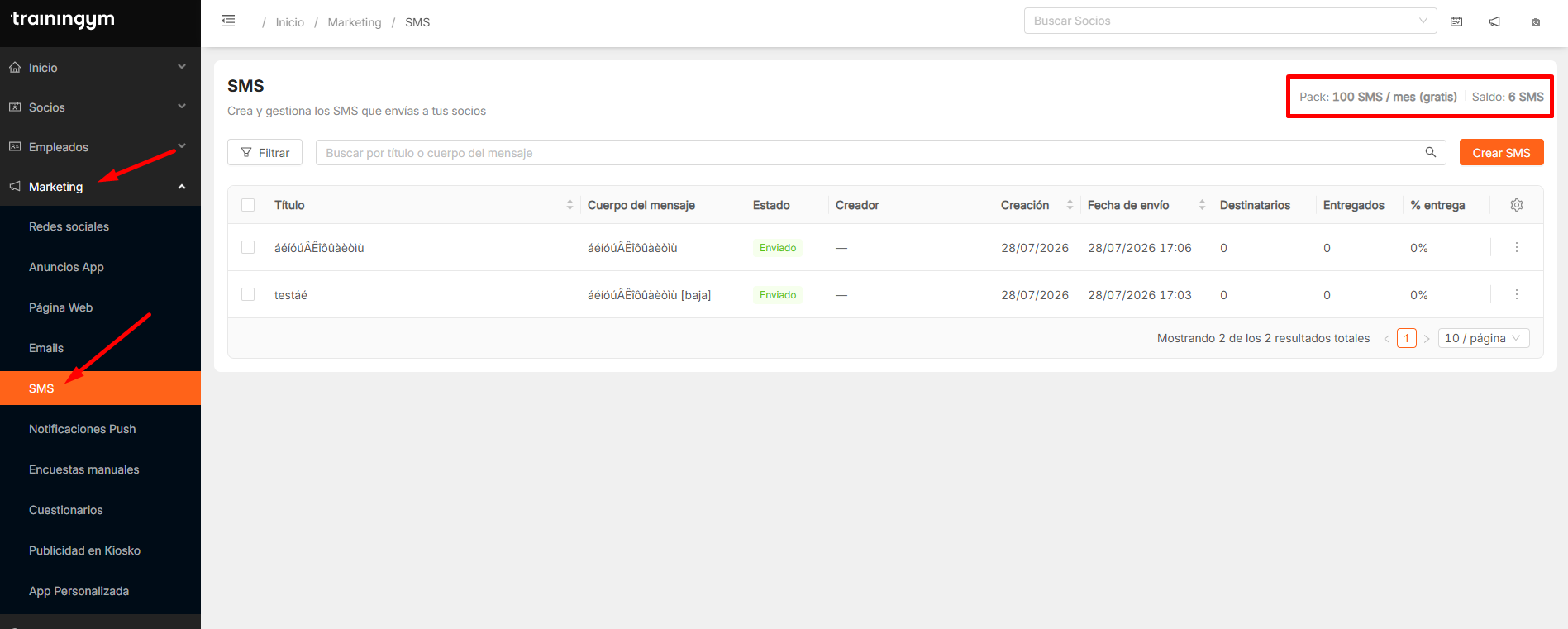
💡 Si ves que el saldo baja por debajo de lo que suele consumir tu negocio en una semana, es buen momento para contactar con tu experto en digitalización y evaluar un pack superior. La visibilidad del saldo en la propia vista está pensada para que lo tengas en el radar en cada envío.
2. Qué puedes consultar en el listado y los filtros
El listado principal muestra todas las campañas SMS creadas en tu negocio. En la parte superior encontrarás un conjunto de filtros muy útiles para encontrar rápido lo que buscas:
- Estado del envío: borrador, programado, enviado u otros estados intermedios.
- Fecha de creación de la campaña.
- Fecha de envío real al socio.
- Creador: distingue entre campañas creadas manualmente por un empleado y las plantillas automáticas (por ejemplo, el SMS de bienvenida).
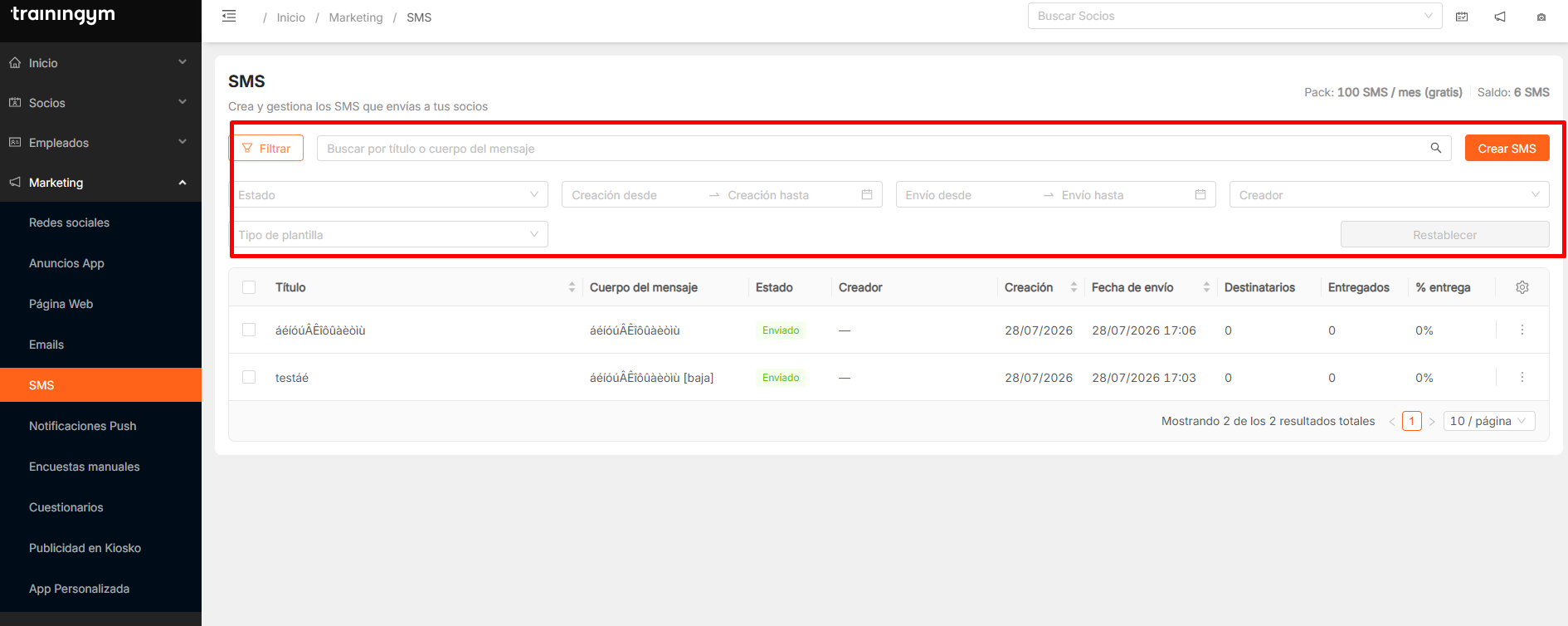
Puedes combinar filtros para responder preguntas concretas: "¿Qué envíos manuales hizo mi equipo la semana pasada?" o "¿Qué plantillas automáticas se han disparado este mes?". Las respuestas aparecen en segundos, sin tener que exportar nada.
📝 El cambio de interfaz no modifica el histórico: todas las campañas enviadas antes de la actualización siguen apareciendo en el listado con sus datos originales, por lo que no pierdes trazabilidad.
3. Cómo crear una nueva campaña paso a paso
Pulsa "Crear SMS" en la parte superior derecha.
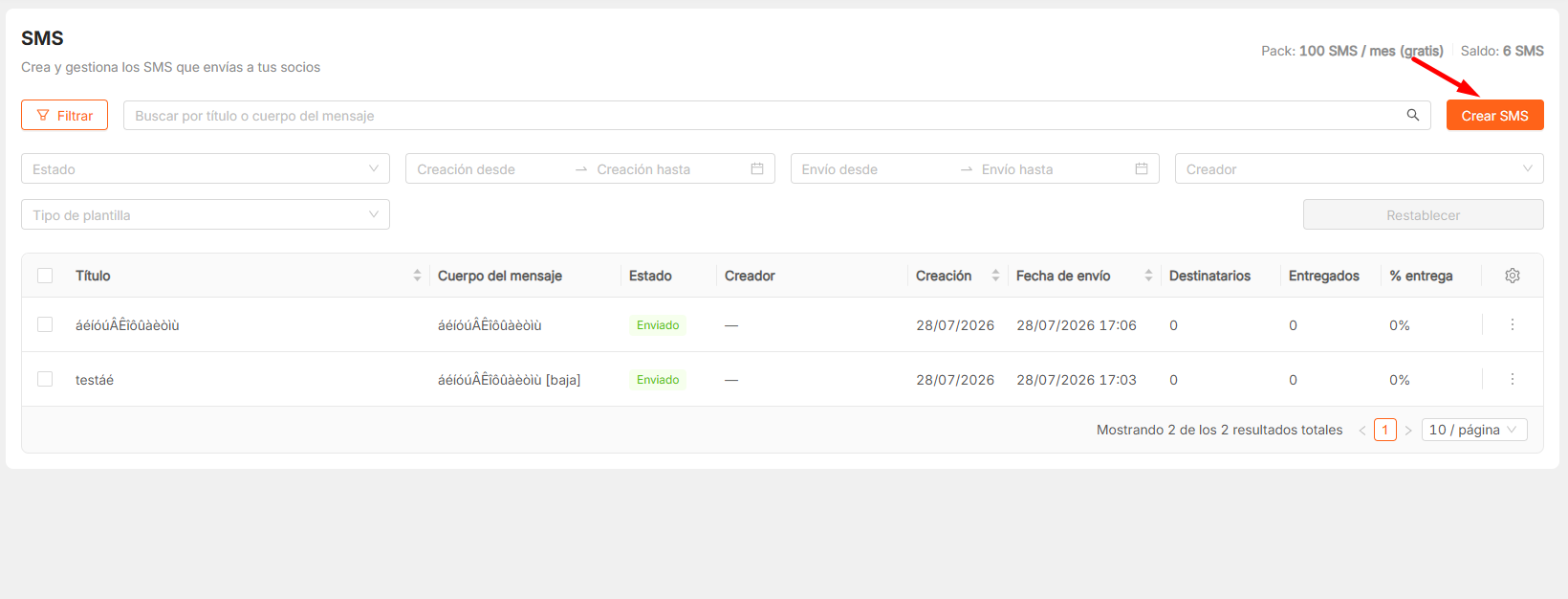
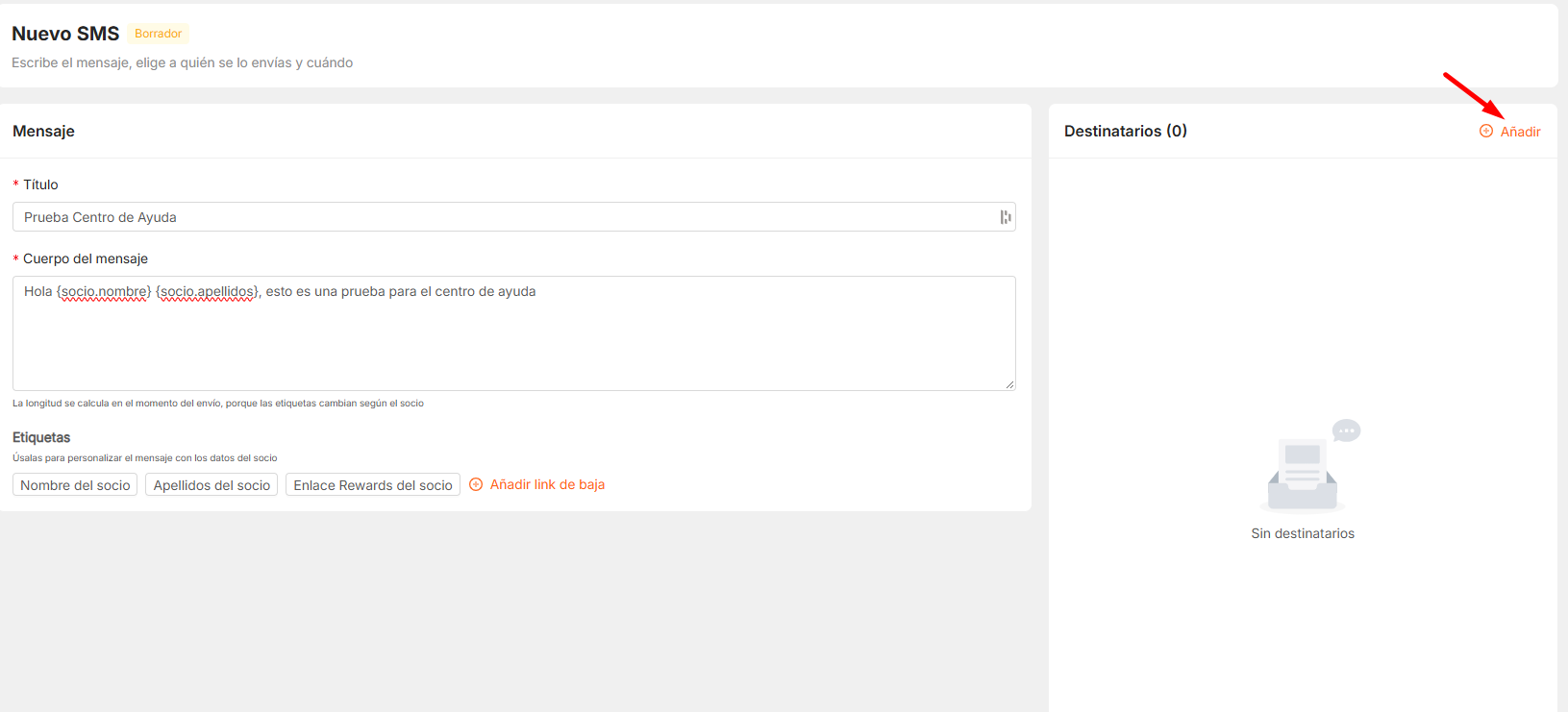
La nueva pantalla te presenta de un vistazo los dos bloques esenciales: el mensaje y los destinatarios. Hasta que no completes los campos del mensaje, la zona de destinatarios permanece bloqueada: es una guía visual pensada para que no se te quede ningún campo sin rellenar antes de enviar.
En el bloque de mensaje tienes tres cosas que configurar:
- Título interno de la campaña: lo verás solo tú y tu equipo en el listado. Pon algo descriptivo (por ejemplo, "SMS Reto 8 semanas – octubre").
- Texto del SMS: lo que recibe el socio en su móvil.
- Etiquetas dinámicas: puedes insertar el nombre y los apellidos del socio para personalizar el mensaje con un clic.
Debajo del campo de texto verás el contador de caracteres, que te indica cuántos SMS físicos consumirá cada envío. Esto es muy útil cuando combinas texto y una URL: el sistema estima el consumo real antes de que confirmes nada.
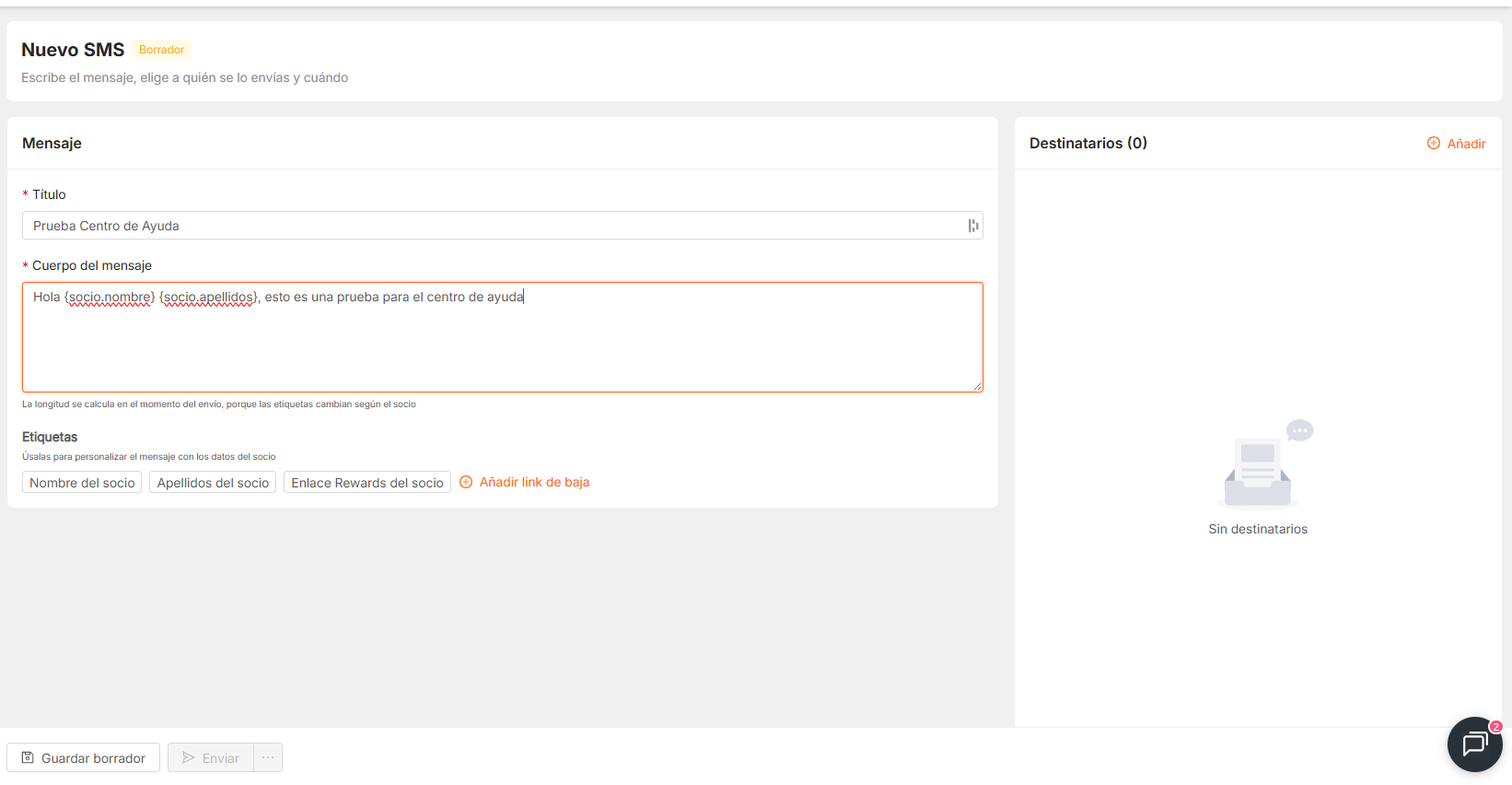
💡 Guarda la campaña como borrador en cuanto tengas el mensaje redactado. Esto te permite seguir editando, duplicarla para campañas similares más adelante o eliminarla sin tener que empezar de cero. El borrador no consume saldo.
4. Cómo seleccionar destinatarios de forma eficaz
Una vez guardado el mensaje, pulsa "Añadir".
El sistema te mostrará automáticamente la lista de clientes que cumplen las dos condiciones imprescindibles para poder recibir un SMS: aceptación expresa de recibir SMS desde su ficha de socio y un teléfono móvil con formato válido.
Al mostrarte solo quienes cumplen ambos requisitos, evitas enviar a destinatarios que no vas a alcanzar y evitas gastar saldo en SMS que nunca llegarían. Puedes seleccionar manualmente a los socios que quieras incluir y confirmar.
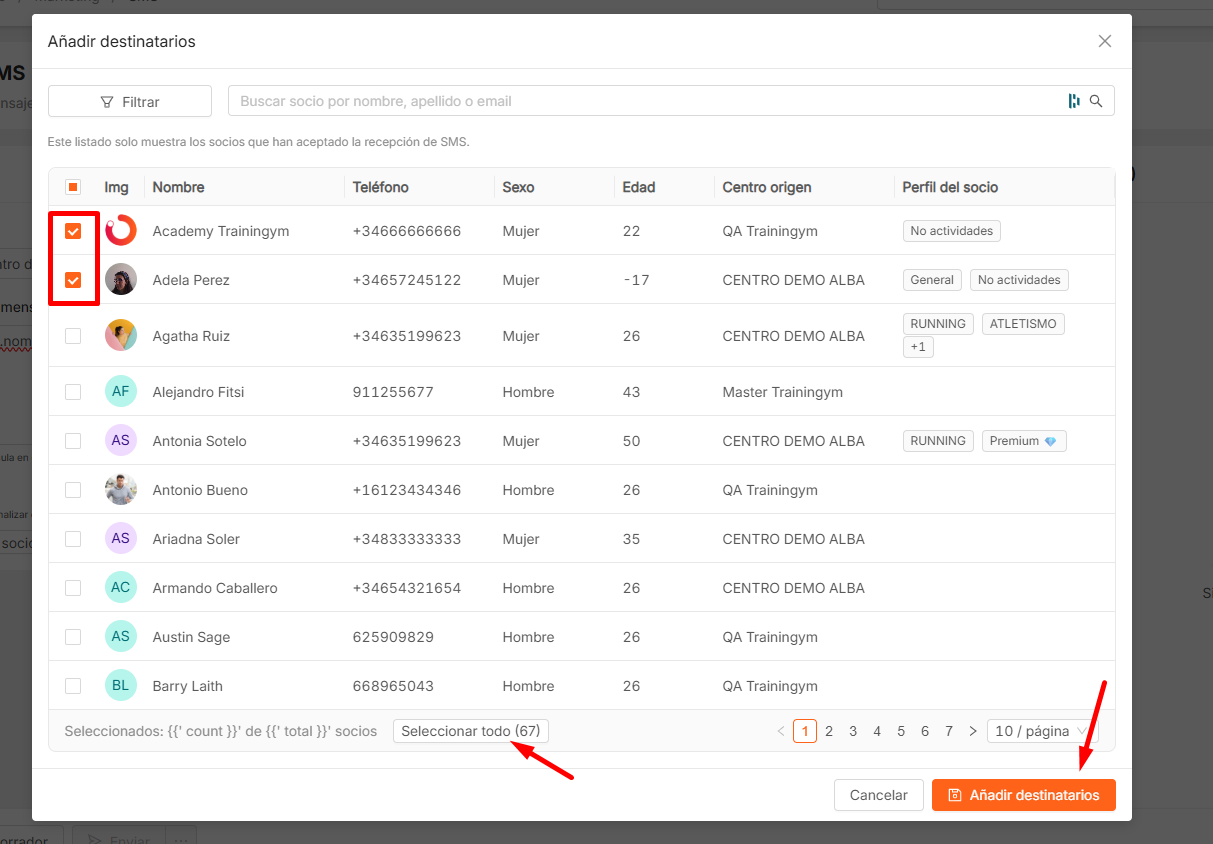
⚠️ Si un socio no aparece en la lista de posibles destinatarios y crees que debería, revisa dos cosas en su ficha: el campo "Móvil" (debe tener un número válido) y la aceptación de SMS. Sin estos dos requisitos, el sistema lo filtra por diseño para proteger el consentimiento del socio y tu saldo.
5. Caso de uso práctico: cómo tomar decisiones con el panel de Marketing SMS
Contexto. Studio Mediterránea es un negocio fitness mediano de 1.100 socios con un plan de activación comercial que se apoya en campañas puntuales de SMS: avisos de clases llenas, lanzamiento de retos y recuperación de bajas recientes. Su responsable de marketing, Elena, usa el nuevo panel para controlar la rentabilidad de cada campaña.
Datos del panel:
- Pack contratado: Professional (500 SMS/mes), saldo actual 312 SMS
- 14 campañas SMS enviadas en el último mes
- 6 de ellas fueron plantillas automáticas (SMS de bienvenida)
- Última campaña manual: 180 destinatarios, 2 SMS por envío (texto + URL)
- Tasa de respuesta estimada en reservas: 11% de los destinatarios
Decisiones accionables:
Filtrar las campañas automáticas para medir el consumo "no gestionado". Elena filtra por creador = plantilla automática y descubre que las bienvenidas consumen 60 SMS al mes de forma constante. Reserva ese consumo como base y ajusta el presupuesto de campañas manuales para no agotar el pack a mitad de mes.
💡 Las plantillas automáticas son muy valiosas, pero consumen saldo sin que lo decidas al momento. Revísalas una vez al mes para evitar sorpresas si el ritmo de altas se dispara.
Usar borradores para preparar campañas con antelación y revisarlas con el equipo. Elena deja listos los borradores del lanzamiento del "Reto de otoño" con una semana de margen. El director comercial los revisa en el propio Manager antes de que se envíen, lo que elimina errores de ortografía o enlaces caducados.
⚠️ No añadas destinatarios hasta que el mensaje esté revisado y aprobado. Si por error pulsas "Enviar" con el mensaje y los destinatarios ya cargados, el gasto es inmediato y no se puede revertir.
Duplicar la campaña que mejor funcionó para repetirla con otro segmento. La campaña de recuperación de bajas tuvo un 14% de retorno. Elena la duplica, cambia solo el segmento de destinatarios (de bajas recientes a socios inactivos sin acceso en 30 días) y lanza una variante con mínimo esfuerzo editorial.
💡 Duplicar es tu mejor atajo para escalar lo que funciona. Mantén un pequeño inventario de "campañas tipo" guardadas como borrador para reutilizarlas en cualquier momento.
Conclusión
La nueva vista de Marketing SMS está pensada para que decidas con la información a la vista y actúes con menos pasos. Saber en todo momento qué pack tienes, qué saldo te queda y qué campañas están activas te permite planificar mejor cada envío y sacar más partido de un canal con enorme tasa de apertura. Dedica unos minutos a familiarizarte con los filtros y los borradores: cada clic ahorrado se convierte en más tiempo para pensar en el mensaje que de verdad mueve al socio.
📝 Contenido elaborado con ayuda de IA y revisado por el equipo de Trainingym