![Imagen2-1.png]](https://help.trainingym.com/hs-fs/hubfs/Imagen2-1.png?height=40&name=Imagen2-1.png)
En la pestaña Reservas del socio ves actividades y servicios en el mismo listado, filtras por tipo, estado o fechas, personalizas las columnas y abres un detalle con todo el histórico. El resultado: respondes a tu socio en segundos y evitas discusiones sobre cuándo, cómo y desde dónde se hizo cada reserva.
Índice
- Dónde encuentras la pestaña Reservas
- Filtros por tipo, estado y fechas
- Tabla con columnas personalizables
- Vista de detalle y histórico de cada reserva
- Penalizaciones a un clic
1. Dónde encuentras la nueva pestaña Reservas
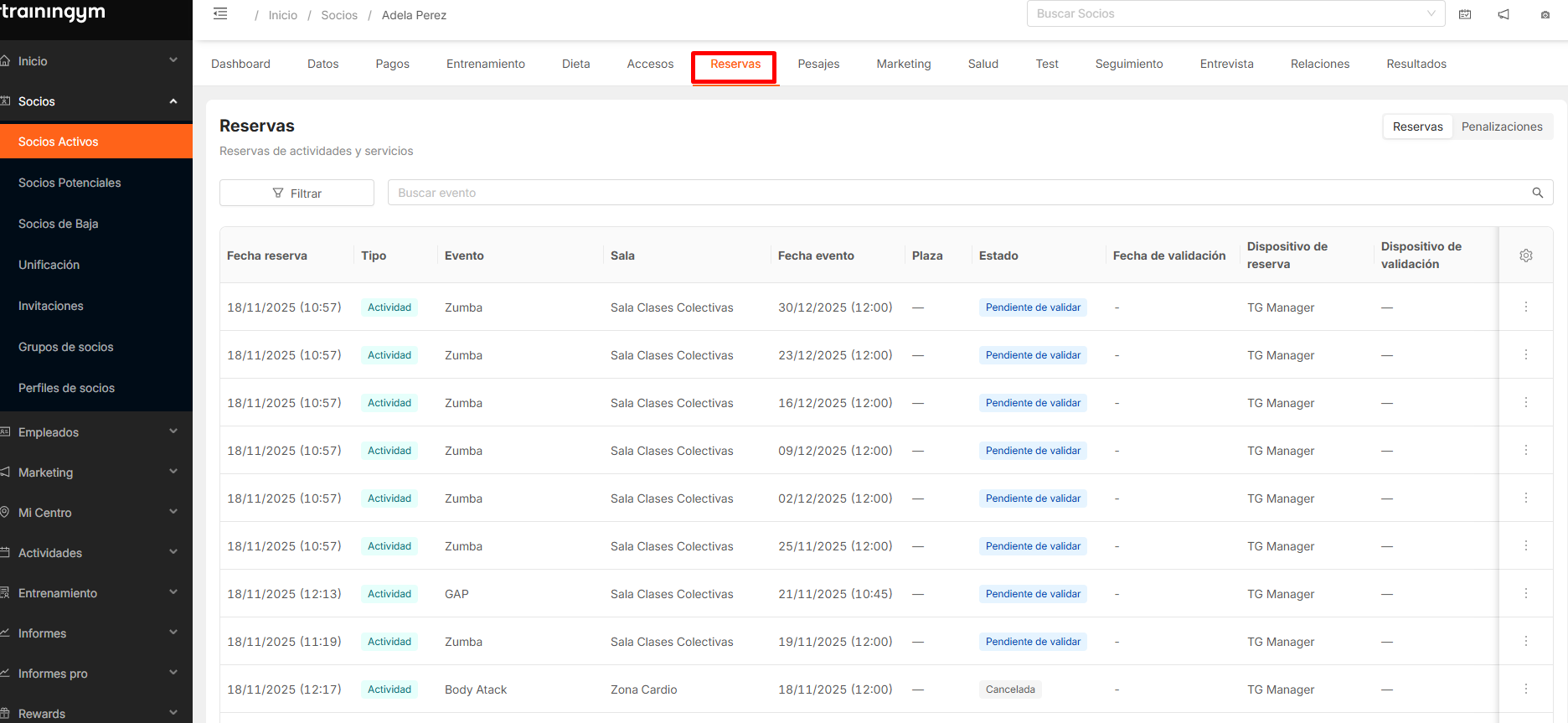
Entra en Trainingym Manager y navega a Socios › Socios activos. Abre la ficha del cliente que necesitas consultar y pulsa en la pestaña Reservas. Ahí tienes el listado unificado de actividades y servicios reservados por ese socio, junto al apartado de Penalizaciones a la derecha.
2. Filtros por tipo, estado y fechas
Arriba del listado encontrarás los filtros que te permiten localizar rápido cualquier reserva:
Filtra por tipo de evento para ver solo actividades, solo servicios o todas a la vez. Elimina el filtro cuando quieras volver a la vista completa.
Filtra por estado de la reserva. Puedes aislar las pendientes de validar, las validadas, las que terminaron en falta de asistencia (el evento se validó pero la reserva no), o las que el socio canceló. Es la forma más directa de entender qué pasó realmente con cada hueco.
Filtra por rangos de fecha, con dos ventanas independientes: fecha en la que se hizo la reserva y fecha en la que se celebra el evento. Esta doble ventana es clave cuando el socio reclama algo que reservó hace semanas pero que se celebró el fin de semana pasado.
💡 Combina los tres filtros para resolver reclamaciones concretas: por ejemplo, actividades canceladas en el último mes o servicios pendientes de validar esta semana.
3. Tabla con columnas personalizables
La tabla muestra mucha información por fila. Además del tipo de evento y la fecha, verás la plaza reservada, el estado de la reserva, la fecha de validación, el dispositivo desde el que se hizo la reserva y el dispositivo desde el que se validó.
Y lo mejor: puedes acomodar la vista a tu gusto. Si para tu negocio no es relevante el dispositivo de validación, ocúltalo. Si prefieres centrarte en estados y fechas, quédate solo con esas columnas. La tabla se adapta a cómo trabaja tu equipo.
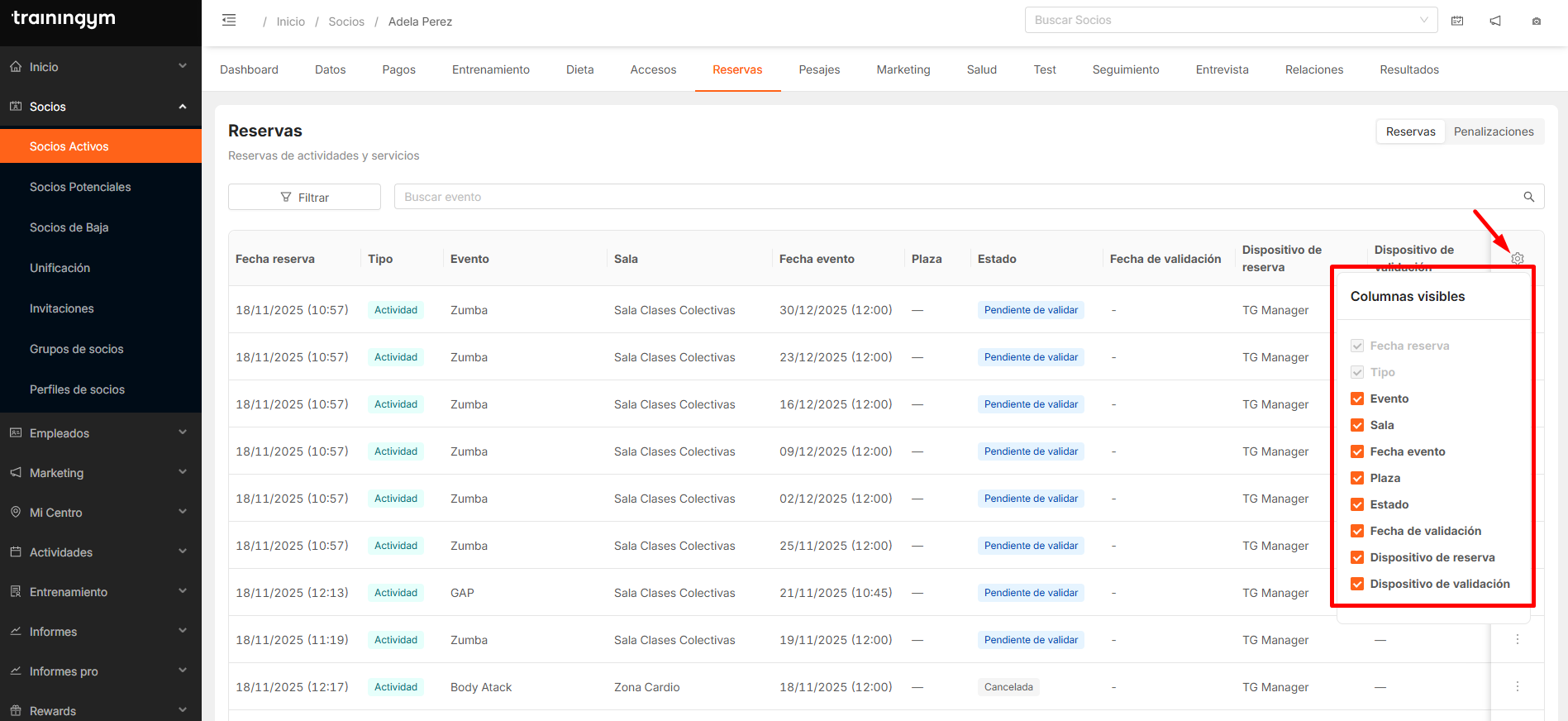
💡 Diseña la vista para tu rutina diaria: recepción puede dejar visibles estado y fecha para gestionar validaciones, mientras que soporte comercial puede añadir dispositivos para rastrear incidencias de la app.
4. Vista de detalle y histórico de cada reserva
Pulsa sobre cualquier reserva o ábrela desde el menú contextual para ver el detalle completo. Dentro encontrarás todos los datos del evento reservado: tipo de actividad o servicio, día y hora de celebración, sala asignada y resto de atributos.
Debajo tienes el histórico de la reserva, con el minuto exacto en que se creó, el dispositivo desde el que se realizó y cualquier cambio posterior (validaciones, cancelaciones, etc.). Es la fuente definitiva de verdad cuando un cliente viene a reclamar.
⚠️ No descartes reclamaciones del socio sin consultar el histórico. Puede haber reservado desde un dispositivo y validado desde otro, o tener cambios de estado que no son evidentes solo mirando la fila.
5. Penalizaciones a un clic
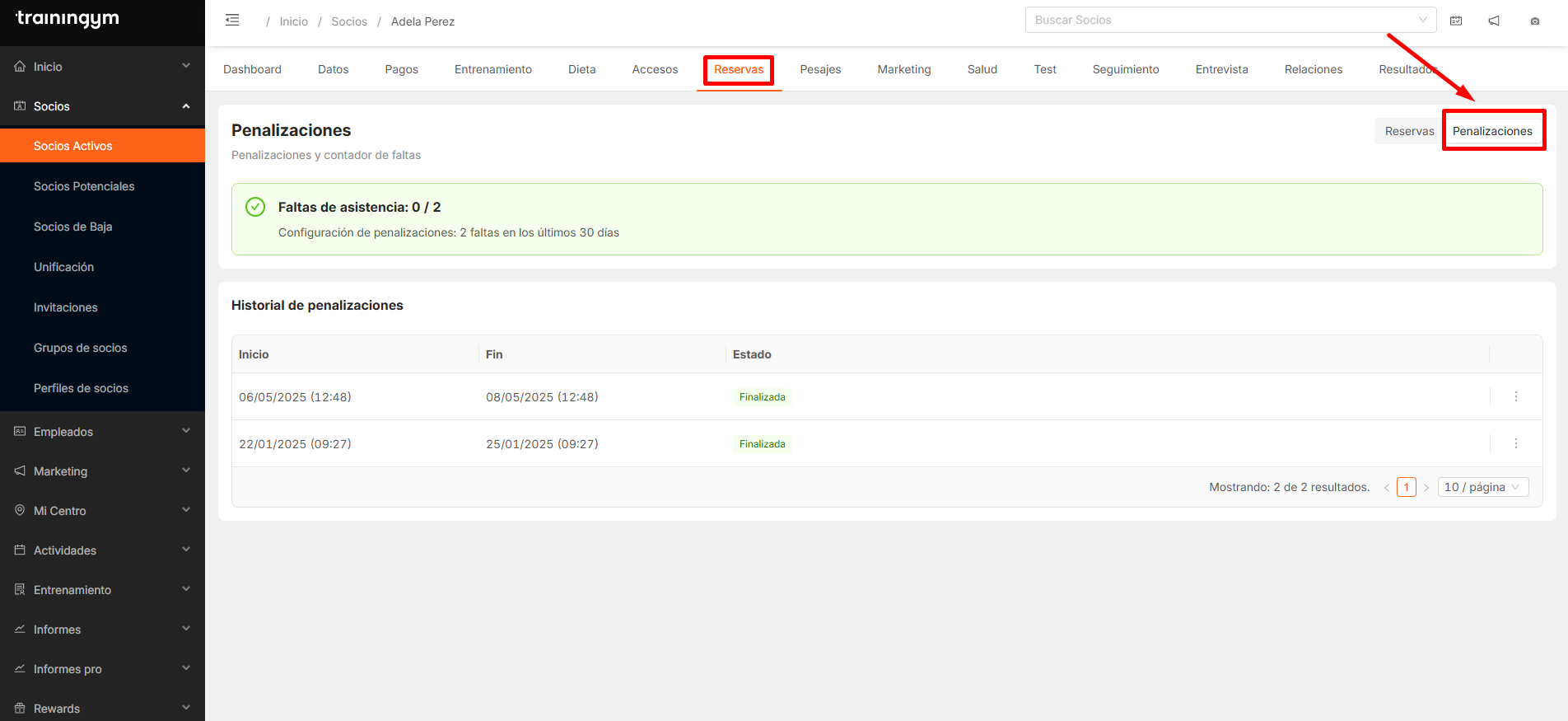
El apartado Penalizaciones está a la derecha en la pestaña Reservas. Desde ahí verás cuántas faltas de asistencia acumula el socio en su contador según la configuración de penalizaciones que tenga activa tu negocio fitness.
Así puedes contextualizar la conversación con el cliente: si llega quejándose por no poder reservar, en la misma pantalla compruebas su histórico de reservas y su contador de faltas sin cambiar de módulo.
Caso de uso práctico
Contexto: Marta es responsable de recepción en HelloFit, un boutique urbano de 1.400 socios con clases colectivas y servicios de entrenamiento personal. Cada mañana revisa las reservas de los clientes que más reclaman antes de abrir el centro.
Datos del panel que ve Marta en la ficha de un socio reclamante:
- 12 reservas en los últimos 30 días (8 actividades, 4 servicios).
- 3 faltas de asistencia acumuladas.
- 2 reservas canceladas desde la app en los últimos 7 días.
- 1 servicio pendiente de validar en la sesión de ayer.
Confirmar la falta de asistencia reclamada. Marta filtra por estado "falta de asistencia" y comprueba la fecha de validación y el dispositivo. Si el evento se validó pero la reserva no, el sistema cuenta falta y puede justificarlo ante el socio sin ambigüedad.
💡 Usa el histórico de la reserva para explicar al cliente el minuto exacto de la validación: evita discusiones sobre horarios y refuerza la percepción de rigor del centro.
Resolver el servicio pendiente de validar. Marta abre el detalle del servicio y comprueba quién tenía que validarlo. Si fue un fallo del staff, lo valida manualmente y avisa al entrenador para que no vuelva a ocurrir.
⚠️ No valides manualmente sin comprobar antes el histórico: puedes cerrar en falso una incidencia real que debería corregir el entrenador.
Anticipar bajas por penalización. Al cruzar las 3 faltas con las 2 cancelaciones recientes, Marta detecta un patrón de riesgo. Programa una llamada del equipo de fidelización antes de que el socio salte el umbral de penalización y se desenganche.
💡 Revisa cada semana a los socios con más de 2 faltas acumuladas y activa una acción de fidelización: anticiparte evita bajas que se ven venir.
Conclusión
La pestaña Reservas del socio te da el control completo sobre actividades y servicios en una sola vista. Filtras lo que importa, personalizas las columnas, consultas el histórico y gestionas penalizaciones sin cambiar de pantalla. El impacto es directo: menos tiempo resolviendo reclamaciones, decisiones de fidelización mejor fundamentadas y un socio que percibe un centro que domina cada detalle de su actividad.
📝 Contenido elaborado con ayuda de IA y revisado por el equipo de Trainingym