![Imagen2-1.png]](https://help.trainingym.com/hs-fs/hubfs/Imagen2-1.png?height=40&name=Imagen2-1.png)
Hasta ahora, cada protocolo especial de reserva se aplicaba a todas las actividades a las que accedía un perfil, sin posibilidad de limitarlo. Si querías condiciones distintas para una línea concreta de tu parrilla, tenías que duplicar perfiles o recurrir a atajos manuales. Con esta mejora, eliges desde el propio protocolo qué actividades usan sus condiciones y cuáles siguen con la configuración general. Un paso más para que cada perfil tenga exactamente la experiencia que necesita, sin arrastrar el resto de tu oferta.
Índice
- Qué cambia en los protocolos especiales de reserva
- Selecciona las actividades a las que aplica un protocolo
- Cómo decide Trainingym qué protocolo aplica
- Protocolos existentes y compatibilidad
- Caso de uso práctico: cómo tomar decisiones con los protocolos por actividad
1. Qué cambia en los protocolos especiales de reserva
Un protocolo especial define condiciones distintas a las generales para los socios de un perfil: antelación de reserva, límites por día, plazos de cancelación o reservas premium. Antes, al activarlo, esas condiciones afectaban a todas las actividades donde ese perfil tuviera acceso.
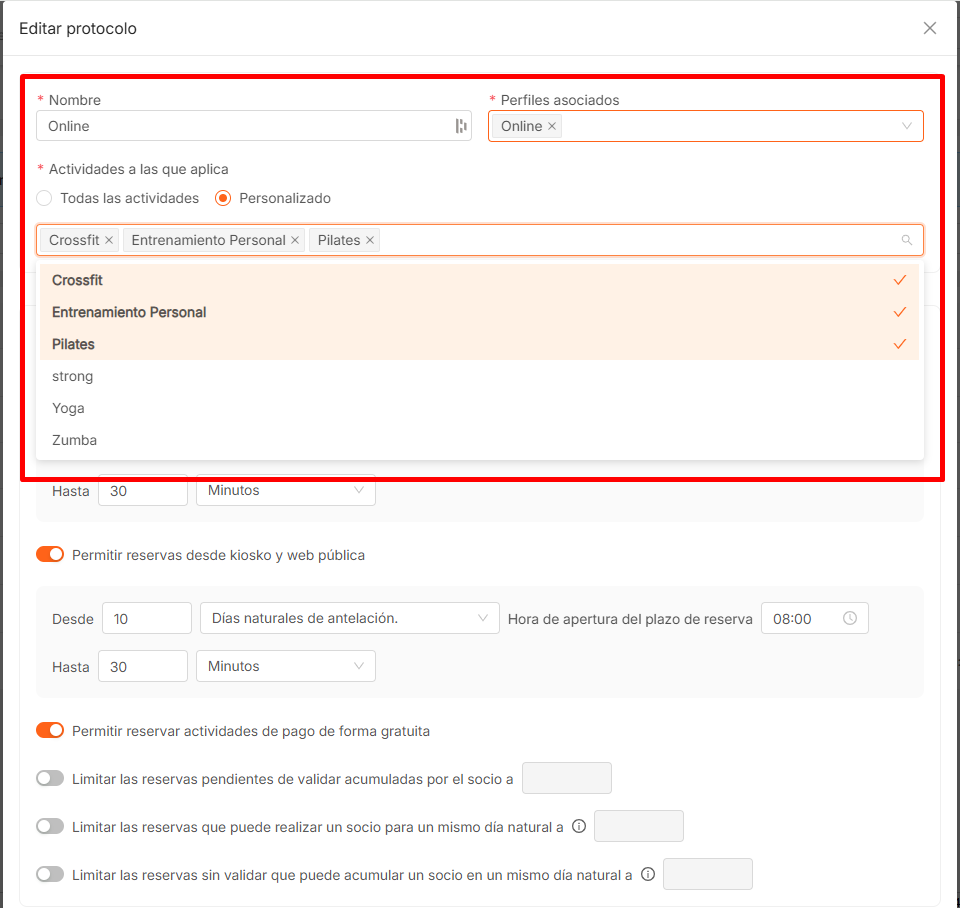
Ahora el modal del protocolo incluye un selector múltiple de actividades. Dentro de ese selector decides a qué actividades concretas aplica el protocolo. Si lo dejas vacío, el protocolo sigue aplicando a toda la parrilla, igual que antes. El modal también estrena un diseño más limpio con los permisos reordenados por bloques (reservas, cancelaciones, accesos y premium) para que los veas de un vistazo.
📝 El selector no sustituye a la segmentación de la actividad. La segmentación controla quién ve o reserva una clase; el selector del protocolo controla qué condiciones se le aplican si tiene acceso.
2. Selecciona las actividades a las que aplica un protocolo
Entra en Actividades > Configurar > Reservas y abre la pestaña Protocolos especiales. Pulsa Añadir protocolo para crear uno nuevo o Editar sobre uno existente para acotarlo.
En el modal verás los bloques habituales: nombre, perfiles asociados y las condiciones de reserva, cancelación, accesos y premium. Justo debajo de los perfiles aparece el nuevo campo Actividades, con un buscador y la posibilidad de añadir una o varias clases.
Para elegir las actividades: despliega el selector, busca por nombre o filtra por tipo, marca las clases que quieres que hereden las condiciones del protocolo y pulsa Guardar. Puedes añadir o quitar actividades cuando quieras: el cambio se aplica inmediatamente a las próximas reservas.
💡 Si una línea de tu parrilla cambia de nombre o reorganizas tus clases, revisa el selector del protocolo para que no se te queden actividades fuera por accidente.
3. Cómo decide Trainingym qué protocolo aplica
Cuando un socio intenta reservar, Trainingym comprueba si la actividad concreta está incluida en el selector de alguno de los protocolos que afectan a sus perfiles. Según el resultado:
-
Si la actividad está dentro del selector del protocolo, se aplican las condiciones especiales del protocolo (antelación, límites, cancelación, premium).
-
Si la actividad no está en el selector, se aplica la configuración general de reserva, como si el protocolo no existiera para esa clase.
-
Si el socio tiene varios perfiles con protocolos que incluyen la misma actividad, se mantienen las condiciones más favorables para el socio en cada parámetro, igual que hasta ahora.
⚠️ En las actividades incluidas en el selector, el protocolo prevalece sobre la configuración general, sea más restrictivo o más flexible
4. Protocolos existentes y compatibilidad
La mejora es aditiva. Los protocolos que ya tenías creados mantienen su comportamiento actual: siguen aplicando a todas las actividades a las que acceden sus perfiles porque su selector queda vacío por defecto. Nada cambia en tu centro hasta que entras en un protocolo y empiezas a seleccionar actividades concretas.
Esto te permite probar la novedad perfil a perfil, sin tocar lo que ya funciona. Puedes crear protocolos nuevos acotados y dejar los históricos como estaban, o migrar los existentes a medida que vayas definiendo tu política de reservas por línea de actividad.
5. Caso de uso práctico: cómo tomar decisiones con los protocolos por actividad
Contexto: Club Deportivo Vallcarca es un negocio fitness mediano (900 socios) que combina una línea de Box (CrossFit) con clases generales (yoga, pilates, ciclo). Noa, su responsable de reservas, acaba de abrir el modal del protocolo Sociobox para ajustarlo.
Datos del panel:
- Protocolo Sociobox: 1 perfil asociado (Sociobox) y 148 socios vinculados.
- Actividades totales del centro: 32.
- Actividades de la línea Box: 6 (OpenBox, WOD 60, WOD 45, Fuerza Box, Técnica Box, Pump Box).
- Protocolo adicional Pase 7 días: 23 socios vinculados, aplicado a toda la parrilla.
Acotar Sociobox a las actividades de Box
Noa añade las 6 clases de Box al selector del protocolo Sociobox. Así, los socios del Box pueden cancelar con 2 horas de antelación en sus clases Box y seguir sujetos a las 12 horas generales en yoga, pilates o ciclo. Deja de necesitar excepciones manuales para socios que combinan ambas líneas.
💡 Deja fuera del selector cualquier actividad mixta a la que no quieras aplicar las condiciones del protocolo. Si no está seleccionada, se aplicará la configuración general y evitarás sobreescrituras no deseadas.
Mantener Pase 7 días aplicado a toda la parrilla
Noa deja el selector del protocolo Pase 7 días vacío porque el pase trial debe cubrir toda la oferta del centro durante la prueba. En el momento en que el centro añada una actividad premium que no quiera incluir en el pase, bastará con abrir este protocolo y añadir solo las clases que sí entran.
⚠️ Cada vez que incorpores una nueva actividad al centro, revisa los protocolos con selector activo. Las actividades nuevas quedan fuera del protocolo hasta que las añades a mano.
Conclusión
Con el selector de actividades en los protocolos especiales ganas precisión sin complicar la gestión: aplicas condiciones a medida solo donde las necesitas y dejas el resto bajo la configuración general. Menos excepciones manuales, menos duplicados y una experiencia más ajustada a cada perfil de socio en tu negocio fitness.
📝 Contenido elaborado con ayuda de IA y revisado por el equipo de Trainingym