![Imagen2-1.png]](https://help.trainingym.com/hs-fs/hubfs/Imagen2-1.png?height=40&name=Imagen2-1.png)
Hasta ahora, importar suscripciones a tus socios suponía rellenar una plantilla Excel, enviarla a Trainingym y esperar a que el equipo técnico la procesara. Con el nuevo importador de suscripciones V2, ganas control total: lanzas la operación tú mismo desde Payments, ves al momento qué filas están listas y cuáles tienen errores, y repites solo las que han fallado sin tocar nada más. Un flujo pensado para que puedas migrar socios, ajustar suscripciones o corregir cargas sin dependencias externas y con trazabilidad desde el primer segundo.
Índice
- Dónde encuentras el nuevo importador de suscripciones
- Qué ves al abrir el importador y cómo filtras
- Asigna producto, método de pago y fechas en bloque
- Revisa validaciones antes de confirmar la importación
- Qué pasa cuando terminas: pago vinculado y reintentos
1. Dónde encuentras el nuevo importador de suscripciones
Accede a tu Manager y entra en Payments. Dentro de la sección Suscripciones, pulsa el menú de los tres puntos (···) en la cabecera y elige la opción Importar suscripciones. Así abres el asistente de importación directamente sobre tu listado de socios, sin descargar ninguna plantilla ni enviar archivos a ningún equipo externo.
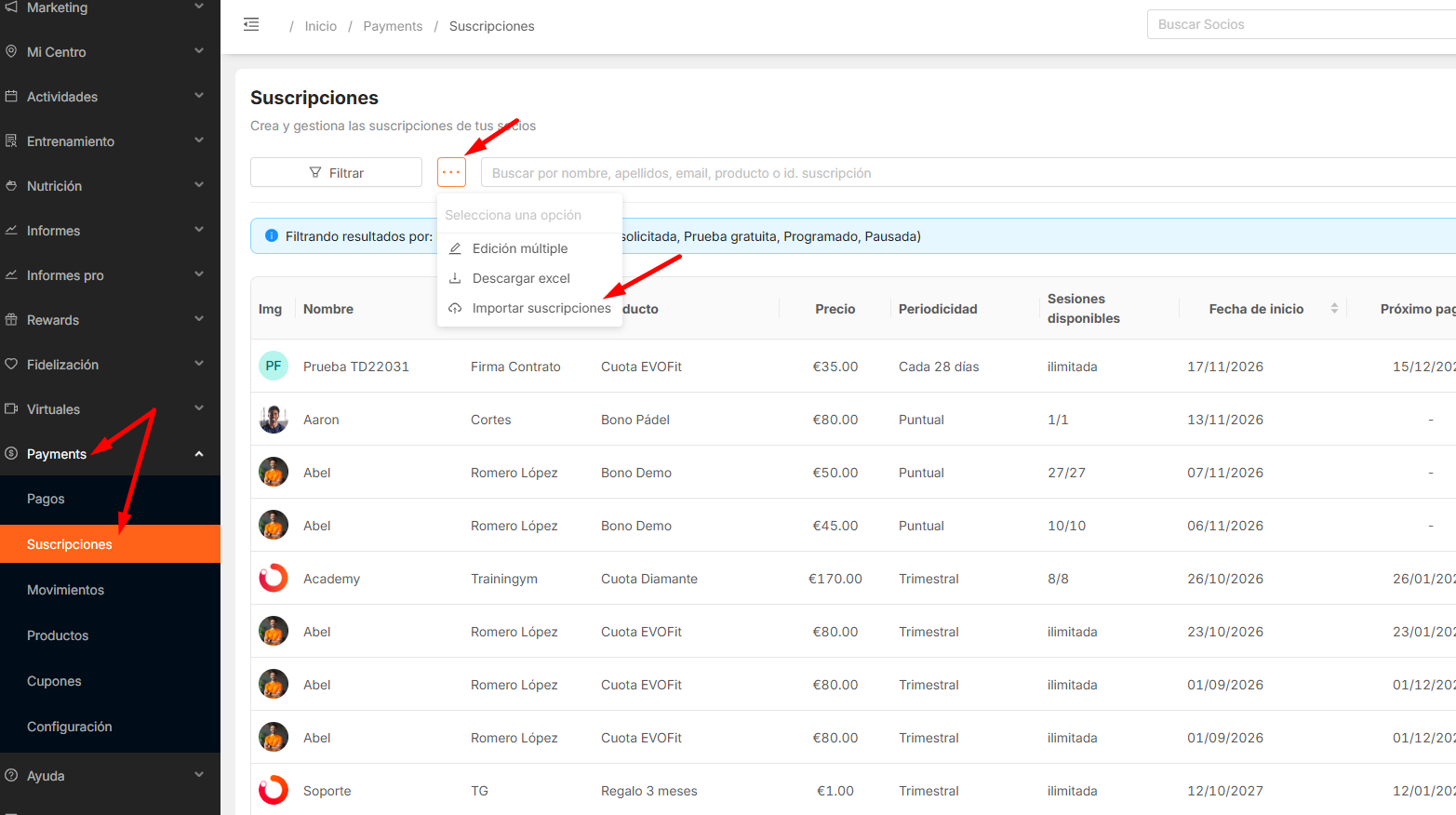
📝 Para usar el importador necesitas los mismos permisos que tenías para la plantilla antigua: acceso a Suscripciones y operaciones de Payments. Si tu usuario no los tiene, el menú de los tres puntos se mostrará desactivado.
⚠️ Solo puede haber una importación en curso por centro. Si otro compañero está lanzando una, verás el aviso Importación en curso y tendrás que esperar a que termine para abrir el asistente de nuevo.
2. Qué ves al abrir el importador y cómo filtras
El asistente te muestra de entrada el listado de socios activos del centro, con una tabla preparada para asignar producto, método de pago, fecha de inicio, próximo pago y fecha de fin. La columna Importación resume en todo momento si esa fila está lista para importar, si le faltan datos o si no es válida.
Usa el buscador por nombre para ir a un socio concreto y combina los filtros disponibles para preparar la importación por grupos:
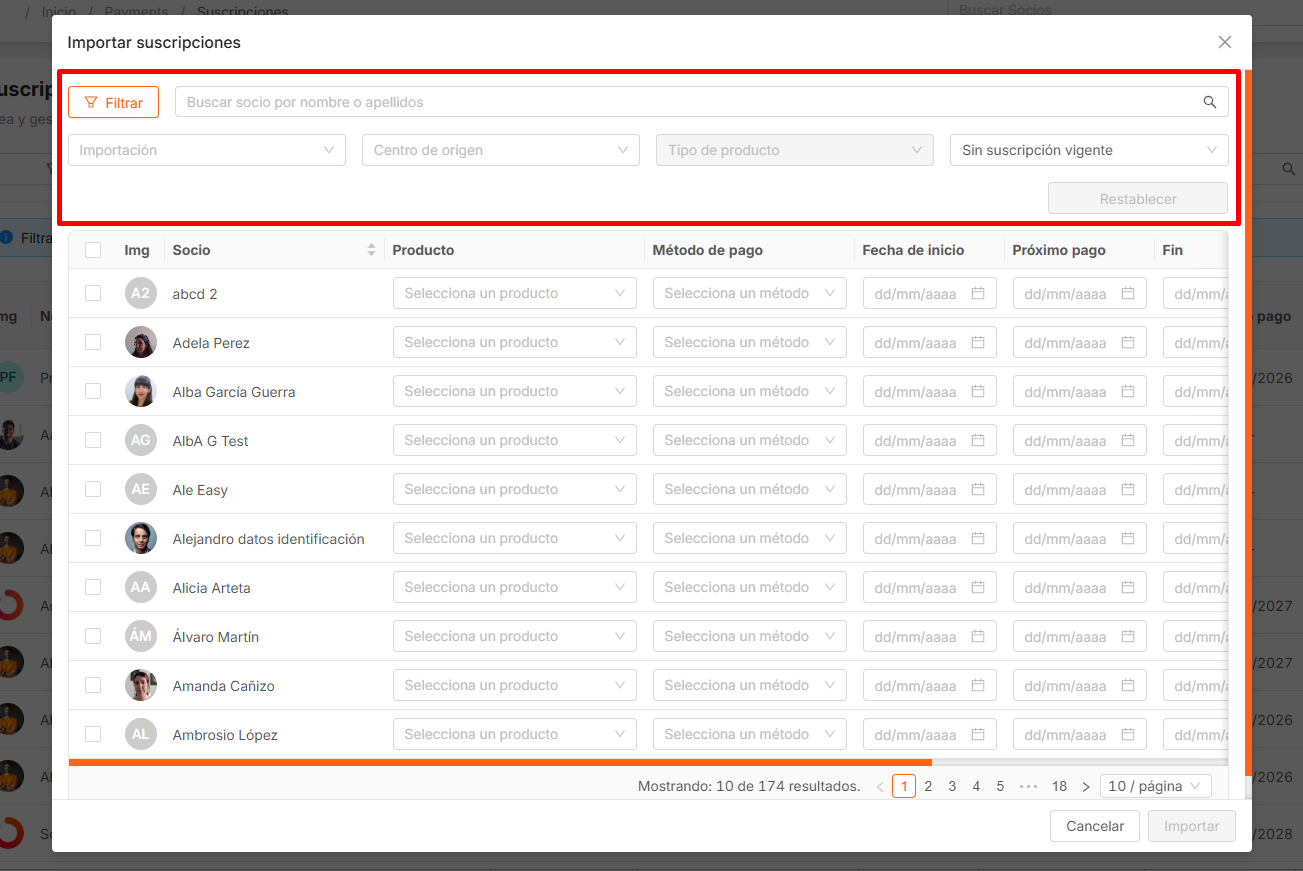
📝 Puedes filtrar por centro de origen (útil si gestionas varias sedes), por tipo de producto (Sin producto, Tarifas, Bonos) y por vigencia de suscripción. Por defecto solo verás socios sin suscripción vigente, pero puedes cambiar a Con suscripción o a Todas para preparar migraciones más completas.
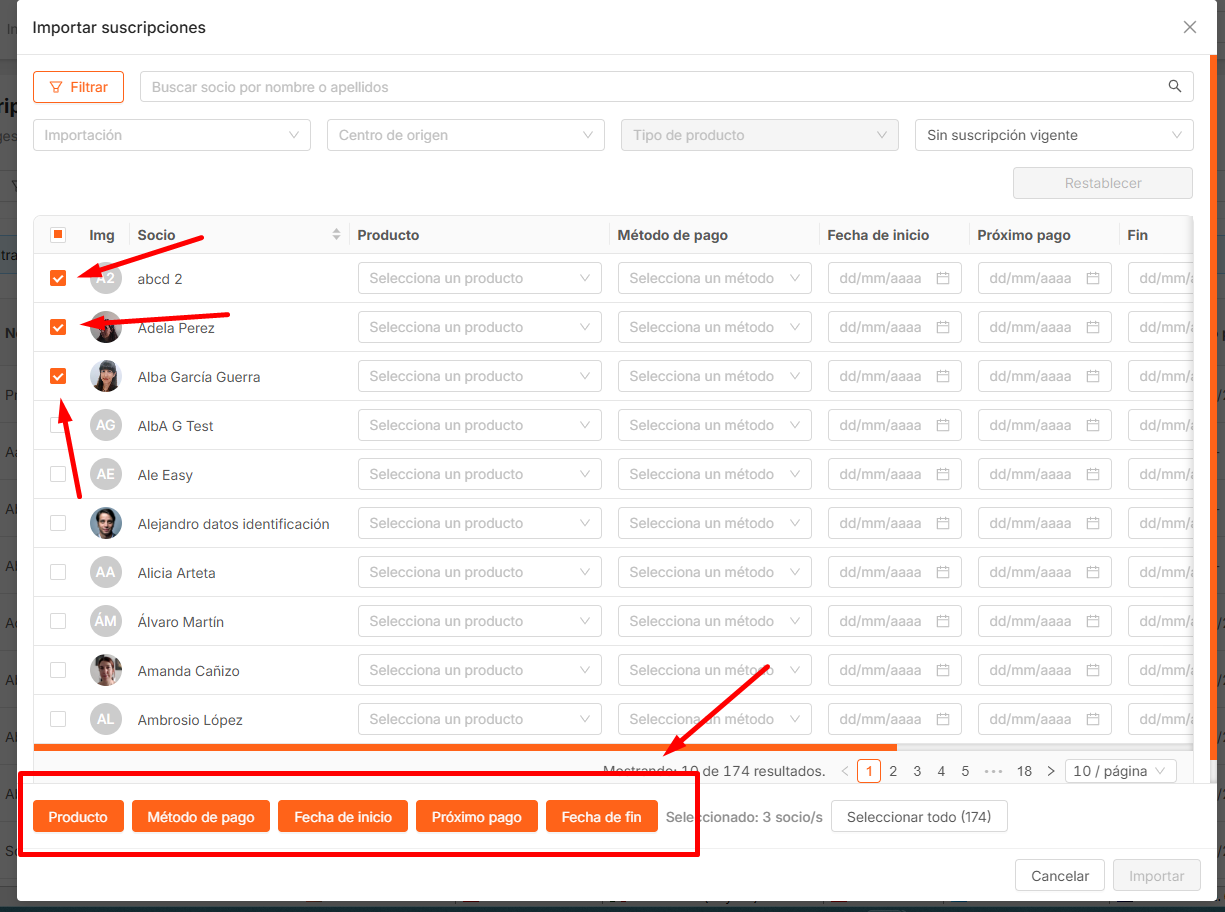
💡 El botón Seleccionar todo marca todas las filas que estén cumpliendo el filtro activo, incluidas las de las páginas siguientes. Es la forma más rápida de asignar un producto común a cientos de socios sin perder la segmentación.
3. Asigna producto, método de pago y fechas en bloque
Puedes rellenar los datos socio a socio pulsando en cada celda, o acelerar el trabajo marcando varias filas con la casilla y usando la barra de asignación masiva que aparece en el pie de pantalla. Desde ahí tienes un botón para cada campo: Producto, Método de pago, Fecha de inicio, Próximo pago y Fecha de fin. Cada botón abre un modal con el selector correspondiente y un botón Confirmar que aplica el valor a todos los socios marcados.
En el selector de método de pago verás los métodos manuales de tu centro y, cuando corresponda, la opción Online predeterminado, que se aplica al método online principal del socio (integración de pasarela o mandato de GoCardless activo).
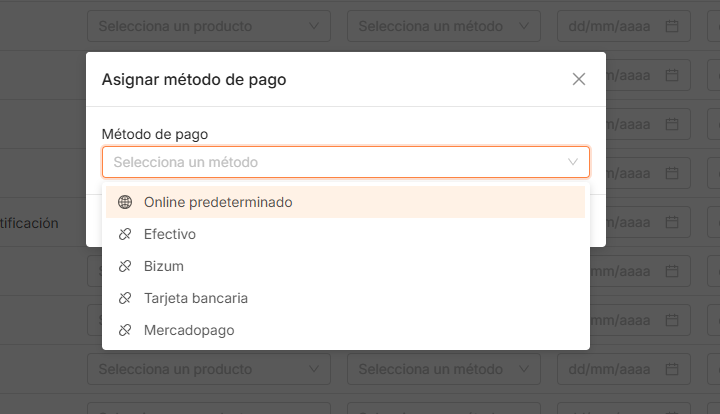
📝 Si asignas Online predeterminado en bloque, el sistema solo lo aplica a los socios que realmente lo tienen configurado. Para el resto verás un aviso Asignación parcial indicando a cuántos no se les ha podido asignar, para que sepas con qué filas tienes que trabajar luego.
⚠️ Si eliges un producto que algunos socios ya tienen vigente, no se duplica: el sistema lo asigna solo a los que no lo tienen y te avisa de cuántos han quedado fuera. Revisa siempre ese aviso antes de confirmar para entender qué se va a importar realmente.
4. Revisa validaciones antes de confirmar la importación
La columna Importación cambia en tiempo real conforme rellenas datos: Faltan datos (gris) cuando aún no has puesto producto, método o fecha de inicio; Lista (verde) cuando la fila está completa y es válida; No válida (rojo) cuando algo impide importarla. Pasa el cursor sobre el estado No válida para ver el motivo concreto en el tooltip.
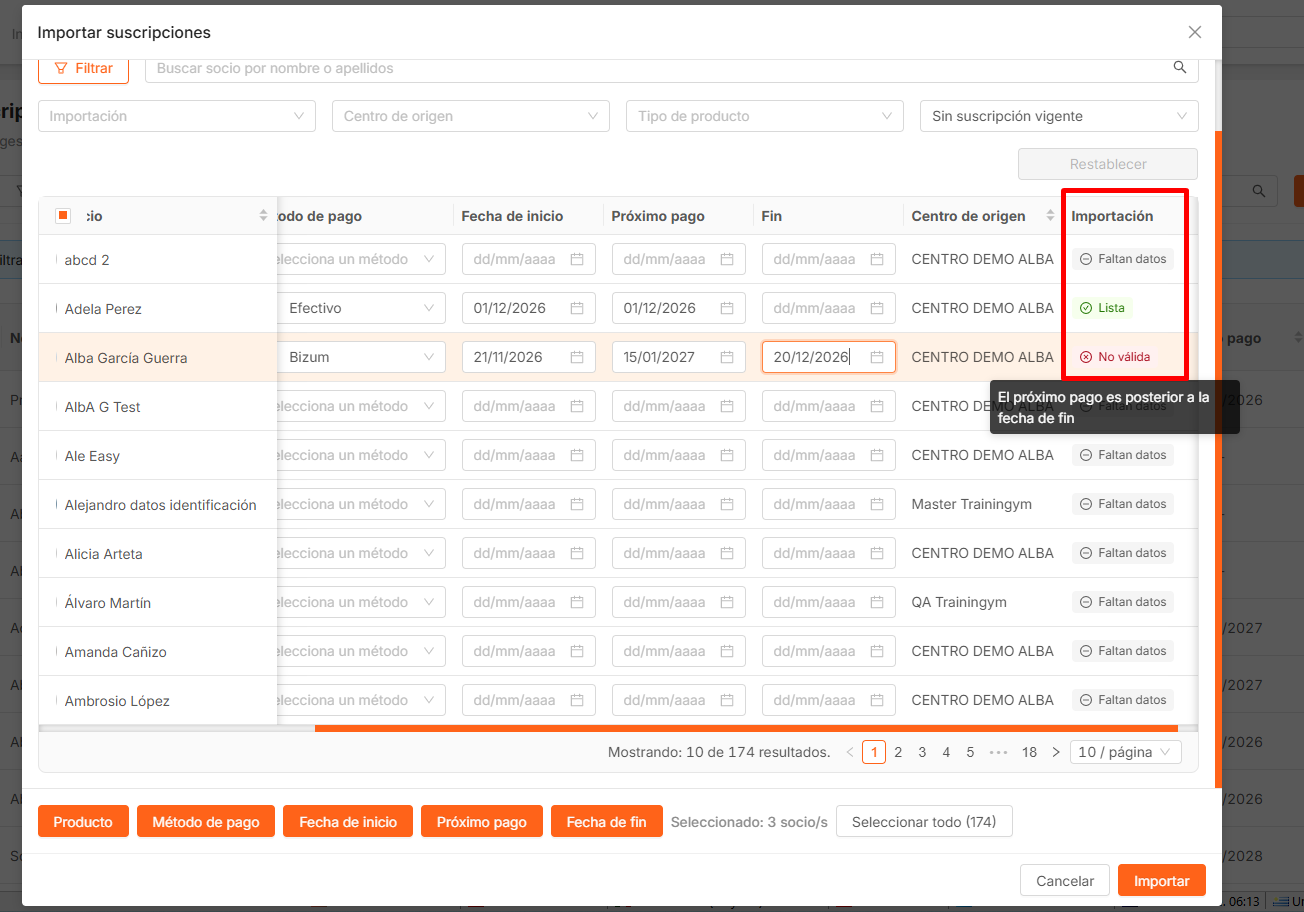
En la parte superior tienes un resumen tipo «Se importarán 4 de 5 suscripciones», que te dice de un vistazo cuántas filas pasarán al sistema y cuántas quedarán fuera por errores o datos incompletos.
💡 Los motivos más habituales de No válida son el próximo pago posterior a la fecha de fin, una fecha de fin que no cubre el primer ciclo de facturación o productos que requieren firma de contrato. Corrige esos campos directamente en la misma tabla sin salir del asistente.
⚠️ Cuando pulses Importar, verás un modal de confirmación tipo «Vas a importar 612 suscripciones. Las 28 con errores o sin datos necesarios no se importarán». Solo las filas en estado Lista llegan al sistema, así que asegúrate de que el reparto de ese resumen coincide con lo que esperas.
5. Qué pasa cuando terminas: pago vinculado y reintentos
El proceso corre en segundo plano, puedes seguir trabajando en tu Manager mientras se completa. En cuanto acaba, recibes un aviso de Importación finalizada y, en el listado de Suscripciones, aparece un banner con el resultado global: cuántas se importaron con éxito y cuántas quedaron fuera.
Cada suscripción importada se crea con su pago inicial vinculado a 0 € y descuento del 100 %, para reflejar que ese periodo ya estaba cubierto antes de entrar en Trainingym. La suscripción conserva su precio completo y el primer cobro real se hará en la fecha del próximo pago. Así ganas trazabilidad desde el minuto uno: cada suscripción queda con su fila en Payments, aparece en el corte de caja y puedes filtrar en Pagos por el canal Importación para auditarlas aparte.
📝 El pago inicial de 0 € no envía email, recibo ni documento fiscal al socio, y tampoco dispara webhook del cobro. El socio recibirá el aviso previo de cobro cuando se acerque su primer pago real, igual que en cualquier otra suscripción.
💡 Si alguna fila ha fallado, pulsa el botón Revisar del banner. El asistente se abre solo con las suscripciones no importadas, marcadas como No válida y con el motivo exacto en el tooltip. Corrige los campos necesarios y vuelve a importarlas sin tocar las que ya están en el sistema: el reintento no duplica suscripciones ni pagos.
Caso de uso práctico
Beatriz es gerente de VertiFit, una cadena de tres sedes con unos 2.400 socios en total. Ha adquirido un pequeño estudio del centro de la ciudad y tiene que incorporar sus socios a Trainingym Payments durante la próxima semana.
Datos del panel que ve Beatriz al abrir el importador:
- 820 socios migrados pendientes de asignar suscripción
- 320 socios con la mensualidad de noviembre ya cobrada fuera de Trainingym
- 2 productos activos en el centro: Cuota mensual 39 € y Pase semestral 210 €
- 1 pasarela conectada: GoCardless con mandato activo en 180 socios
- 25 socios con contratos que requieren firma obligatoria
Segmentar antes de asignar en bloque. Beatriz aplica el filtro Sin suscripción vigente y filtra por tipo de producto Tarifas para quedarse con los socios candidatos a la Cuota mensual. Así puede marcar Seleccionar todo con la seguridad de que solo asigna a quien le corresponde.
💡 Guarda unos minutos para revisar los filtros activos antes de pulsar Seleccionar todo: el botón respeta la segmentación, así que un filtro bien puesto te ahorra correcciones posteriores.
Entender la Asignación parcial del método online. Al asignar Online predeterminado a los 820 socios, el sistema le avisa de que solo 180 lo tenían configurado. Beatriz usa ese dato para preparar una campaña de activación de GoCardless con los 640 restantes y, mientras, les asigna un método manual para no bloquear la importación.
⚠️ Si no revisas el aviso Asignación parcial, puedes dar por hecho que todo quedó en online cuando en realidad solo lo hizo una parte. Revísalo siempre antes de pulsar Importar para no arrastrar sorpresas al cierre del mes.
Reintentar solo las filas fallidas. Tras la importación, el banner le dice que 25 suscripciones no se han importado por requerir firma de contrato. Beatriz pulsa Revisar, excluye esas filas y lanza un flujo alternativo de alta con firma para esos socios, sin tocar las 795 que ya están en el sistema.
💡 El botón Revisar mantiene los datos originales que habías introducido: así puedes corregir solo lo necesario y reintentar sin volver a configurar el resto, lo que acelera mucho las migraciones grandes.
Conclusión
El nuevo importador de suscripciones te libera del ciclo Excel + ticket + espera y te devuelve el control del proceso. Decides tú cuándo lanzar la carga, con qué filtros y sobre qué socios; ves al momento qué filas están listas; reintentas solo las que fallan; y cada suscripción llega con su pago vinculado desde el primer segundo. Menos dependencias, migraciones más rápidas y cierres contables limpios para que tu equipo pueda dedicar su tiempo a lo que de verdad hace crecer tu negocio fitness.
📝 Contenido elaborado con ayuda de IA y revisado por el equipo de Trainingym