![Imagen2-1.png]](https://help.trainingym.com/hs-fs/hubfs/Imagen2-1.png?height=40&name=Imagen2-1.png)
Introducción
Dentro de la ficha del socio en Trainingym Manager, la pestaña Reservas es una herramienta clave para conocer el historial de participación del cliente en las actividades del centro.
Desde este apartado es posible consultar todas las reservas realizadas en actividades, comprobar si han sido validadas, identificar desde qué dispositivo se han gestionado y revisar si el socio está penalizado actualmente o lo ha estado en el pasado.
🚨 Importante:
Esta pestaña solo recoge las reservas de ACTIVIDADES, las reservas de servicios no se verán reflejadas en este listado.
Este artículo explica qué información se muestra en esta pestaña y cómo utilizarla para una gestión eficaz de las reservas.
Pestaña Reservas
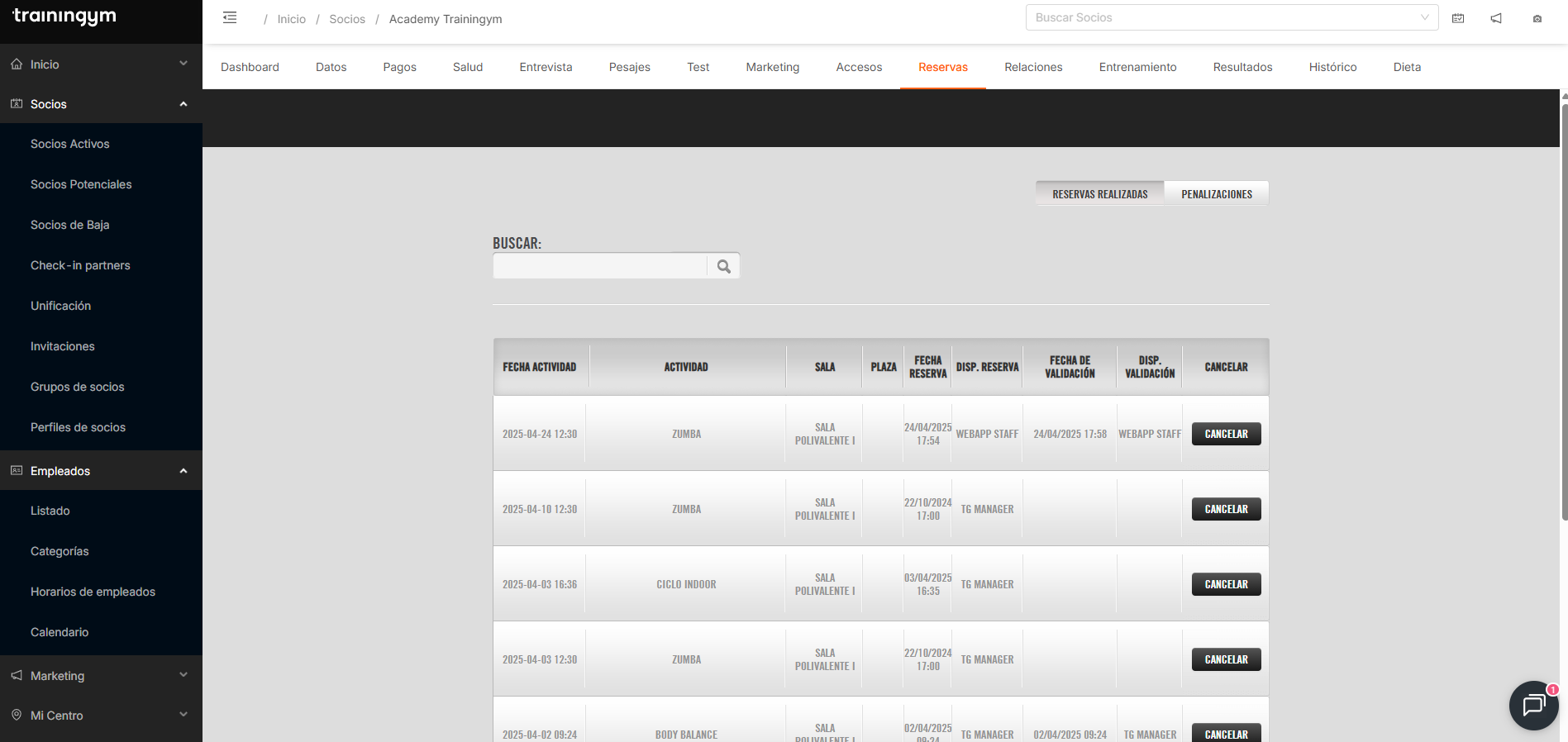
En la pestaña Reservas encontrarás un listado completo con todas las reservas del socio, tanto pasadas como futuras. Por defecto, se muestran 10 reservas por página.
Buscador y ordenación
-
Dispones de un buscador para localizar reservas por nombre de la actividad.
-
La tabla es ordenable por columnas, como:
-
Fecha de la actividad.
-
Nombre de la actividad.
-
Sala.
- Fecha de reserva.
- Fecha de validación.
-
Información de cada reserva
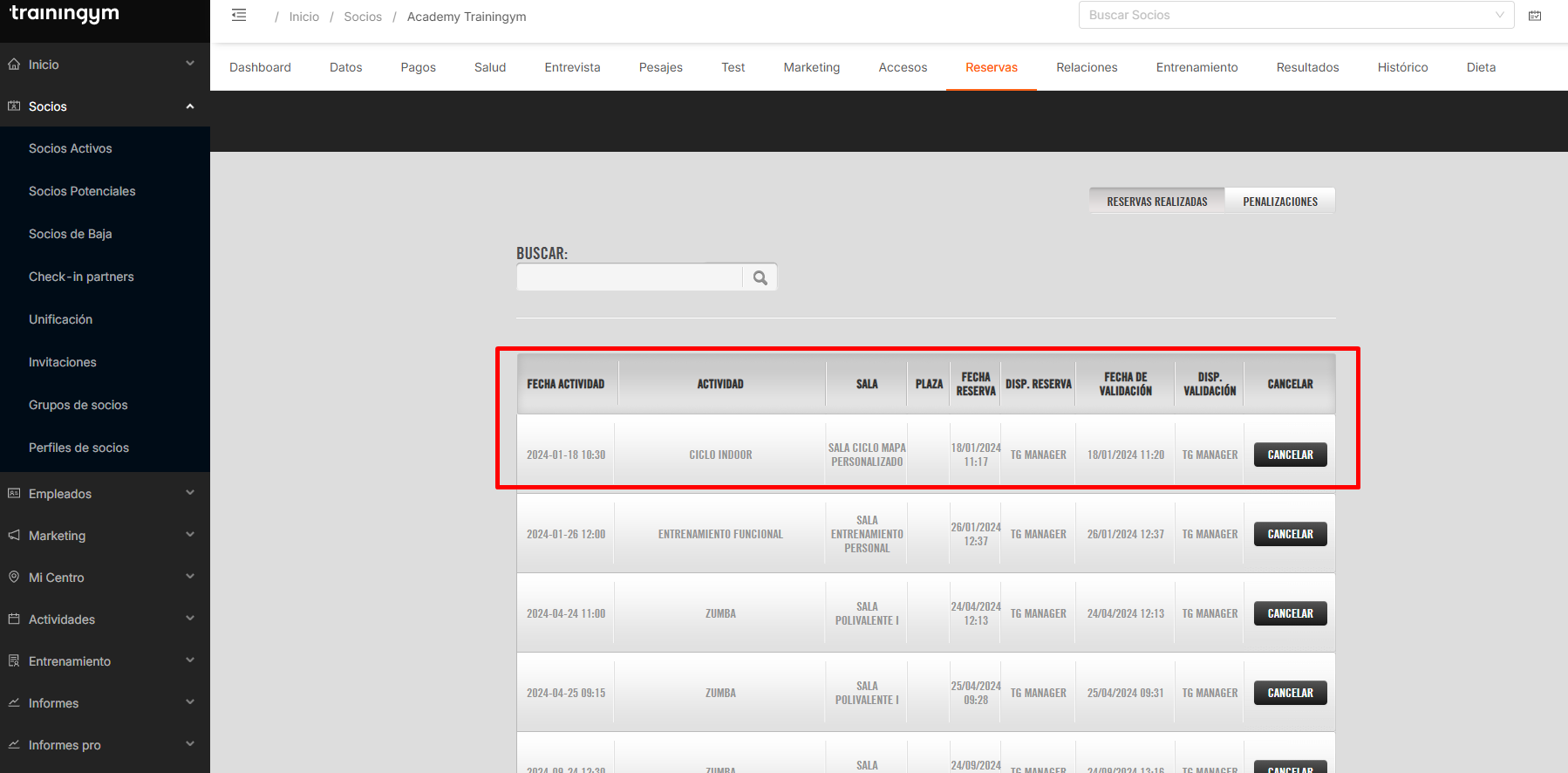
Cada reserva incluye información muy detallada:
-
Fecha y hora de la actividad.
-
Nombre de la actividad.
-
Sala donde se realiza.
-
Plazas asignada, si la actividad utiliza plazas numeradas.
-
Fecha de realización de la reserva.
-
Dispositivo desde el que se realizó la reserva (Trainingym Manager, Webapp Staff, App...)
-
Fecha de validación de la reserva.
-
Dispositivo de validación (Trainingym Manager, Webapp Staff, TGBooking...)
ℹ️ Información:
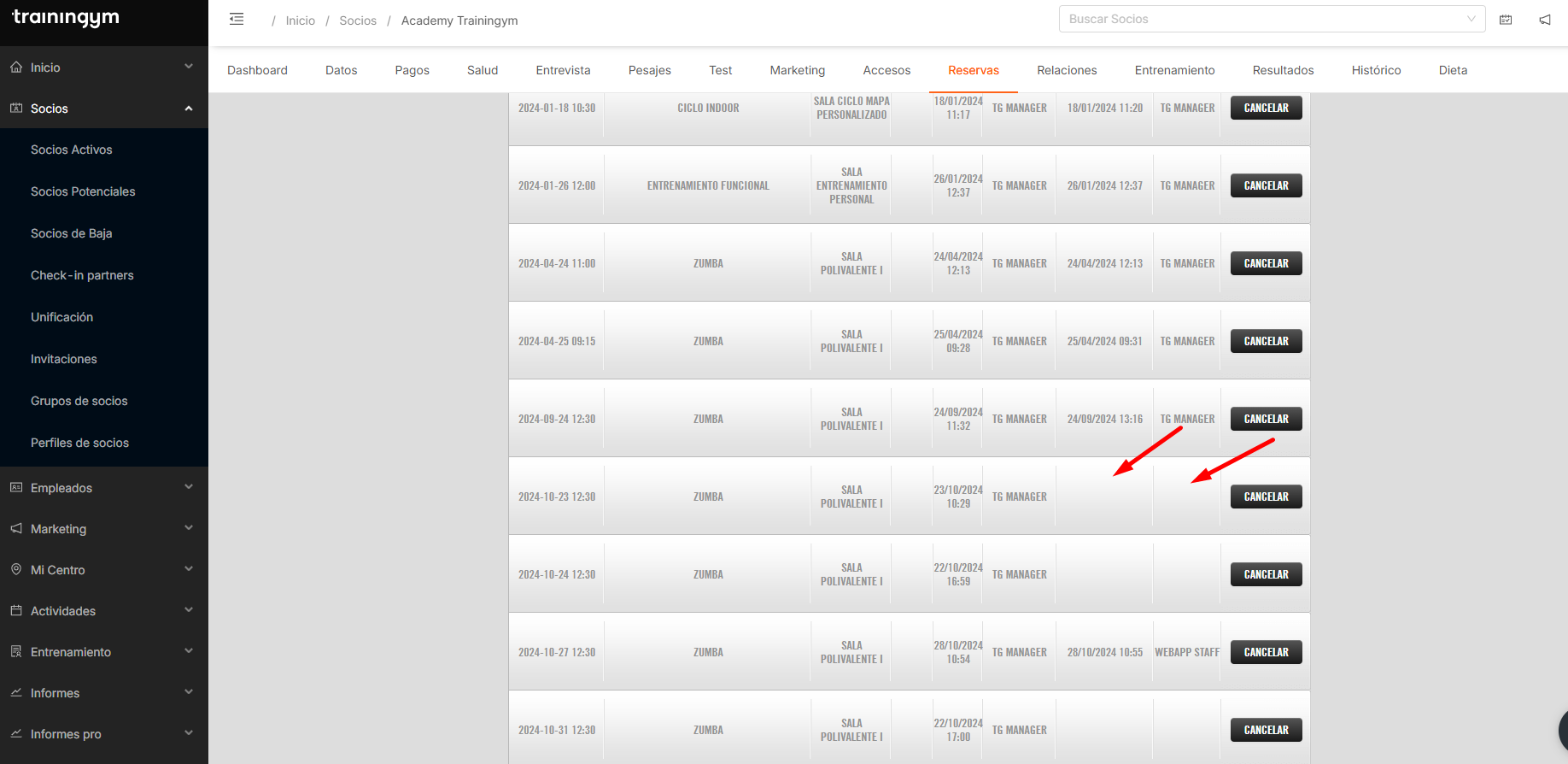
Si los campos de validación aparecen en blanco, significa que la reserva no ha sido validada.
Cancelar una reserva desde la ficha del socio
Desde esta misma pestaña puedes cancelar una reserva sin necesidad de acceder a la actividad.
Para cancelar una reserva:
-
Localiza la reserva en el listado.
-
Pulsa el botón Cancelar reserva.
Esta acción es equivalente a cancelar la reserva directamente desde la actividad.
Penalizaciones
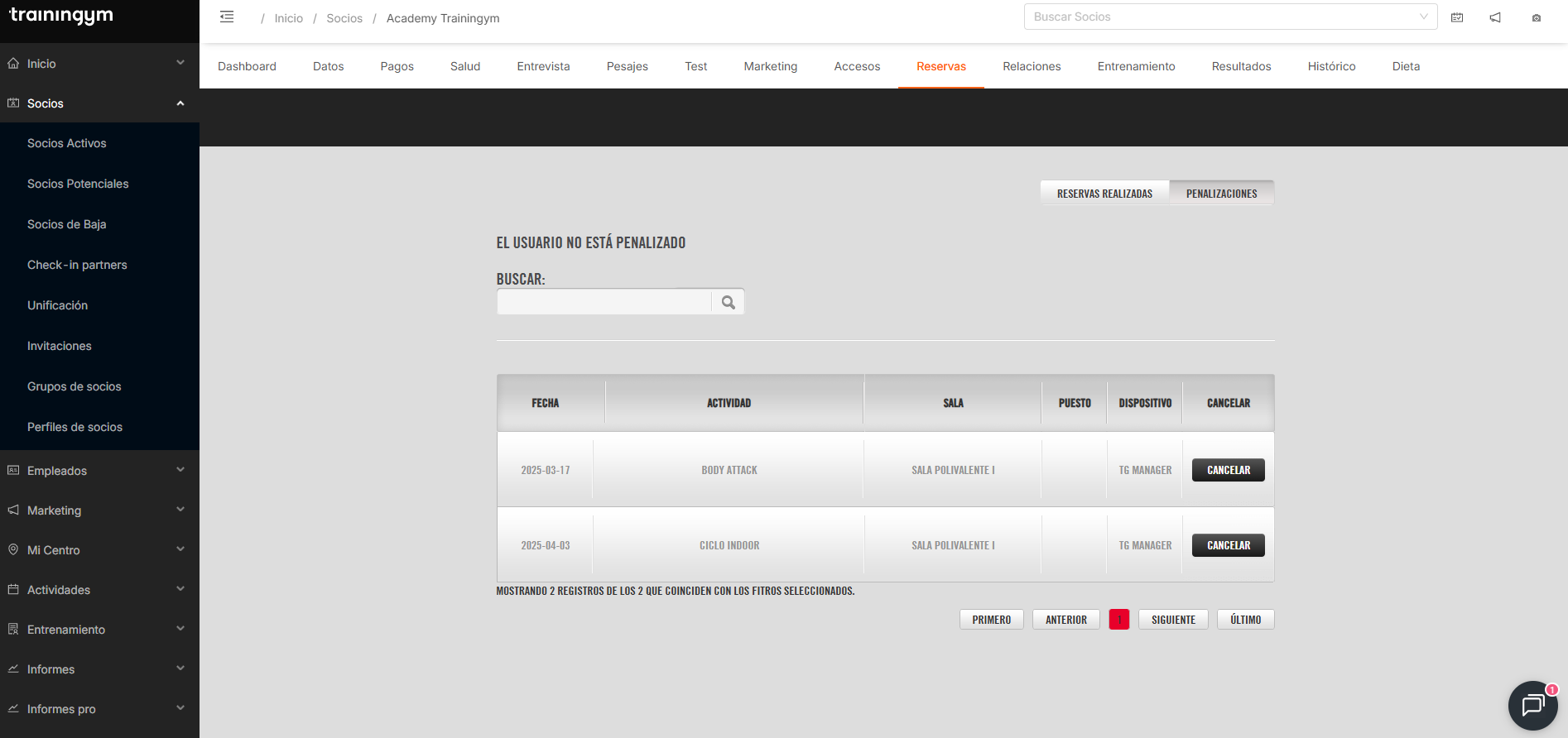
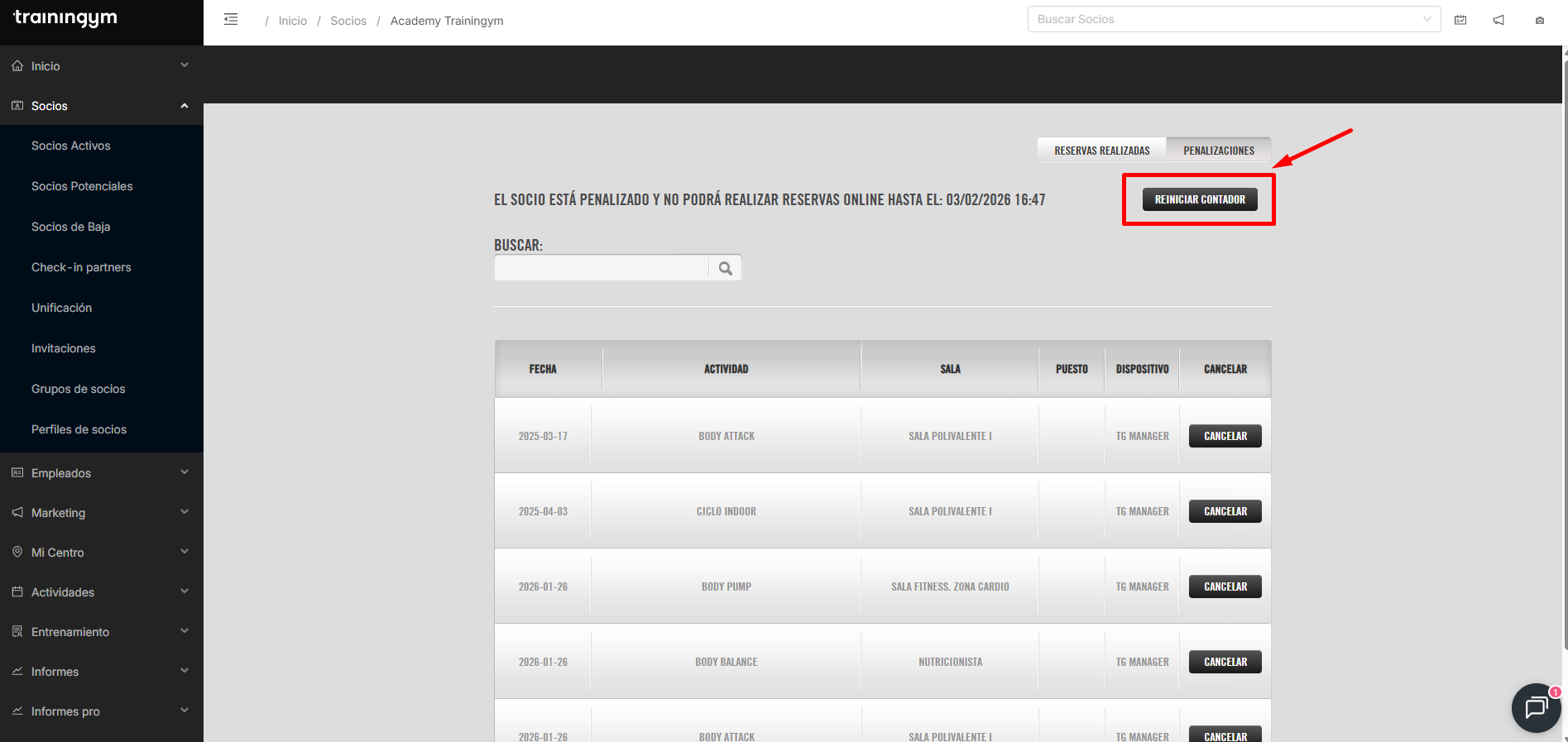
Dentro del apartado Reservas, encontrarás una subpestaña dedicada a las Penalizaciones.
Qué información muestra
-
Indica si el socio está penalizado actualmente de acuerdo a la configuración realizada en Actividades → Configurar → Reservas → Penalizaciones.
-
En caso afirmativo, muestra hasta qué fecha dura la penalización.
-
Permite buscar la actividad por la que el socio ha sido penalizado.
- Muestra las actividades por las que el socio ha sido penalizado.
Eliminar una penalización
Si el socio está penalizado, desde esta misma pestaña podrás eliminar la penalización manualmente, siempre que el centro lo considere oportuno.
Para ello, clica en Reiniciar Contador y la penalización del socio desaparecerá. Esta acción permite restaurar el acceso del socio a las reservas de actividades.
La pestaña Reservas ofrece una visión completa y centralizada de la actividad del socio:
reservas realizadas, validaciones, dispositivos utilizados y penalizaciones aplicadas.
Gracias a esta información, el centro puede gestionar incidencias, resolver dudas de los socios y controlar el uso de las actividades de forma rápida y eficaz.