![Imagen2-1.png]](https://help.trainingym.com/hs-fs/hubfs/Imagen2-1.png?height=40&name=Imagen2-1.png)
Las plantillas de notificación son los emails y las notificaciones push que tu negocio envía de forma automática a tus socios cuando ocurre algo concreto, como un alta, una compra o un pago erróneo. Se gestionan desde el módulo de Marketing, junto a los emails y los push, con una vista pensada para que localices, edites y controles cada aviso automático.
En este tutorial vas a aprender dónde están, cómo filtrarlas, cómo editar su contenido en varios idiomas y cómo activarlas, desactivarlas o restaurar la versión por defecto.
Índice
- Qué son las plantillas de notificación
- Dónde encontrar las plantillas
- Filtra, busca y localiza plantillas al instante
- Edita el contenido de cada plantilla
- Activa, desactiva y restaura cada plantilla
1. Qué son las plantillas de notificación
Son los mensajes automáticos que Trainingym envía a tus socios en función de lo que ocurre en tu negocio. Pueden ser emails o notificaciones push, y cada una se dispara con un hecho concreto: por ejemplo, la firma de un contrato, una actividad cancelada o un pago erróneo.
Dispones de 42 plantillas y todas quedan bajo tu control: puedes editarlas, activarlas, desactivarlas y restaurar la versión por defecto sin solicitar ayuda externa.
💡 Esta vista comparte estructura con los emails y push de marketing: el aprendizaje de un módulo te sirve para los demás.
2. Dónde encontrar las plantillas
Entra en el módulo de Marketing y abre la sección Plantillas de notificación.
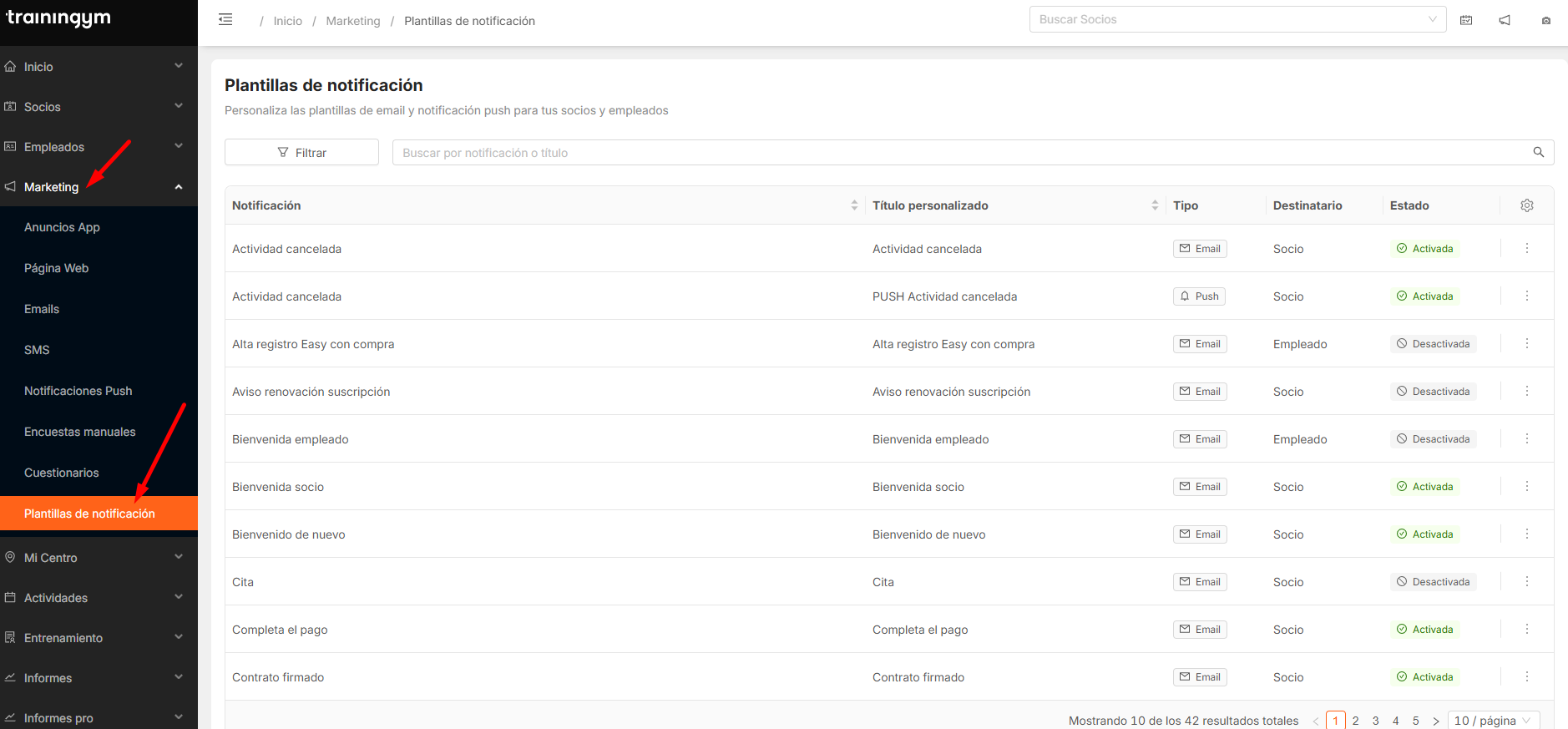
📝 Las plantillas están en el mismo menú que los emails y las notificaciones push de Marketing.
3. Filtra, busca y localiza plantillas al instante
La vista de plantillas incorpora un conjunto de filtros pensados para que no tengas que recorrer el listado completo:
- Filtra por tipo de plantilla (email o notificación push).
- Filtra por destinatario para ver qué plantillas afectan a socios, empleados u otros perfiles.
- Filtra por estado para mostrar solo las plantillas activadas o solo las desactivadas en tu negocio.
Además, el buscador superior admite tanto el título oficial de la notificación como el nombre interno que tú le hayas asignado para identificarla.
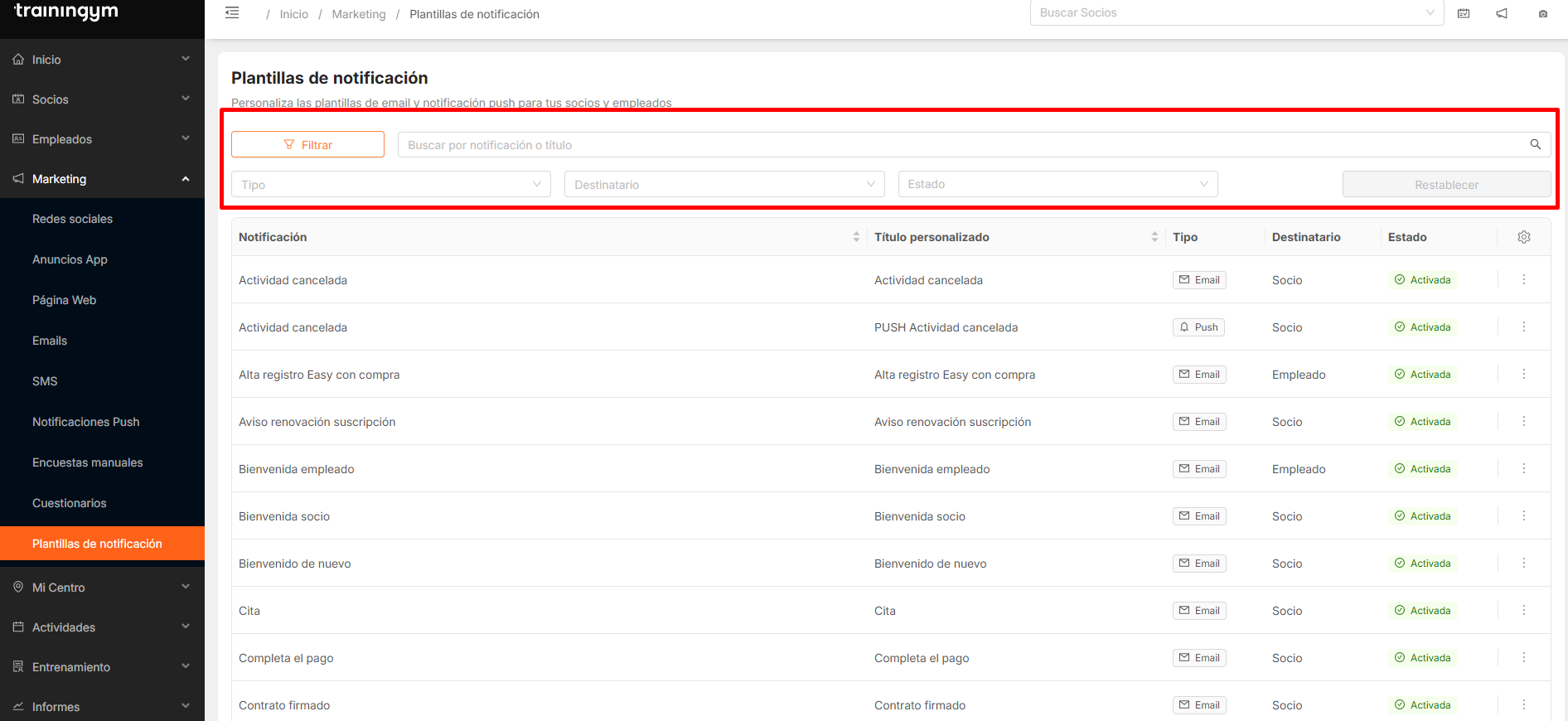
💡 Si gestionas varias comunicaciones similares, usa el nombre interno para distinguirlas de un vistazo y agilizar la búsqueda.
4. Edita el contenido de cada plantilla
Al abrir una plantilla accedes a un editor completo que te permite ajustar el mensaje en todos los idiomas que tengas configurados en tu negocio fitness. Para los emails dispones de:
- Asunto y cuerpo editables en cada idioma.
- Etiquetas dinámicas para personalizar el mensaje con los datos del socio.
- Editor visual para arrastrar bloques y maquetar sin tocar código.
- Editor HTML personalizado para los casos en los que necesites un control total.
- Vista previa para comprobar cómo se verá el mensaje antes de publicarlo.
Las notificaciones push se editan con las mismas opciones de personalización y previsualización.
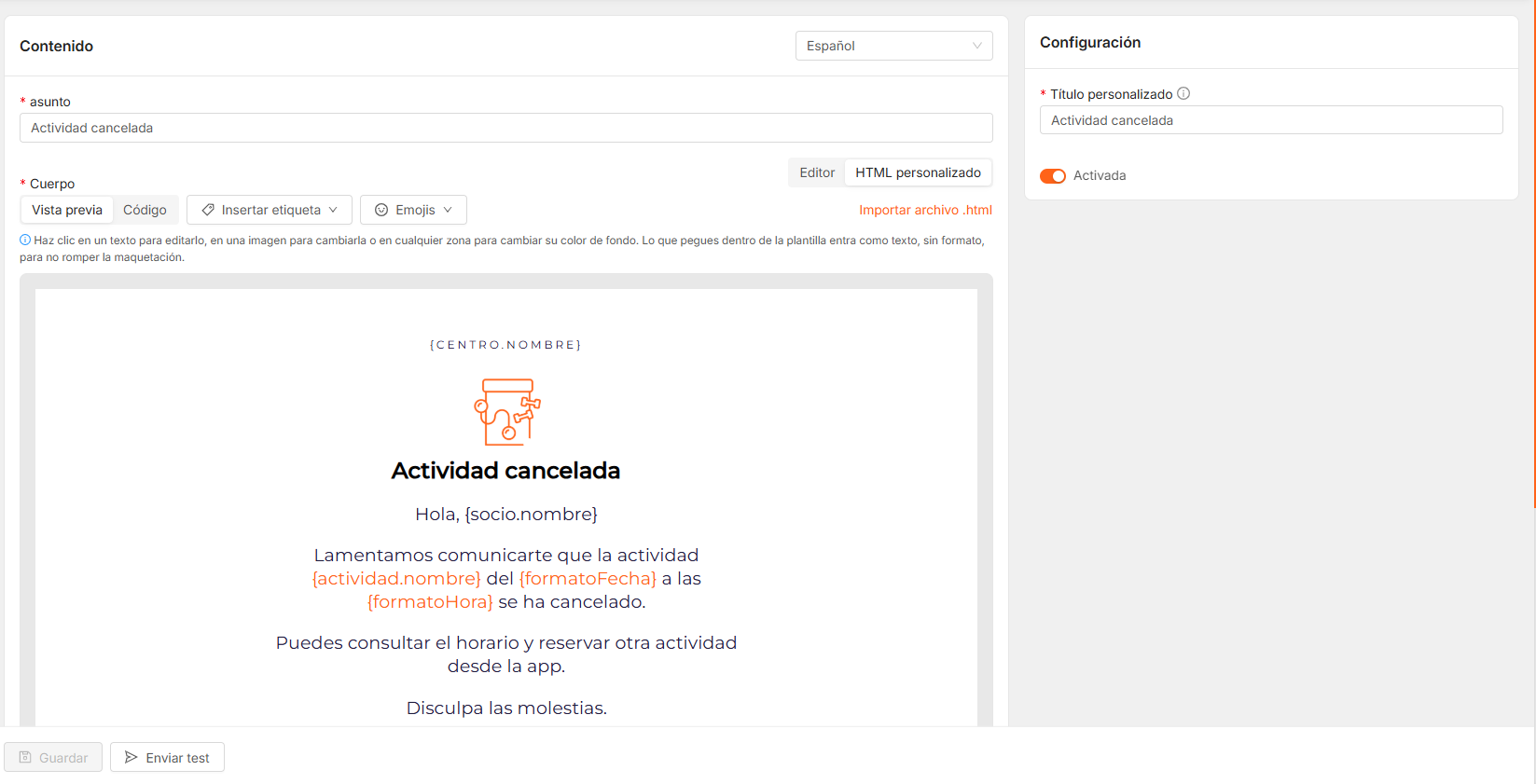
⚠️ Antes de publicar un cambio, revisa que todas las etiquetas dinámicas estén bien escritas: una etiqueta mal cerrada puede provocar que la variable deje de funcionar y que el mensaje llegue incompleto.
5. Activa, desactiva y restaura cada plantilla
En el panel lateral de edición de cada plantilla encuentras tres controles clave:
- Un campo para asignar un título interno con el que identificas la plantilla. Este nombre no lo ven ni los socios ni los empleados.
- Un interruptor para activar o desactivar la plantilla en tu negocio fitness en función de tu estrategia.
- La opción de restaurar la plantilla por defecto para recuperar la versión original que trae Trainingym.
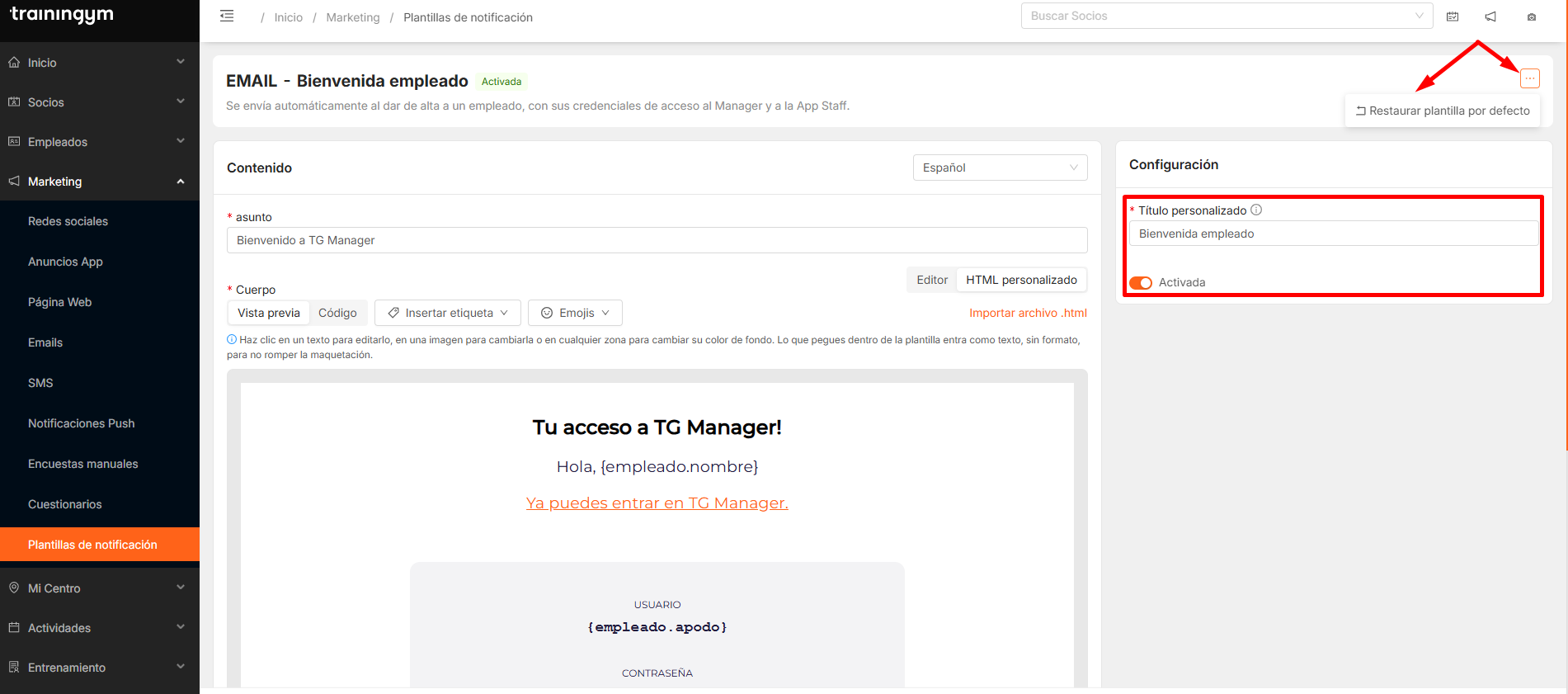
💡 Si experimentas con una variación y el resultado no es el esperado, restaurar la plantilla te devuelve de inmediato al punto de partida sin pérdida de datos.
📝 Entre las plantillas disponibles encontrarás avisos antes gestionados solo por soporte, como contrato firmado, pago erróneo o push fallido.
Caso de uso práctico
Contexto. Innovagym es un negocio fitness mediano con 1.800 socios activos. Su gestora Clara quiere revisar las notificaciones que recibe el socio en el primer mes de alta para alinearlas con la estrategia de bienvenida que acaba de lanzar.
Datos del panel.
- Plantillas activas: 29 de 42
- Plantillas desactivadas: 13
- Idiomas configurados: español e inglés
- Plantillas editadas en el último mes: 4
- Plantillas restauradas en el último mes: 1
Filtra las plantillas relacionadas con el alta del socio. Clara usa el buscador para introducir "alta" y "bienvenida", localiza las plantillas implicadas y revisa el contenido de cada una.
💡 Añade un nombre interno descriptivo a las plantillas que vayas a revisar con frecuencia para encontrarlas más rápido en el siguiente ciclo.
Edita el asunto y el cuerpo en ambos idiomas. Clara abre cada plantilla, actualiza el tono para que coincida con la nueva campaña y revisa que las etiquetas dinámicas sigan activas en los dos idiomas.
⚠️ No publiques una edición sin usar la vista previa en todos los idiomas: una etiqueta rota en un idioma secundario puede pasar desapercibida hasta que un socio la reciba.
Activa dos plantillas que estaban desactivadas. Clara detecta dos avisos útiles para la bienvenida que no estaban activos en su negocio y los activa desde el panel lateral.
💡 Revisa cada trimestre las plantillas desactivadas por si alguna encaja con una nueva fase de la estrategia de fidelización.
Conclusión
Las plantillas de notificación de Marketing te permiten controlar todos los avisos automáticos que reciben tus socios: qué se envía, en qué idioma, con qué tono y cuándo está activo. Revisarlas de forma periódica te ayuda a mantener una comunicación coherente con cada momento del socio.
📝 Contenido elaborado con ayuda de IA y revisado por el equipo de Trainingym