![Imagen2-1.png]](https://help.trainingym.com/hs-fs/hubfs/Imagen2-1.png?height=40&name=Imagen2-1.png)
Desde Trainingym Manager podrás consultar en todo momento la ocupación de tu negocio fitness, controlando de un simple vistazo qué socios están dentro de las instalaciones.
¿Qué contenidos vamos a ver en este tutorial?
Videotutorial
Estado de ocupación
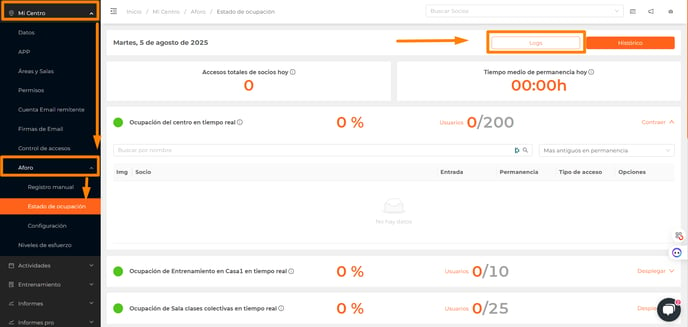
Dentro de Mi Centro > Aforo > Estado de ocupación, podrás consultar los socios que que se encuentran ahora mismo en el centro y el tipo de acceso de cada uno de ellos.
- Si el dispositivo de acceso que se activó manualmente está vinculado a un área o sala específica, el socio a quien diste acceso manualmente aparecerá también dentro del estado de ocupación de la sala en cuestión, de lo contrario aparecerá solo dentro del listado “ocupación del centro en tiempo real”.
- Se ha incorporado una nueva columna dentro del listado de socios que se encuentran en el centro: "Tipo de acceso"
- Manual: Si se ha dado acceso manualmente desde Mi Centro-Control de accesos.
- Automático: Si el socio ha ingresado a través de un torno por su cuenta o leyendo su QR desde la web de control.
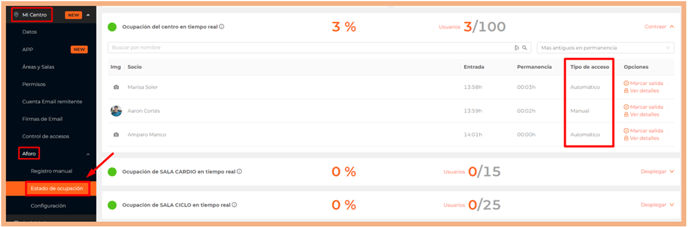
Además, dentro de esta misma pantalla podrás:
- Marcar la salida del socio.
- Acceder a la ficha del socio. Clicando en Ver detalles.
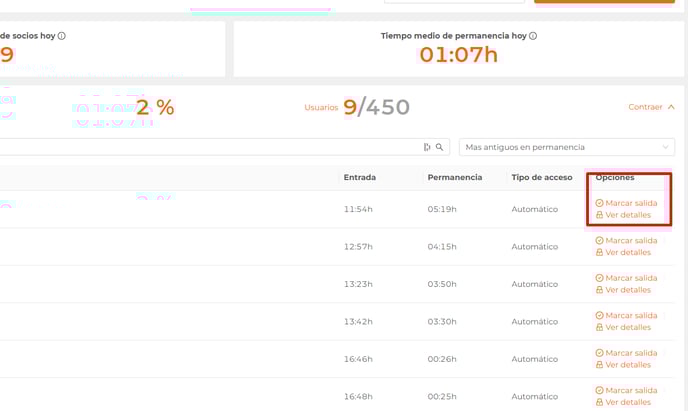
Además, en esta misma pantalla encontrarás dos botones que te proporcionan información detallada sobre los accesos de tus socios:
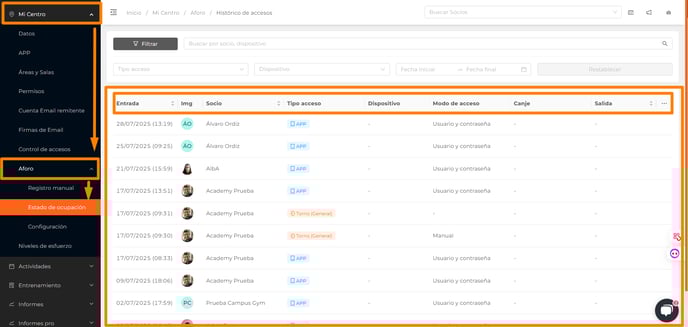
Histórico
Mostrará un listado de los socios que han accedido al centro, mostrando la siguiente información:
- Fecha y hora de entrada.
- Imagen del socio.
- Nombre del socio.
- Tipo de acceso: torno, app, web de control, web easy, kiosko tg user, integración o tablet booking.
- Dispositivo: nombre del dispositivo por el que ha accedido.
- Modo de acceso.
- Canje: en caso de que el dispositivo esté configurado para descontar sesión con el acceso.
- Fecha y hora de salida.
Además, podrás filtrar por:
- Tipo de acceso.
- Dispositivo.
- Rango de fechas de entrada.
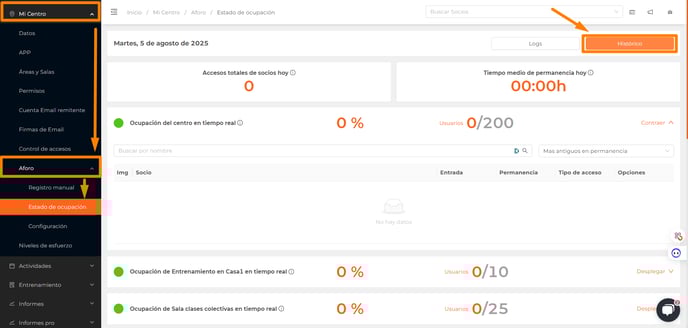
Logs
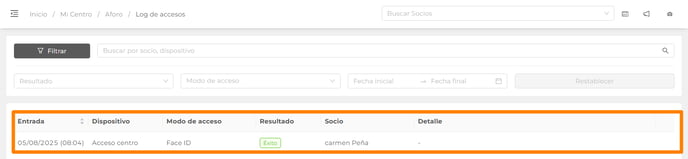
Este listado detalla las interacciones con los dispositivos de control de acceso. Por ejemplo, muestra si un cliente fue rechazado por no tener una reserva activa o si se descontó correctamente una sesión.
Encontrarás la siguiente información:
- Fecha y hora de entrada.
- Nombre del dispositivo.
- Modo de acceso: código QR, RFID, invitación rewards, Face ID, manual, web de control QR, Wellhub, QR baja densidad, integración o usuario y contraseña.
- Resultado: éxito o error.
- Nombre del socio.
- Detalle del error.
Además, podrás filtrar por:
- Resultado.
- Modo de acceso.
- Rango de fechas de entrada.
⚠️ ¡Importante!
Esta pantalla de logs sólo mostrará información para aquellos centros que trabajan con los dispositivos de control de accesos de Trainingym.
Si el centro trabaja con un programa de gestión o ERP externo, esta pantalla no mostrará información sobre los accesos de los socios. En ese caso, consulta la documentación de tu sistema externo para obtener los registros de acceso.
Ficha del socio
Dentro de la ficha del socio encontrarás una pestaña llamada Accesos donde podrás consultar la misma información explicada anteriormente, pero filtrada para ese socio concreto. Esta pestaña incluye tanto el Histórico de accesos como los Logs, con las mismas columnas y filtros disponibles en Mi Centro > Aforo > Estado de ocupación, pero mostrando únicamente los registros del socio seleccionado.
Para acceder, ve a Socios > Socios activos, busca al socio, entra en su ficha y accede a la pestaña Accesos.
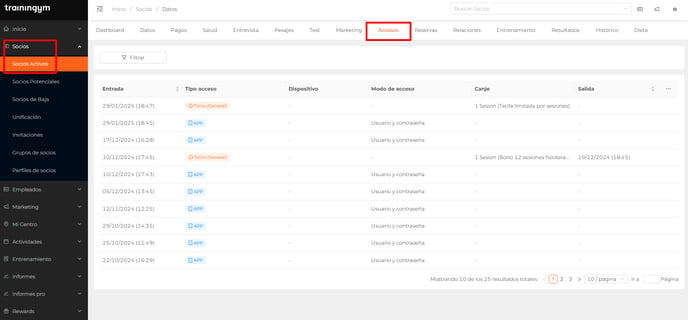
El listado mostrará la siguiente información:
- Fecha y hora de entrada.
- Tipo de acceso: torno, app, web de control, web easy, kiosko tg user, integración o tablet booking.
- Dispositivo: nombre del dispositivo por el que ha accedido.
- Modo de acceso.
- Canje: en caso de que el dispositivo esté configurado para descontar sesión con el acceso.
- Fecha y hora de salida.
Además, podrás filtrar por:
- Tipo de acceso.
- Dispositivo.
- Rango de fechas de entrada.