![Imagen2-1.png]](https://help.trainingym.com/hs-fs/hubfs/Imagen2-1.png?height=40&name=Imagen2-1.png)
La escucha activa de la voz del socio es uno de los motores de fidelización más potentes de tu negocio fitness. Cada encuesta manual que lanzas tras una clase, al cerrar un ciclo promocional o para pulsar el ambiente del centro te devuelve pistas valiosas sobre qué mantener, qué ajustar y qué eliminar. Pero esa información solo mueve el negocio cuando puedes trabajarla en bloque. Con la nueva opción de exportación a Excel descargas todas las respuestas de cualquier encuesta manual en un solo clic y las analizas con la libertad de tu hoja de cálculo favorita, sin perder ni un comentario.
Índice
- Dónde encontrar la nueva opción de exportación
- Qué contiene cada hoja del Excel
- Cómo trabajar con los comentarios completos de los socios
- Qué sigue viendo en la pantalla de estadísticas
- Flujos de trabajo recomendados con el Excel
1. Dónde encontrar la nueva opción de exportación
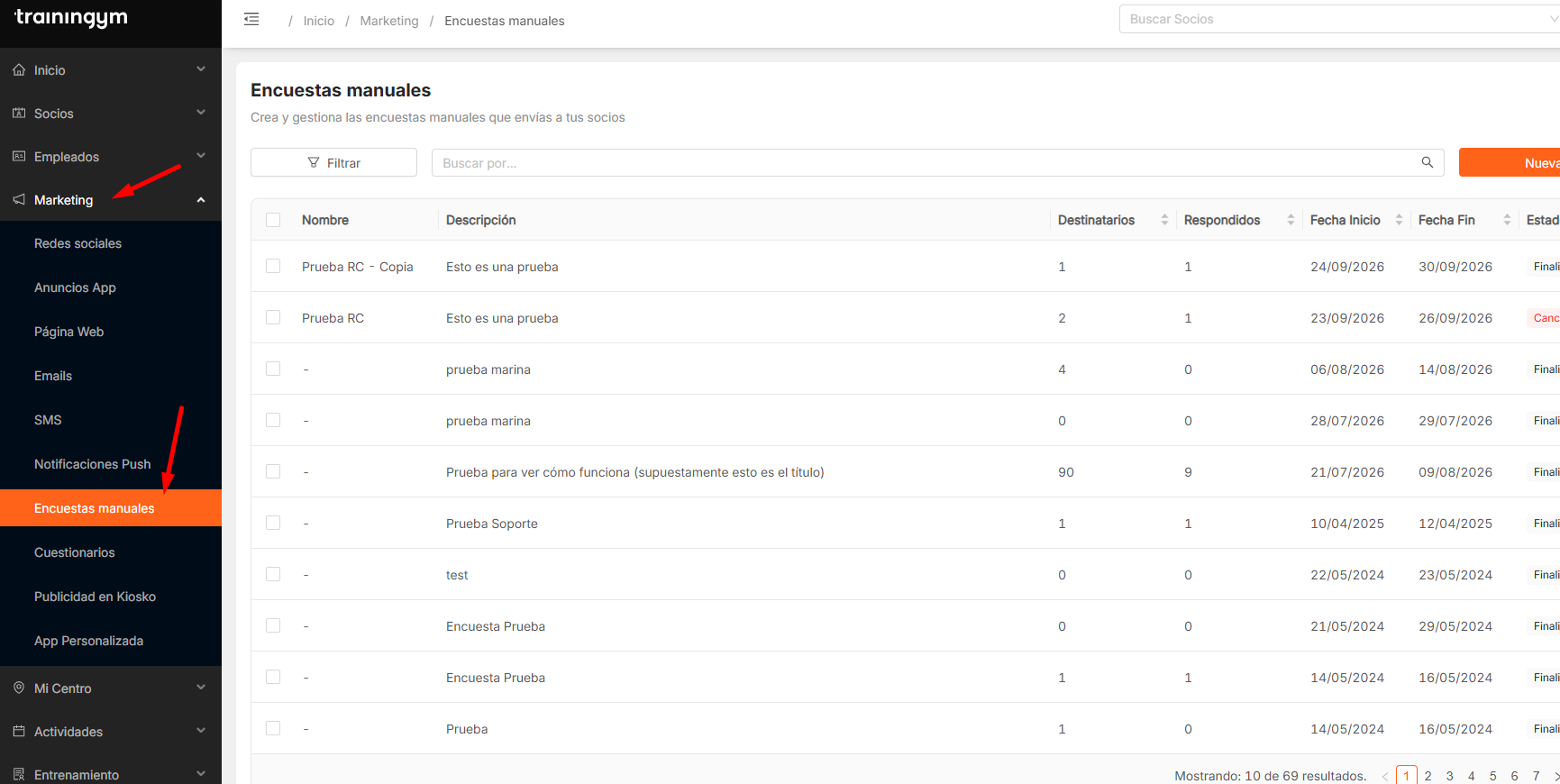
Desde Trainingym Manager, entra en el menú Marketing > Encuestas manuales. Elige la encuesta cuyas respuestas quieres analizar y abre sus detalles.
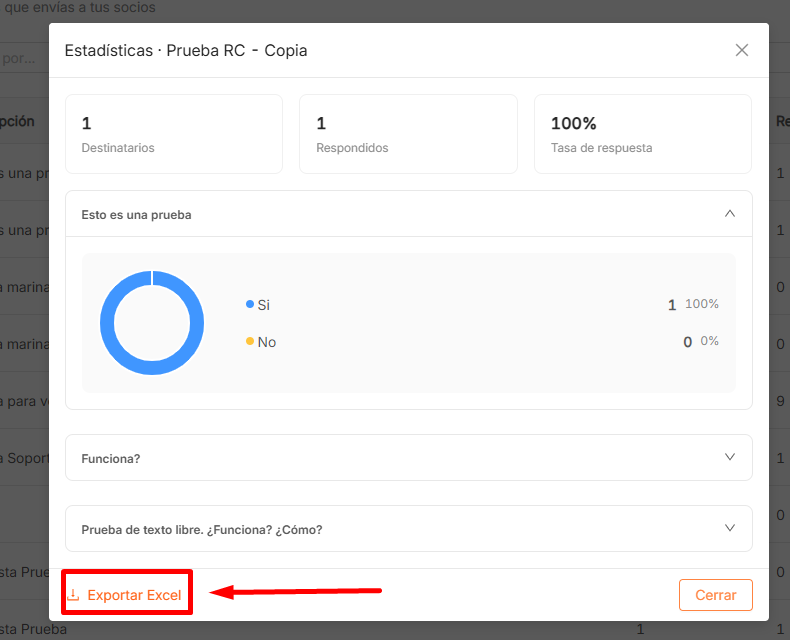
En la pantalla de estadísticas de la encuesta encontrarás un nuevo botón Exportar Excel en la parte inferior. La descarga arranca al instante, sin modal intermedio ni selección de columnas, y te genera un archivo Excel con todo el histórico de respuestas que haya acumulado esa encuesta.
💡 Si lanzas la misma encuesta de forma recurrente mes a mes, exporta siempre al cierre del periodo y guárdalo con un nombre que incluya el mes. Construirás un histórico ordenado en poco tiempo y podrás comparar la evolución de la satisfacción sin tener que consultar nada en Manager.
2. Qué contiene cada hoja del Excel
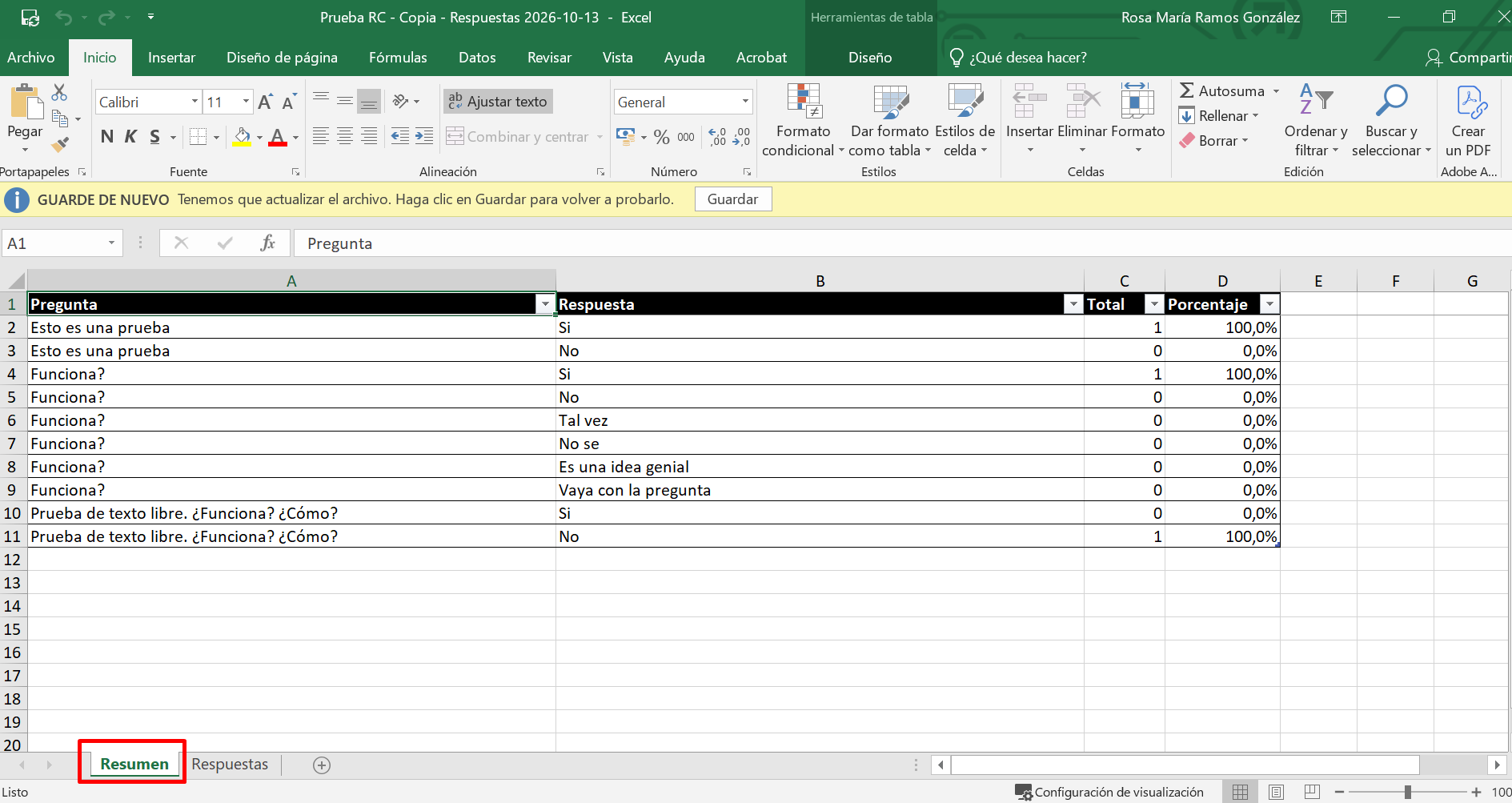
El archivo se abre con dos hojas, pensadas para dos niveles de lectura distintos.
La hoja Resumen te muestra, para cada pregunta de la encuesta, cada posible respuesta junto a su total absoluto y su porcentaje. Es la lectura rápida: en un vistazo sabes qué respuestas dominan y detectas los primeros patrones.
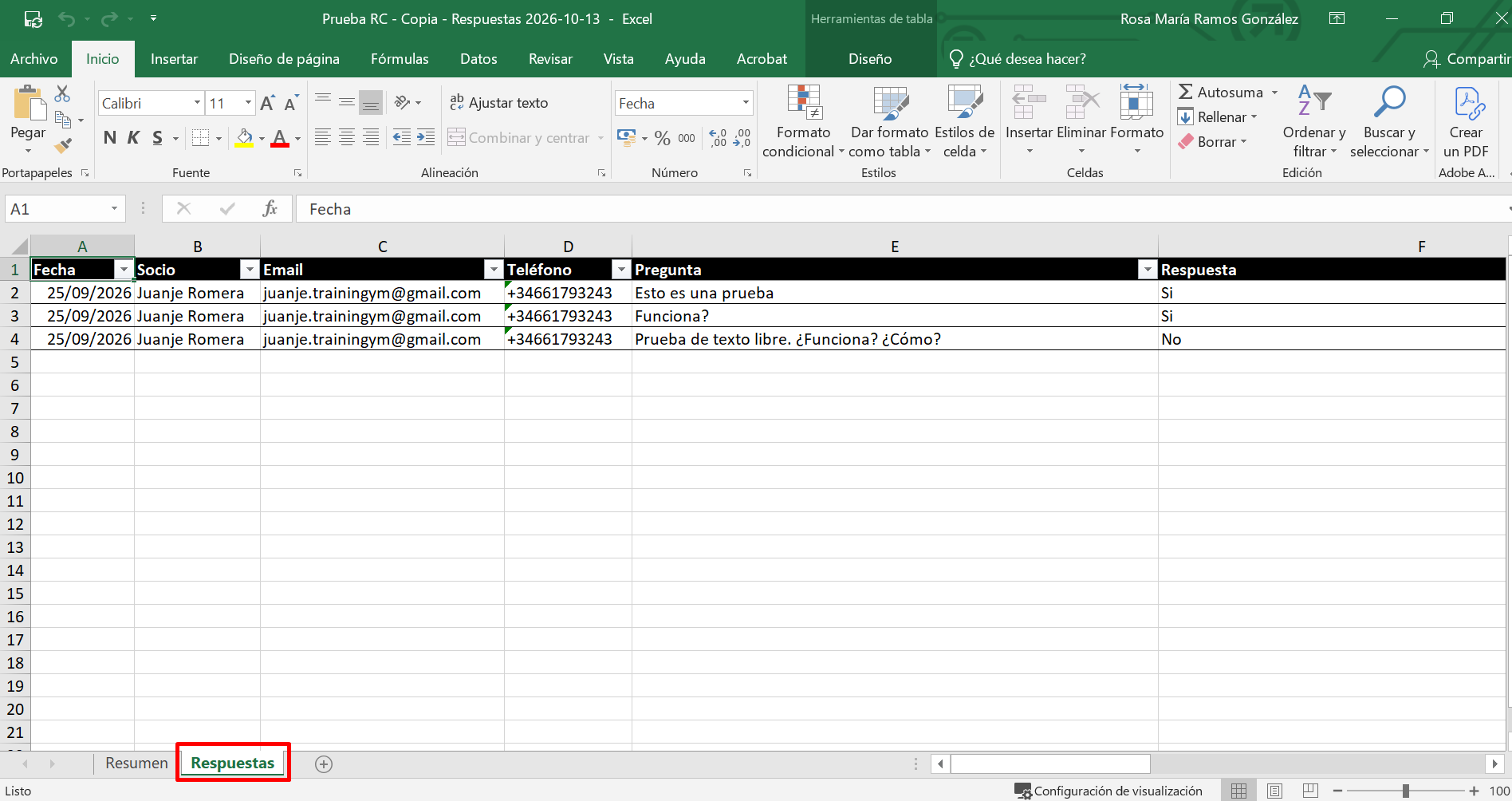
La hoja Respuestas contiene el detalle completo con una fila por respuesta individual. Las columnas disponibles son fecha, socio, email, móvil, pregunta, respuesta y comentario. La cabecera trae filtros activos, así que puedes acotar en segundos por respuesta concreta, por rango de fechas o cruzar varias dimensiones a la vez.
📝 El Excel incluye absolutamente todas las respuestas recogidas por esa encuesta desde que la lanzaste. No es un recorte temporal: dispones del dato íntegro cada vez que descargas.
3. Cómo trabajar con los comentarios completos de los socios
Los comentarios abiertos son normalmente la fuente más rica para detectar lo que no sale en los gráficos: quejas recurrentes, propuestas de mejora, elogios al equipo o pistas sobre nuevos servicios que podrías lanzar. Hasta ahora, la pantalla de estadísticas solo mostraba los diez últimos. En el Excel los tienes todos.
Aplica un filtro sobre la columna de comentario para dejar fuera las filas vacías y céntrate solo en las respuestas que incluyen texto. Después, cruza con el nombre del socio o su email para dar seguimiento personalizado a los casos más críticos o para dar las gracias cuando el comentario es excelente.
💡 Si tu equipo trabaja la fidelización por segmentos, filtra los comentarios por tramos de puntuación y asigna cada bloque a la persona del equipo responsable del contacto directo con ese perfil de socio.
4. Qué sigue viendo en la pantalla de estadísticas
La pantalla de estadísticas de la encuesta se mantiene tal y como estaba. Vas a seguir viendo los gráficos agregados por pregunta y el resumen de los diez últimos comentarios, con el mismo comportamiento que ya conocías.
El cambio no desplaza nada: añade una vía adicional, el Excel, para cuando necesitas el total de datos. En el día a día, la pantalla sigue siendo la mejor forma de pulsar la encuesta de un vistazo; en los cierres de mes o de campaña, el Excel es la herramienta que te permite llegar al fondo.
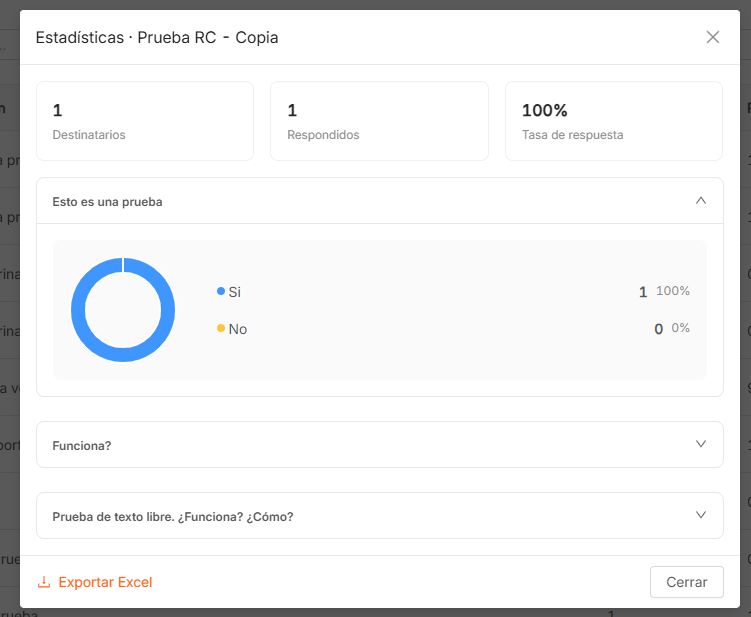
⚠️ Si antes consultabas comentarios antiguos haciendo scroll en pantalla, cambia la rutina: descarga el Excel y filtra por fecha. Es más rápido y evita que pierdas de vista comentarios anteriores a los diez últimos, que ya no se muestran en la vista web.
5. Flujos de trabajo recomendados con el Excel
Hay tres rutinas que exprimen al máximo esta exportación en un negocio fitness.
La revisión mensual de satisfacción: descarga la encuesta recurrente, filtra la hoja Respuestas por el mes en curso y comparte el resumen con el equipo en la reunión de mes. Te permite detectar tendencias antes de que se consoliden.
La auditoría de una campaña puntual: tras una promoción o un evento especial, exporta la encuesta vinculada y cruza las respuestas con el tipo de socio asistente para medir el impacto real sobre la fidelización.
El seguimiento personalizado: aísla los comentarios con quejas o sugerencias concretas y organízalos en una lista de tareas para el equipo de atención al socio, con nombre, email y teléfono ya disponibles en el propio archivo.
📝 Para análisis más avanzados, construye una tabla dinámica directamente sobre la hoja Respuestas. Al estar normalizada por respuesta, se cruza con fecha, segmento o canal en segundos.
6. Caso de uso práctico: cómo tomar decisiones con la nueva exportación
Contexto. Marcos es el responsable de experiencia de socio de BeOne Studios, una cadena boutique con 2.400 socios activos entre sus tres centros. Cada mes lanza una encuesta manual de satisfacción tras las clases de alta intensidad y la revisa el primer lunes del mes siguiente para decidir ajustes en programación, equipo técnico y comunicación.
Datos del panel que ve Marcos al abrir la encuesta de septiembre:
- 842 respuestas recogidas entre los tres centros.
- 74% de respuestas muy satisfecho o satisfecho con la clase.
- 12% de respuestas poco o nada satisfecho.
- 186 comentarios abiertos aportados por los socios.
- Centro con menor puntuación: BeOne Centro Norte, con un 18% de insatisfacción.
Prioriza la intervención en el centro con peor nota. Marcos descarga el Excel, filtra por centro y por respuestas poco o nada satisfecho, y detecta que la mayoría de comentarios negativos mencionan a la misma franja horaria. Programa una revisión del equipo técnico de esa franja con la responsable del centro antes de que la tendencia escale.
💡 Guarda cada Excel exportado en una carpeta compartida con nomenclatura por mes y centro. Con tres meses de datos ya puedes detectar patrones estacionales que pasarían desapercibidos si solo miras un periodo aislado.
Dar seguimiento personalizado a los comentarios críticos. Marcos aísla las 23 respuestas poco satisfecho que incluyen comentario y las reparte entre el equipo de atención al socio, usando los campos de email y móvil que ya trae el Excel. Cada socio recibe una llamada o un mensaje antes de que termine la semana.
⚠️ No esperes al cierre de trimestre para revisar comentarios abiertos. En la escucha activa, la ventana de reacción útil se mide en días, no en meses: cuanto antes contactes con un socio insatisfecho, mayor es la probabilidad de retenerlo.
7. Conclusión
Con la exportación a Excel de las encuestas manuales recuperas el control total sobre los datos de satisfacción de tus socios. Dejas de depender de los diez últimos comentarios en pantalla y pasas a tener un activo analítico mes a mes para tomar decisiones informadas sobre programación, equipo y comunicación. La misma encuesta de siempre, pero ahora rinde todo su potencial.
📝 Contenido elaborado con ayuda de IA y revisado por el equipo de Trainingym