![Imagen2-1.png]](https://help.trainingym.com/hs-fs/hubfs/Imagen2-1.png?height=40&name=Imagen2-1.png)
Hasta ahora el chat de App Staff cumplía con lo justo: enviar texto y poco más. Si tu equipo necesitaba compartir una foto de la máquina, un vídeo de la técnica o una nota de voz, acababa en WhatsApp. Con la renovación de App Staff v3 el chat estrena interfaz móvil, multimedia completa (imágenes, vídeos, archivos y audios), doble check de lectura y previsualización de enlaces. Tu equipo atiende al socio desde el suelo del centro sin cambiar de app, y las conversaciones quedan registradas en Trainingym para toda tu organización.
Índice
- Dónde encontrar el nuevo chat
- Inicia una conversación con un socio
- Envía imágenes, vídeos y archivos
- Graba audios desde el micrófono
- Doble check y previsualización de enlaces
- Mantén tu listado ordenado
1. Dónde encontrar el nuevo chat
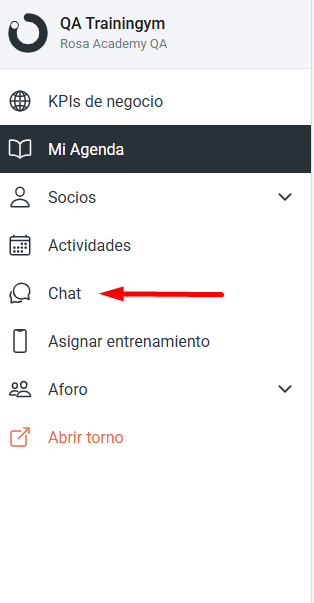
Entras al chat desde el icono que aparece en la cabecera de App Staff, visible desde cualquier pantalla. También está disponible como entrada "Chat" en el menú lateral. Cuando algún socio te ha escrito y aún no has leído el mensaje, el icono muestra un punto naranja de aviso.
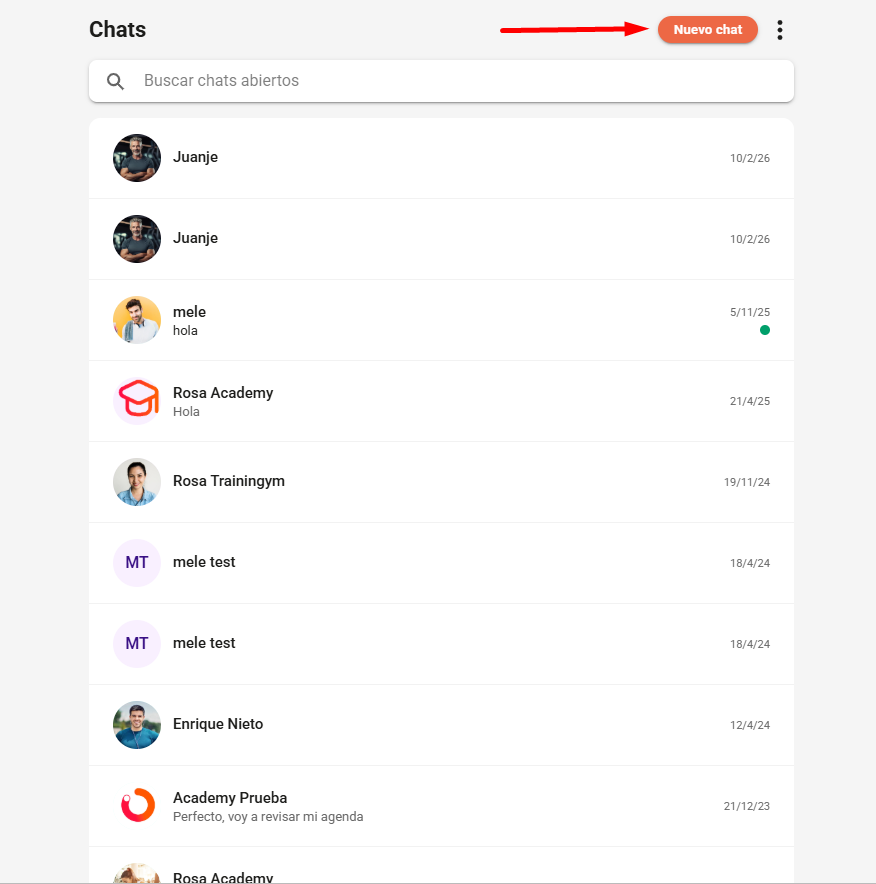
Al pulsar llegas al listado de tus conversaciones, ordenado por fecha del último mensaje. Cada tarjeta trae foto del socio, nombre, extracto del último mensaje y fecha. Un buscador en la parte superior filtra en tiempo real conforme escribes el nombre del socio, para que localices una conversación concreta sin recorrer el listado completo.
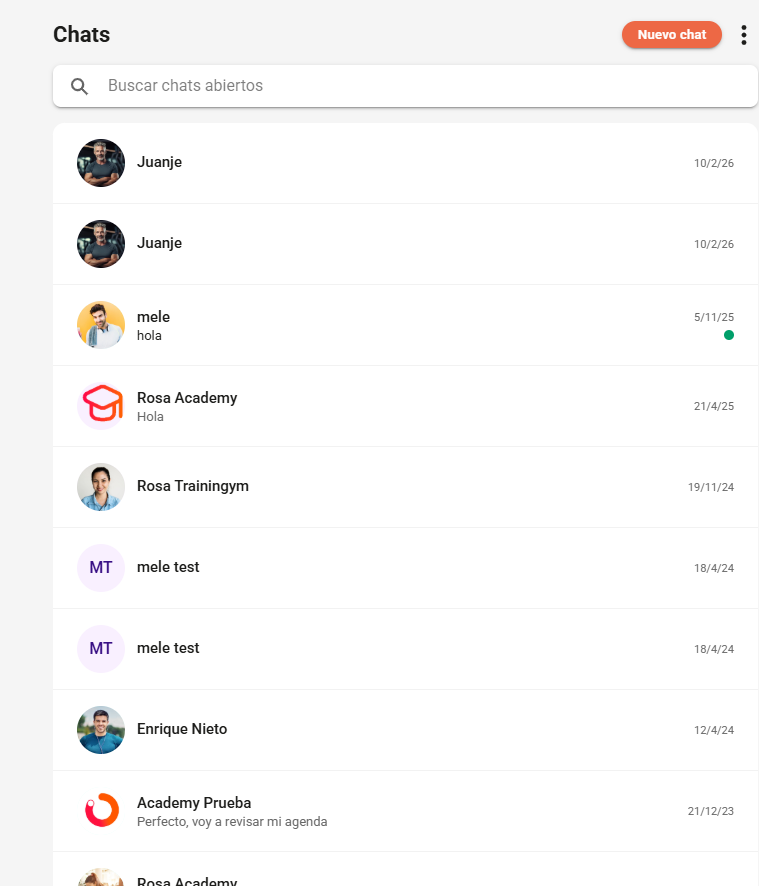
📝 El icono de novedades se mantiene a nivel individual sobre cada conversación con mensajes pendientes, para que sepas de un vistazo quién está esperando respuesta.
⚠️ Importante
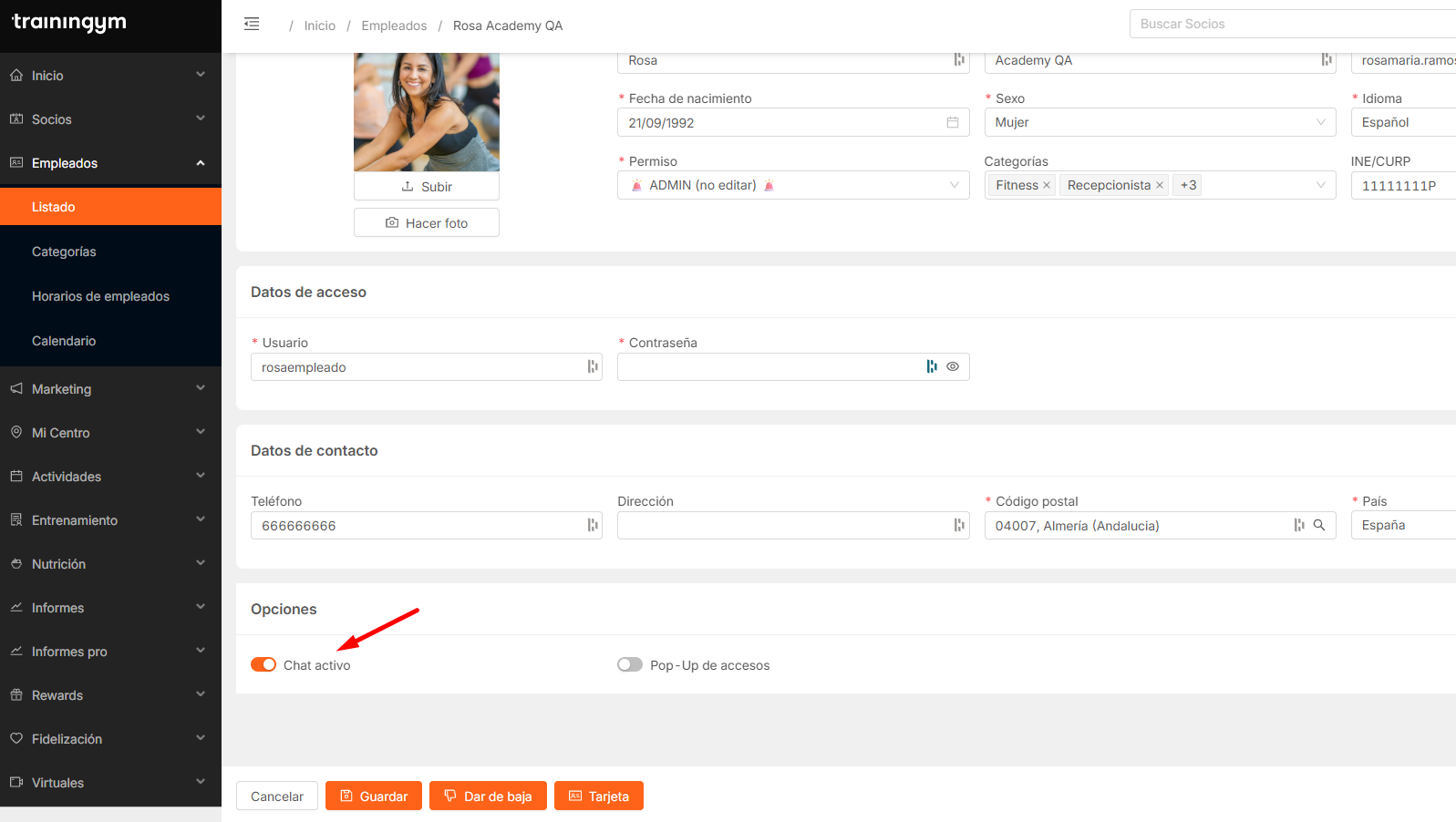
Para que aparezca el chat en la Webapp Staff, el empleado debe tener activo en su ficha la opción de Chat.
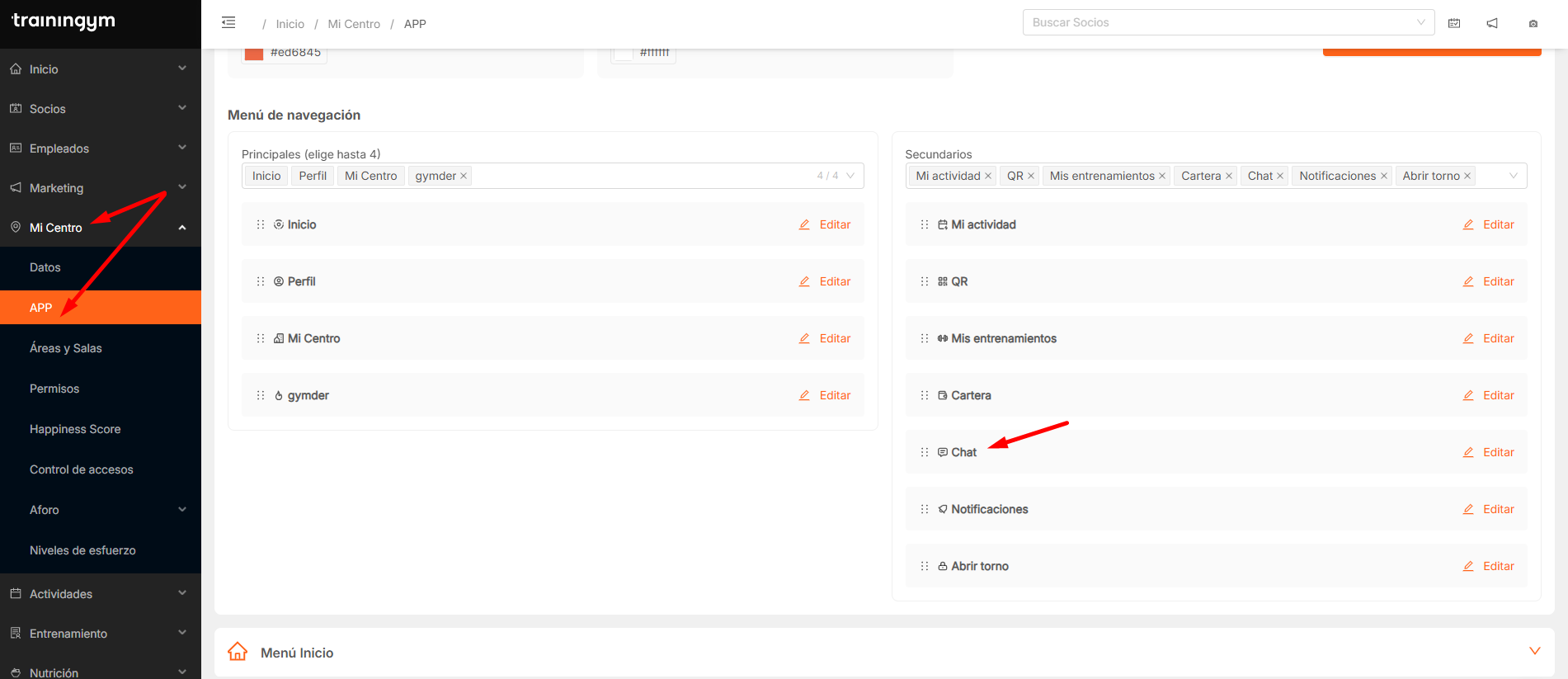
Para que al socio le aparezca el chat en la app, esta debe estar incluida en Mi Centro-App.
2. Inicia una conversación con un socio
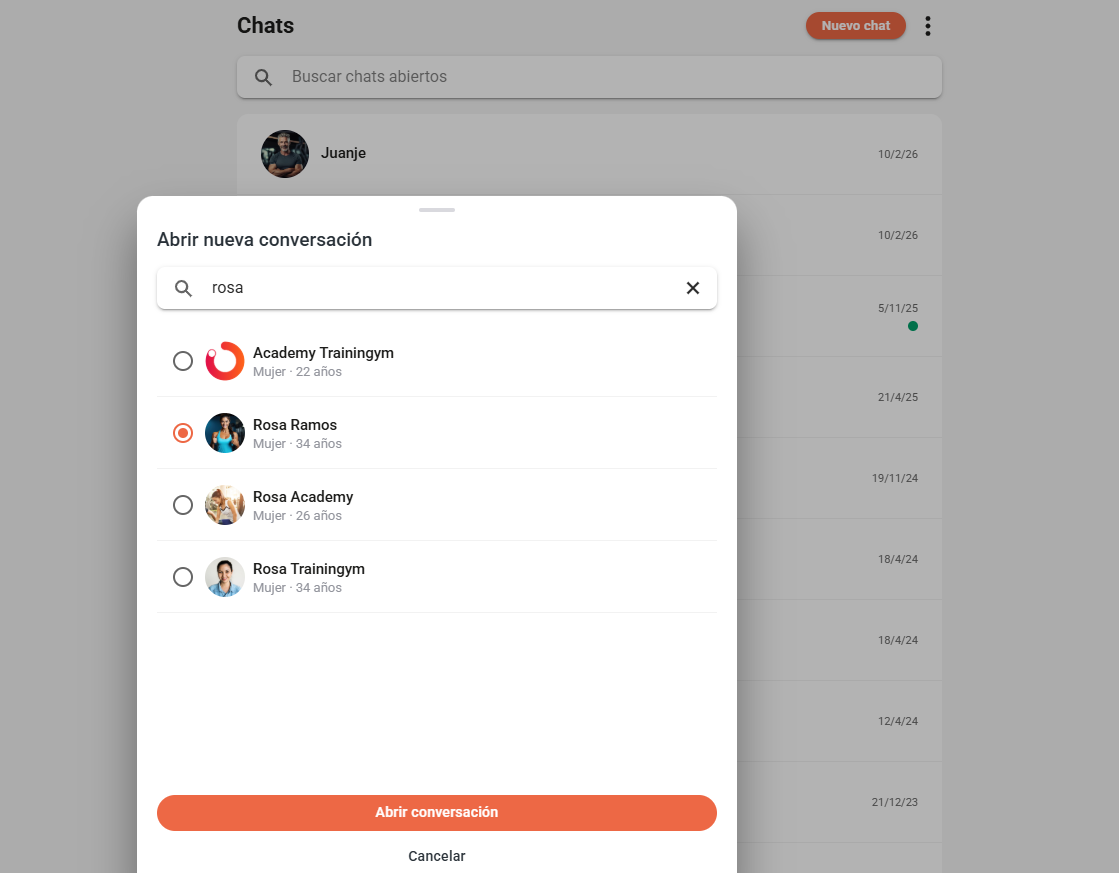
Para arrancar una conversación nueva pulsa el botón "Nuevo chat". Accedes al listado de socios activos del centro que tienen el chat habilitado en su app. El buscador devuelve resultados al escribir al menos tres caracteres de nombre, apellidos o email, igual que en Trainingym Manager.
Seleccionas un socio y confirmas. Si ya tenías una conversación anterior con él, se abre la existente en lugar de crear una duplicada: no pierdes histórico y no hay dos hilos paralelos.
📝 Al entrar a una conversación, se marca automáticamente como leída y el icono de novedades desaparece.
💡 Usa el chat también para el primer contacto proactivo. Un socio que se ha incorporado la semana pasada y aún no ha reservado una clase es un candidato perfecto para un mensaje de bienvenida personalizado.
3. Envía imágenes, vídeos y archivos
Dentro de la conversación tienes el abanico multimedia completo:
- Imágenes. Adjunta desde la galería o directamente desde la cámara del dispositivo. Las imágenes recibidas se muestran con un efecto blur hasta que se descargan; luego se visualizan embebidas en el mensaje. Puedes descargarlas al dispositivo sin abandonar la conversación.
- Carrusel. Todas las imágenes y vídeos compartidos en la conversación se consultan en un carrusel unificado. Desde ahí descargas uno, varios o todos de golpe.
- Vídeos. Se adjuntan desde la galería y se reproducen embebidos sin salir del chat. También se descargan a demanda.
- Archivos. Elige el documento desde el explorador del dispositivo. En el mensaje aparece su nombre, tipo y tamaño mientras se envía. Tienes estado de carga durante la subida y mensaje de error si algo falla.
⚠️ Si una subida o descarga falla, el chat muestra el error dentro del propio mensaje. Reintentas sin tener que reconstruir el envío desde cero.
4. Graba audios desde el micrófono
El cuadro de redacción incorpora un botón para grabar audios directamente con el micrófono del dispositivo. Mantienes pulsado, hablas, levantas el dedo y revisas la grabación antes de enviarla. Si al escuchar ves que te has equivocado o quieres rehacerla, cancelas el envío sin que llegue al socio.
Cuando el socio te envía un audio, lo reproduces embebido en el propio mensaje, con la forma de onda visible mientras suena. No necesitas abrir un reproductor externo ni descargar nada.
💡 El audio es la mejor herramienta para dar instrucciones rápidas antes de una clase o enviar un refuerzo cálido al socio después de una sesión. Ahorra tiempo al coach y conecta más que el texto plano.
5. Doble check y previsualización de enlaces
Cada mensaje que envías muestra un check simple cuando llega al sistema y pasa a doble check cuando el socio lo lee. Así sabes si has sido leído sin tener que preguntar y evitas duplicar información.
Si un mensaje no se envía, aparece el texto "Error al enviar" y un botón "Reintentar" sobre el propio mensaje. Resolver el fallo es un clic sin perder lo escrito.
En cuanto compartes un enlace en el chat, Trainingym rescata la metainformación del Open Graph de la URL y pinta una tarjeta con la imagen, el título y el dominio. Si el enlace es un vídeo de YouTube o Vimeo, el reproductor se embebe directamente en la conversación.
📝 Solo se procesa la primera URL del mensaje: una previsualización por mensaje para que la conversación no se sature.
6. Mantén tu listado ordenado
Para dejar de ver una conversación de tu listado usa la opción de eliminar. Puedes borrarlas una a una o activar la selección múltiple y limpiar varias de golpe. Siempre hay un aviso de confirmación antes de cerrar.
⚠️ Eliminar en el chat de App Staff significa "salir de la conversación": tú dejas de verla, el socio la conserva. Si te vuelve a escribir, la conversación reaparece en tu listado con su histórico íntegro.
Caso de uso práctico
Contexto. FitPro Boutique es un estudio premium de 450 socios en Zaragoza. Lucía, coach de entrenamiento personal, atiende entre diez y doce socios al día desde el suelo del centro con su tablet, y el chat es su canal principal de seguimiento entre sesiones.
Datos del panel (último mes):
- 110 socios activos con conversación abierta.
- 68 chats con al menos un mensaje intercambiado.
- 42% de los mensajes incluyen contenido multimedia (imagen, vídeo, audio o archivo).
- Media de 3,2 mensajes por chat activo al día.
Decisión 1 — Enviar vídeo correctivo tras la clase. Lucía graba un vídeo breve con la técnica de un socio que necesita corregir la postura de sentadilla y se lo envía al terminar la sesión. El vídeo se reproduce embebido en el chat y el socio lo revisa esa misma tarde desde su app.
💡 Reserva un hueco semanal para enviar refuerzos multimedia a los socios que están trabajando una técnica específica. El coach se diferencia como experto, el socio percibe atención personalizada.
Decisión 2 — Compartir el plan de alimentación en PDF. Lucía adjunta el archivo desde el explorador de la tablet. El socio ve el nombre, el tipo y el tamaño del archivo en el mensaje, y lo descarga directamente a su móvil sin salir de la app.
⚠️ Avisa al socio en el mensaje antes de enviar un archivo pesado. Si está con datos móviles o poco espacio, agradece poder decidir cuándo descargar.
Decisión 3 — Audio con instrucciones rápidas antes de la clase. Veinte segundos de audio bastan para repasar el objetivo del día. Lucía ahorra escribir medio folio y transmite energía con la voz, algo imposible con un texto.
💡 Combina audio con un emoji en el saludo del día. Un mensaje de 20 segundos con tono entusiasta vale por tres mensajes escritos.
Conclusión
Con el chat renovado en App Staff tu equipo deja de depender de WhatsApp para conversar con el socio y mantiene toda la relación dentro de Trainingym. Más calidad en la atención desde el suelo del centro, mejor seguimiento personalizado con multimedia y una comunicación trazable para toda tu organización.
📝 Contenido elaborado con ayuda de IA y revisado por el equipo de Trainingym