![Imagen2-1.png]](https://help.trainingym.com/hs-fs/hubfs/Imagen2-1.png?height=40&name=Imagen2-1.png)
Si tu negocio fitness arrastra un número de socio heredado de otro software (lo que algunos centros llaman «folio»), hasta ahora no tenías dónde guardarlo. El número de socio de Trainingym es interno, único por centro y correlativo, así que para mantener el identificador antiguo muchos centros lo escribían dentro del nombre del socio y lo arrastraban con fórmulas en el Excel exportado. La mejora de esta semana da solución directa a esa situación: el campo «Identificador externo» que ya existía en la ficha pasa a ser editable desde la propia ficha, en altas nuevas y en socios ya creados.
Índice
- Qué es el identificador externo y qué no es
- Dónde se edita el identificador externo
- Comprobación de duplicados en tiempo real
- Qué pasa si tu centro tiene integración con ERP
- Caso de uso práctico: cómo tomar decisiones con el identificador externo editable
1. Qué es el identificador externo y qué no es
En la ficha del socio hay dos identificadores distintos y conviene no confundirlos. Por un lado está el número de socio de Trainingym, que es interno, único por centro y correlativo. Lo asigna el sistema al crear al socio y no se puede modificar: es lo que usa Trainingym para enlazar datos entre módulos.
Por otro lado está el identificador externo. Es un campo libre pensado para guardar el número que el socio ya tenía en otro sistema: su folio de la contabilidad, su número de carnet físico, su identificador del software anterior tras una migración. Ya aparecía en la ficha y ya salía en la exportación del listado de socios, pero no se podía escribir desde la ficha. Ahora sí.
📝 El identificador externo no sustituye al número de socio de Trainingym. Convive con él. El sistema sigue usando el número interno para sus enlaces y el externo queda como dato operativo para tu negocio.
2. Dónde se edita el identificador externo
En Manager, entra en Socios, elige el listado (Activos, Potenciales o Bajas) y abre la ficha del socio que quieras editar. En el bloque de datos del socio aparece el campo «Identificador externo». Hasta ahora era de solo lectura; ahora lo puedes editar directamente.
La edición vale igual para altas nuevas y para socios ya creados. Si estás dando de alta a un socio, lo rellenas en el momento. Si vas a actualizar a uno existente (por ejemplo, tras una migración desde otro software), abres su ficha, escribes el identificador y guardas.
💡 Si acabas de migrar desde otro sistema, aprovecha el proceso de alta masiva habitual para dejar el campo rellenado en bloque. Después, cualquier corrección puntual la haces desde la ficha sin tener que volver a importar.
3. Comprobación de duplicados en tiempo real
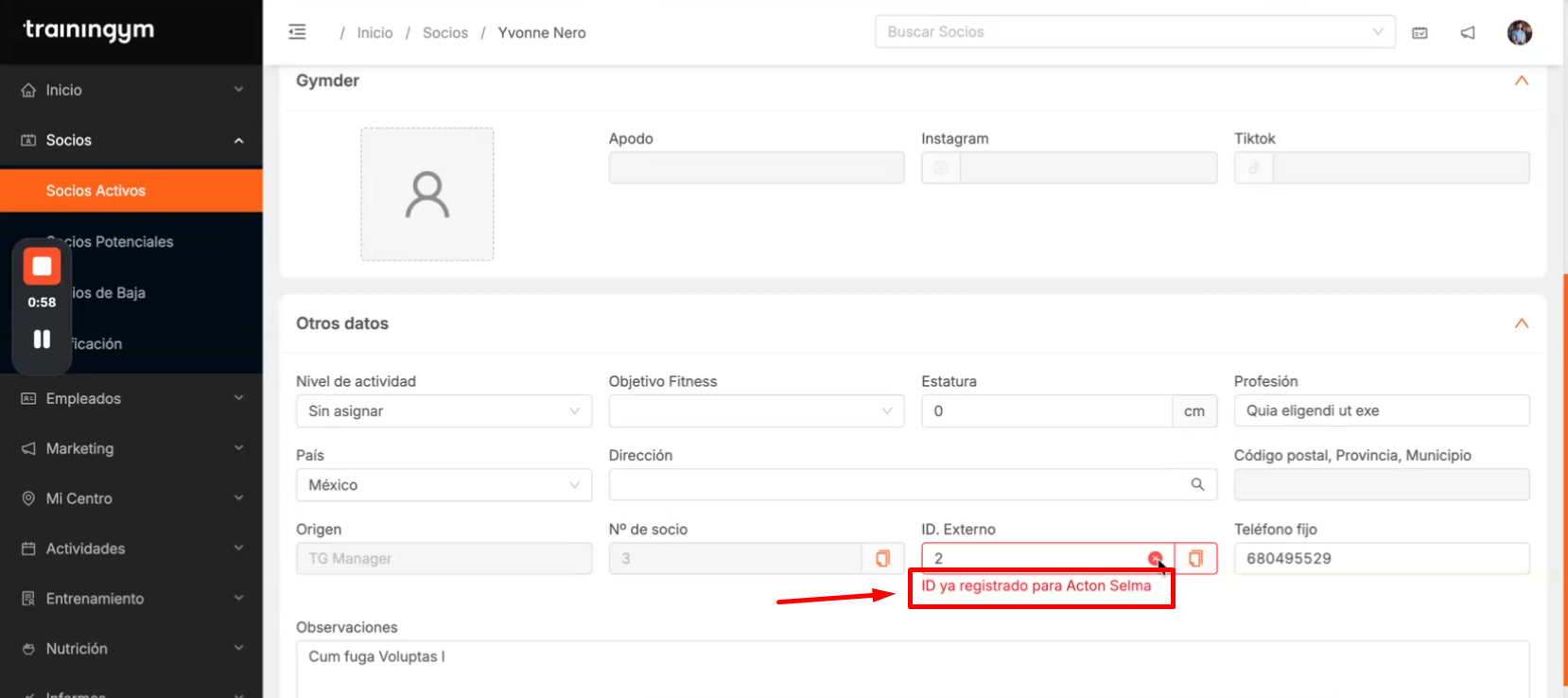
Como se trata de un identificador que tu negocio usa para enlazar datos, Trainingym comprueba que no se repita entre socios. La comprobación se hace mientras escribes, igual que con el apodo del socio. Si el identificador ya está asignado a otro socio, aparece un aviso justo bajo el input con el nombre del socio que lo tiene registrado: «ID ya registrado para [nombre del socio]».
El aviso aparece de forma inmediata, sin tener que guardar ni esperar una confirmación posterior. Si ves el mensaje, corrige el valor antes de guardar: no se te dejará grabar un identificador duplicado.
⚠️ Si detectas un duplicado, revisa si se trata de un error de escritura o de un duplicado real en tu operativa (dos fichas creadas para el mismo socio). Las fichas duplicadas conviene fusionarlas antes de reasignar el identificador externo.
4. Qué pasa si tu centro tiene integración con ERP
El comportamiento es distinto según si tu centro tiene activa una integración con un ERP externo o no. En centros sin integración con ERP, el campo es editable desde la ficha y tú decides qué valor tiene cada socio. Es el caso típico tras una migración o para centros que mantienen una numeración propia al margen de Trainingym.
En centros con integración con ERP, el valor del identificador externo lo manda el ERP. Editarlo manualmente podría desvincular al socio de su registro en el sistema externo o acabar sobrescrito en la siguiente sincronización. Para evitar inconsistencias, el campo permanece bloqueado y la fuente de verdad sigue siendo el ERP.
📝 Si tienes integración con ERP y necesitas cambiar el identificador externo de un socio, hazlo desde el ERP. Trainingym recogerá el valor nuevo en la siguiente sincronización.
5. Caso de uso práctico: cómo tomar decisiones con el identificador externo editable
Nova Gym, un centro mediano con 1.200 socios, acaba de migrar desde otro software de gestión. Su gerente, Lucía, necesita conservar el número de socio histórico (el folio) para que la contabilidad y los recibos antiguos sigan cuadrando. No tiene integración con ERP: Trainingym es su única fuente de verdad.
Datos del panel:
- Socios migrados que conservan folio antiguo en el nombre: 946
- Longitud media del folio: 6 caracteres
- Exportaciones mensuales de contabilidad que necesitan el folio: 3
- Incidencias en recibos del último trimestre por confusión entre socios homónimos: 11
- Integración con ERP: ninguna activa
Limpiar los nombres y mover los folios al identificador externo. Lucía prepara una tarea de limpieza con el equipo de administración: por cada socio con el folio dentro del nombre, extraer el número, pegarlo en el campo Identificador externo y dejar el nombre tal cual lo vio su socio al inscribirse. El aviso en tiempo real la protege de duplicados; cada cambio queda guardado en la ficha y la exportación del listado ya devuelve el folio en su columna propia.
💡 Haz la limpieza por lotes de 50 a 100 socios y verifica con una exportación intermedia. Es más fácil detectar un patrón de error sobre un lote corto que sobre toda la base de golpe.
Alinear la contabilidad con el nuevo campo. Una vez el folio vive en el identificador externo, Lucía ajusta las plantillas de Excel que usa el equipo de contabilidad para que lean la columna «Identificador externo» en lugar de aplicar fórmulas sobre el nombre. Las incidencias por homónimos caen porque los recibos y los apuntes ya cuentan con un identificador numérico limpio que no depende del nombre del socio.
⚠️ No borres el folio del nombre hasta que hayas verificado que está correctamente copiado en el identificador externo. Si lo haces antes, perderás la información y tendrás que recuperarla desde la exportación anterior.
Conclusión
Con el identificador externo editable desde la ficha del socio, los centros que migran desde otro software y los que arrastran una numeración histórica tienen por fin un sitio limpio donde guardarla. El resultado es una ficha ordenada, una contabilidad que cuadra sin depender del nombre del socio y una base de datos lista para escalar sin perder la trazabilidad del pasado.
📝 Contenido elaborado con ayuda de IA y revisado por el equipo de Trainingym