![Imagen2-1.png]](https://help.trainingym.com/hs-fs/hubfs/Imagen2-1.png?height=40&name=Imagen2-1.png)
En cualquier negocio fitness la puerta de entrada es un punto crítico. No quieres que cualquier empleado pueda cambiar la configuración de un torno, pero sí necesitas que el equipo de recepción pueda abrir la barrera cuando un socio tiene una incidencia puntual con su acceso. Hasta ahora tenías que elegir: o dabas los dos permisos o no dabas ninguno. Con esta mejora del apartado de permisos de Mi Centro puedes desdoblar el permiso de Control de Accesos en dos y ajustar cada categoría de empleados con la granularidad que tu operativa necesita.
Índice
- Dónde encontrar el permiso desdoblado
- Qué te permite cada uno de los dos sub permisos
- Cómo configurar el permiso para una categoría de empleados
- Cuándo dar cada permiso según el perfil del empleado
1. Dónde encontrar el permiso desdoblado
Accede desde tu Trainingym Manager a Mi Centro y abre el apartado Permisos. Selecciona la categoría de permisos que quieras revisar y baja en la lista de módulos hasta Control de Accesos. En lugar del interruptor único que había antes, ahora verás dos casillas independientes.
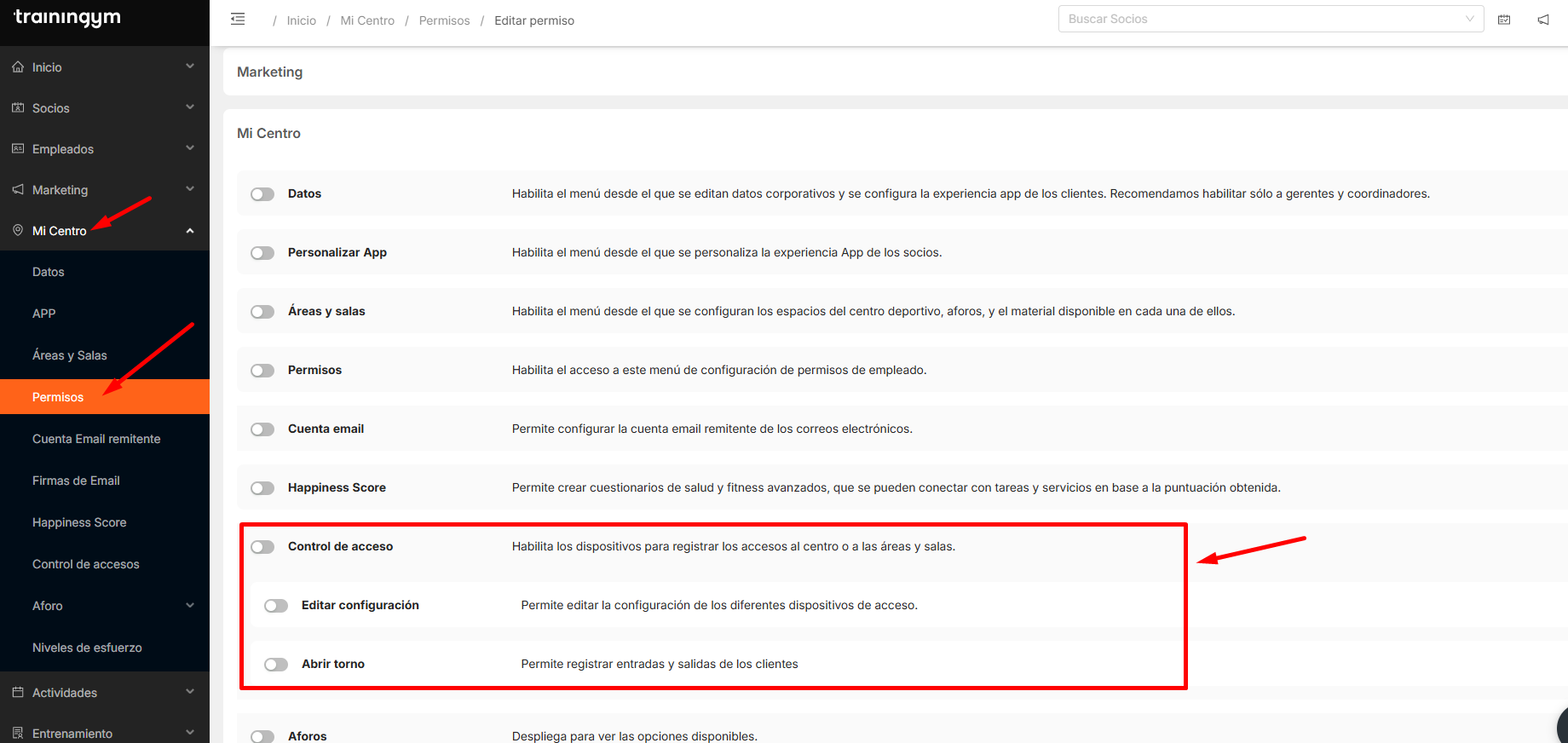
📝 La nueva estructura se aplica automáticamente a todas las categorías de permisos que ya tenías creadas, así que no necesitas rehacer ninguna configuración. Solo tienes que revisarlas para decidir qué combinación quieres dejar en cada una.
2. Qué te permite cada uno de los dos sub permisos
-
Editar la configuración del torno habilita al empleado a modificar los parámetros de cualquier dispositivo de Control de Accesos: los códigos, las suscripciones asociadas, los productos vinculados o las condiciones de acceso por hora.
-
Abrir el torno manualmente permite al empleado disparar la apertura desde la WebApp Staff o Trainingym Manager cuando un socio necesita entrar aunque su acceso automático haya fallado: tarifa recién renovada que aún no se ha sincronizado, huella o QR con incidencia, invitado puntual, etc.
⚠️ Los dos permisos son independientes. Puedes activar uno, el otro, los dos o ninguno según lo que necesites en cada categoría.
3. Cómo configurar el permiso para una categoría de empleados
Entra en Mi Centro y abre Permisos. Selecciona la categoría que quieras editar (Admin, Recepción, Comercial, la que uses en tu operativa). Localiza el módulo Control de Accesos, decide qué combinación quieres activar y guarda los cambios. La nueva configuración se aplica al momento a todos los empleados asignados a esa categoría.
💡 Si tienes distintos perfiles en recepción, aprovecha para crear categorías más precisas. No todos los recepcionistas necesitan poder cambiar el comportamiento del torno, y una categoría bien recortada evita errores operativos.
4. Cuándo dar cada permiso según el perfil del empleado
Solo abrir el torno es el caso más común. Es el permiso ideal para recepción, atención al cliente o cualquier empleado que trate directamente con socios y necesite resolver incidencias de acceso puntuales.
Solo editar la configuración es útil cuando quieres que un responsable técnico o un manager pueda mantener los dispositivos sin dedicarse a la operativa diaria del mostrador.
Ambos permisos activos queda reservado a perfiles con responsabilidad completa sobre el control de accesos, como la gerencia o el equipo técnico del negocio.
Ninguno de los dos se aplica a empleados que no interactúan con los tornos, como monitores de sala o comerciales.
5. Caso de uso práctico: cómo tomar decisiones con el permiso desdoblado de Control de Accesos
Contexto: Nexo Fitness es un negocio fitness urbano de gama media con dos sedes en Madrid y unos 2.400 socios activos. Marta, la gerente, revisa cada trimestre los permisos de sus 24 empleados para que cada perfil tenga solo lo que necesita.
Datos del panel:
- 5 categorías de permisos activas (Admin, Recepción, Comercial, Monitor, Técnico)
- 24 empleados asignados en total
- 3 tornos configurados en la sede principal, 2 en la secundaria
- Media de 38 aperturas manuales al día en la sede principal
- 4 incidencias mensuales de configuración incorrecta del torno reportadas por soporte
- 11 empleados de recepción con permiso completo actualmente
- 2 responsables técnicos con acceso completo
Retirar la edición del torno al equipo de recepción. Marta detecta que las 4 incidencias mensuales de configuración se disparan siempre en horarios de recepción. Deja a los 11 empleados con únicamente el permiso de abrir el torno manualmente y les retira el de editar la configuración.
💡 Deja un registro escrito de qué perfiles pueden tocar la configuración del torno. Así evitas confusiones cuando incorpores personal nuevo.
Crear una categoría intermedia para el jefe de recepción. El jefe de turno sí necesita poder ajustar una franja horaria puntual sin llamar a técnico. Marta crea una categoría nueva con ambos permisos activos y se la asigna solo a los 2 jefes de turno de la sede principal.
⚠️ Antes de crear una categoría nueva revisa si puedes reutilizar una existente. Demasiadas categorías activas dificultan el mantenimiento y multiplican los errores.
Cerrar el módulo a los monitores. Los monitores de sala no interactúan con el torno en la operativa habitual. Marta desactiva ambos sub permisos en la categoría Monitor para reducir la superficie de error operativo.
💡 Revisa este ajuste cada vez que amplíes tu plantilla. El crecimiento del equipo es un buen momento para simplificar y auditar los permisos.
Tabla resumen:
| Dato observado | Acción tomada | Sección usada |
|---|---|---|
| 4 incidencias mensuales de configuración desde recepción | Dejar a Recepción solo con apertura manual | Cuándo dar cada permiso según el perfil del empleado |
| Jefe de recepción necesita ajustar franjas horarias | Crear categoría intermedia con ambos permisos activos | Cómo configurar el permiso para una categoría de empleados |
| Monitores no interactúan con los tornos | Desactivar ambos sub permisos en la categoría Monitor | Qué te permite cada uno de los dos sub permisos |
6. Conclusión
Desdoblar el permiso de Control de Accesos te da un control fino sobre quién puede tocar la configuración del torno y quién solo asiste a los socios en la puerta. Ganas seguridad operativa sin bloquear a tu equipo de recepción, reduces incidencias por errores de configuración y ajustas la operativa al nivel de responsabilidad real de cada empleado.
📝 Contenido elaborado con ayuda de IA y revisado por el equipo de Trainingym