![Imagen2-1.png]](https://help.trainingym.com/hs-fs/hubfs/Imagen2-1.png?height=40&name=Imagen2-1.png)
Con la segmentación habilitamos la visualización y reserva de actividades en base a perfiles o grupos. Con Payments añadimos la contratación de actividades y servicios en base a las tarifas contratadas. Con Reservas Premium abrimos la posibilidad de personalizar protocolos de reservas y accesos vinculados a las cuotas de tu centro. Y ahora damos un paso más: puedes acotar un protocolo especial a actividades concretas, para aplicar sus condiciones solo donde las necesites y mantener la configuración general en el resto de tu parrilla.
💡 Novedad: en el modal del protocolo especial ahora puedes elegir las actividades a las que aplica. Si lo dejas en blanco, el protocolo sigue aplicando a todas tus actividades, igual que hasta ahora. Más abajo encontrarás el detalle en Acota un protocolo a actividades concretas.
¿Qué veremos en este tutorial?
- Integrar las cuotas del ERP como perfiles de socio.
- Asignar un perfil de socio en función de la cuota asociada en el ERP.
- Configurar perfiles de socio.
- Asignar diferentes perfiles a un socio.
- Configuración general de reservas
- Configurar diferentes protocolos de reserva por perfiles de socio.
- Acota un protocolo a actividades concretas.
- Prevalencia entre protocolos especiales y configuraciones generales.
Integrar las cuotas del ERP como perfiles de socio
Si tu ERP (programa de control de accesos / CRM) está integrado con Trainingym, tus cuotas se podrán crear automáticamente como perfiles de socio.
El nombre de la cuota se grabará automáticamente con el nombre del perfil.
Podrás editar el nombre del perfil integrado o eliminarlo.
Asignar un perfil de socio en función de la cuota asociada en el ERP
Si tu ERP está integrado con Trainingym y tu cliente tiene una cuota asignada en vuestro programa de gestión, esta cuota se asignará automáticamente al socio como "perfil" en caso de que se produzca una exportación del socio.
Podrás consultar este dato desde el listado y la ficha del socio
La importación del perfil del socio tendrá efecto sobre todas las funcionalidades vinculadas (Reserva de actividades segmentadas, visualización de anuncios, tarifas...).
Si realizas un cambio en la cuota de un socio en tu programa de gestión, su "perfil" se actualizará automáticamente en Trainingym.
¡Importante! Si editas en Manager un perfil que viene exportado por la integración, si dicho perfil se vuelve a exportar desde el ERP, la edición no se mantendrá y, al igual que ocurre con las fichas de los clientes, la exportación sobrescribirá lo editado en Manager.
Configurar perfiles de socio
Lo primero es identificar dónde encontrar los perfiles de los socios, para ello sigue los pasos mostrados a continuación:
- Inicia sesión en Trainingym Manager con tus credenciales de acceso.
- Busca la pestaña "Socios" y pulsa sobre el submenú "Perfiles de socios".
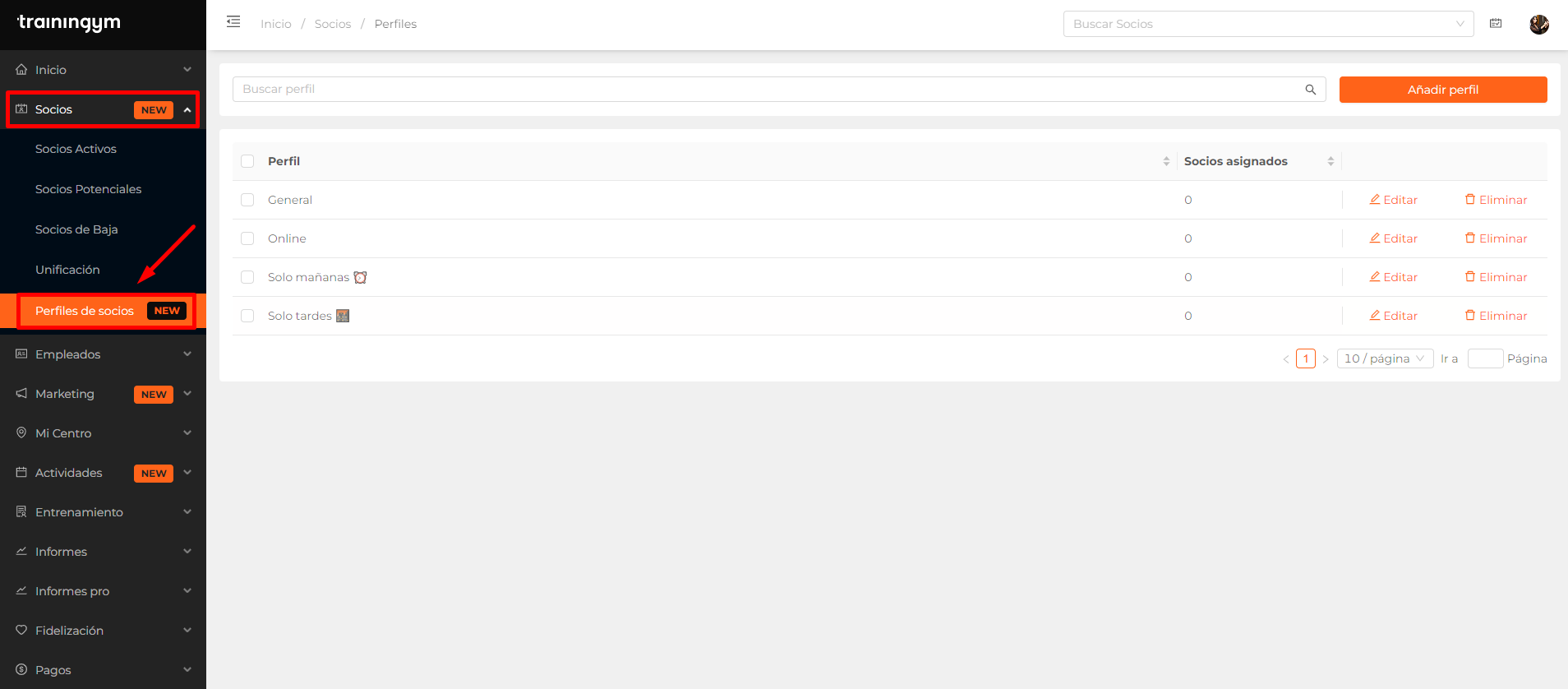
- Aquí podrás consultar el listado de perfiles ya existentes además de crear manualmente nuevos perfiles.
Listado de perfiles
En el listado se visualizan los perfiles existentes en tu centro deportivo, así como los socios que tienen este perfil asignado en su ficha.
Además, podrás editar o eliminar estos perfiles.
- Editar: Te permite editar el nombre del perfil. Puedes introducir hasta un máximo de 50 caracteres. Pulsa "💾 Guardar" para aplicar los cambios.
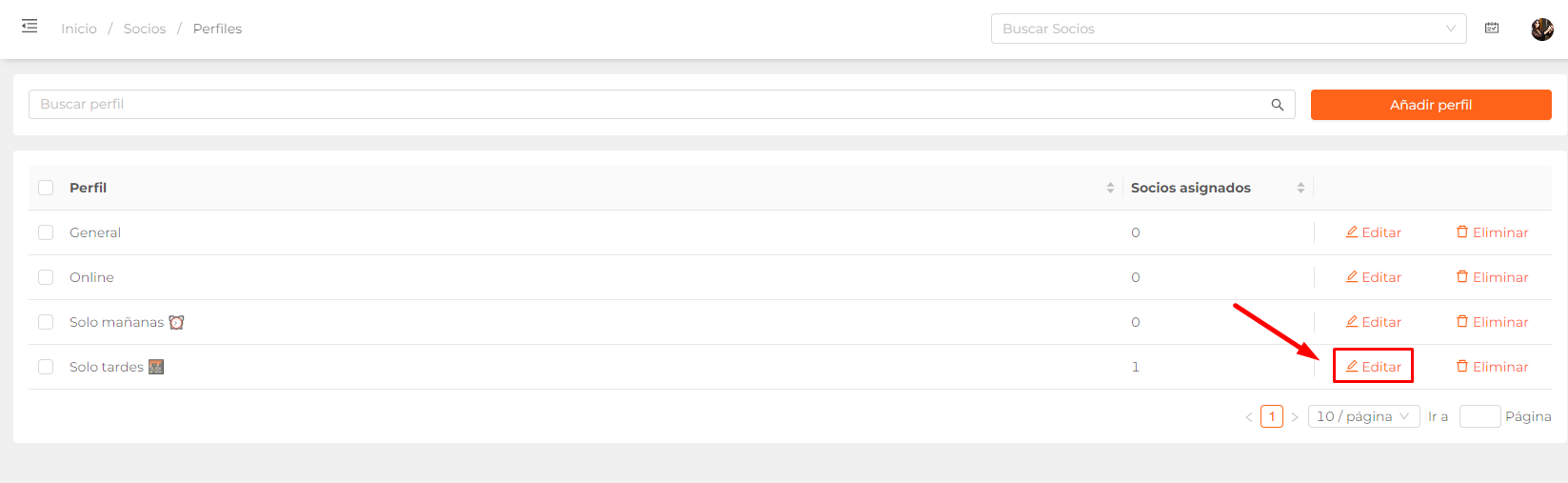
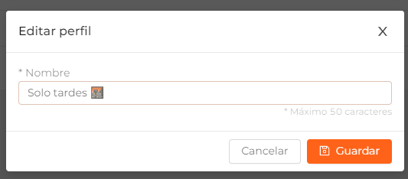
- Eliminar: Se puede eliminar perfiles de dos maneras, o bien mediante selección múltiple desde el listado, o bien de manera única desde cada fila.
- Eliminado único: Pulsa sobre el botón "🗑️Eliminar" a la derecha de cada fila.
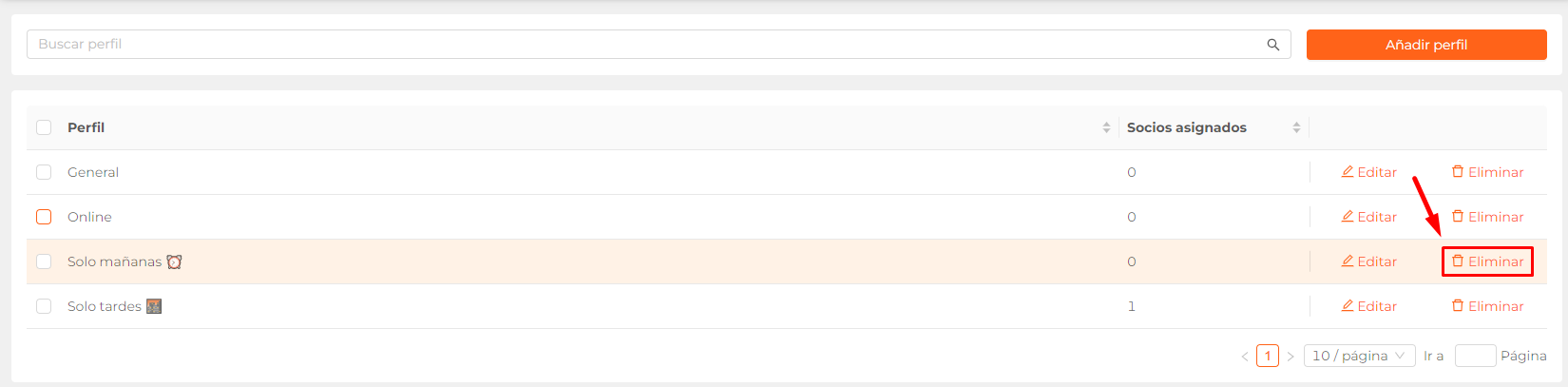
- Eliminado múltiple: Selecciona los perfiles que desees eliminar y pulsa sobre "🗑️ Eliminar seleccionados".
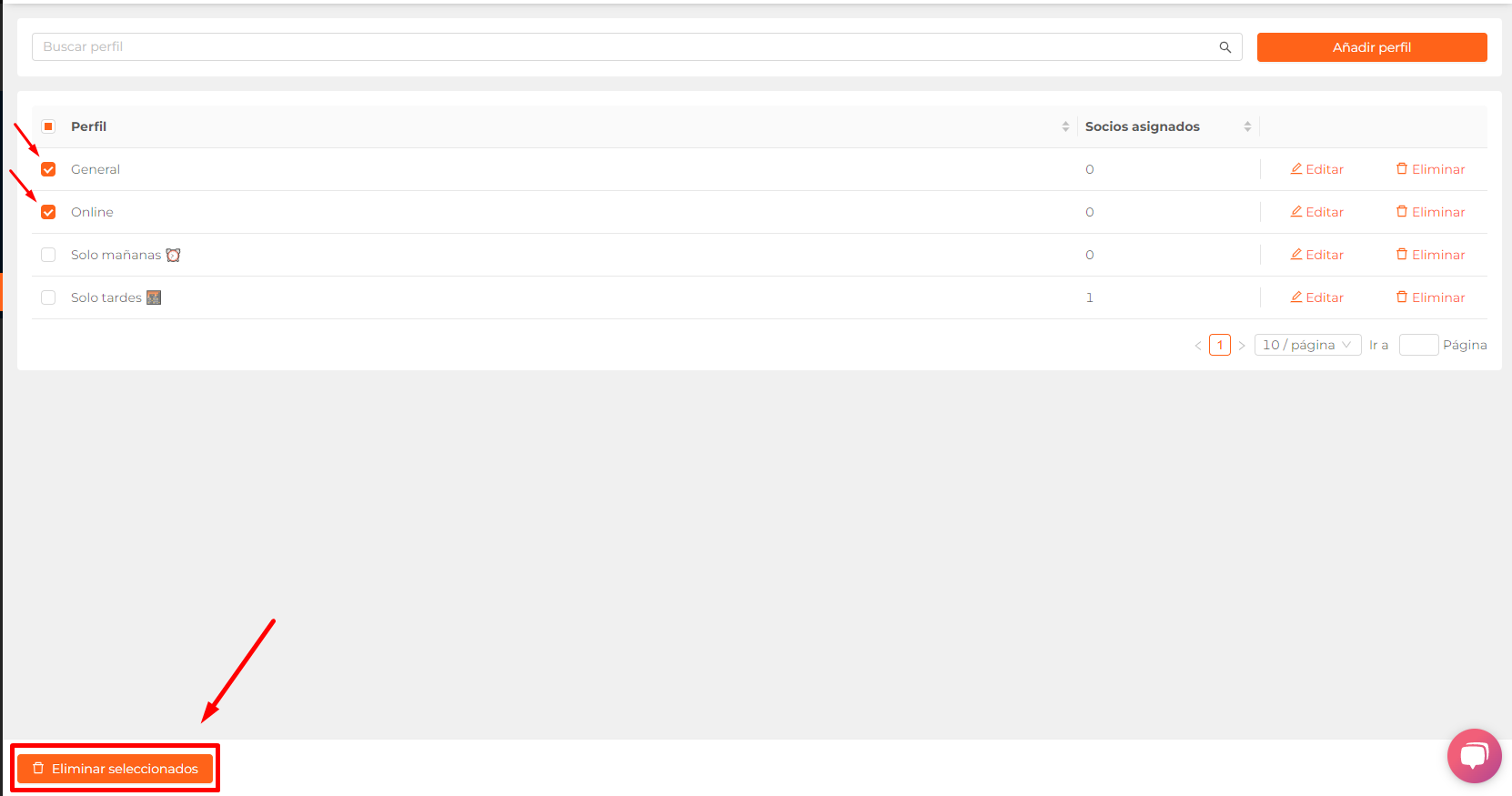
- Eliminado único: Pulsa sobre el botón "🗑️Eliminar" a la derecha de cada fila.
En ambos casos se solicitará confirmación para eliminar el perfil.
Si se confirma, se eliminará el perfil del listado y se desasignará de los socios que lo tuvieran vinculado a su ficha.
Si eliminamos un perfil este desaparecerá de:
- La ficha de los socios que lo tuvieran asignado.
- Los protocolos especiales a los que lo hubiéramos asignado.
- Actividades que habíamos segmentado bajo este perfil.
- Productos segmentados para ese perfil.
Añadir perfil
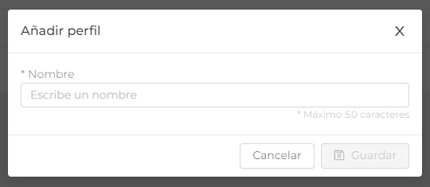
Al pulsar sobre "Añadir perfil" se abrirá un modal que te permitirá introducir el nombre para tu nuevo perfil respetando el máximo de 50 caracteres permitidos. 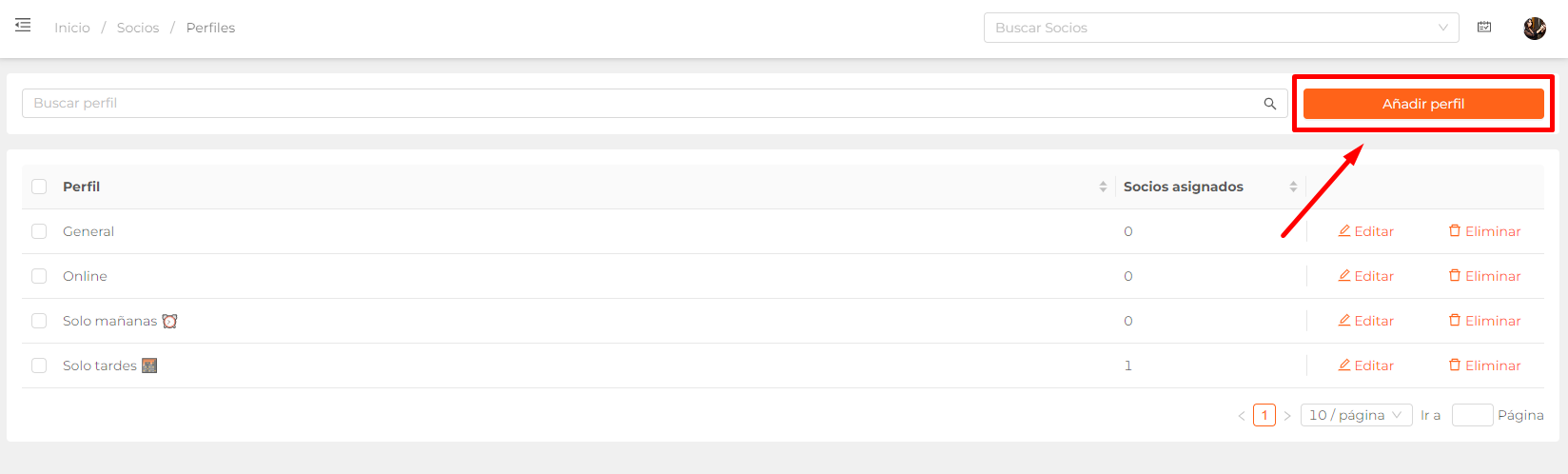
Pulsa en "💾 Guardar" para crear tu nuevo perfil de socio.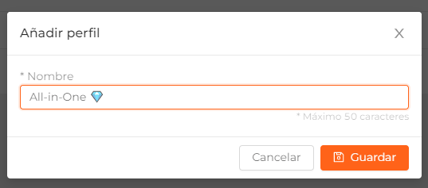
Asignar diferentes perfiles a un socio
La asignación de perfil a un socio se puede hacer de dos maneras:
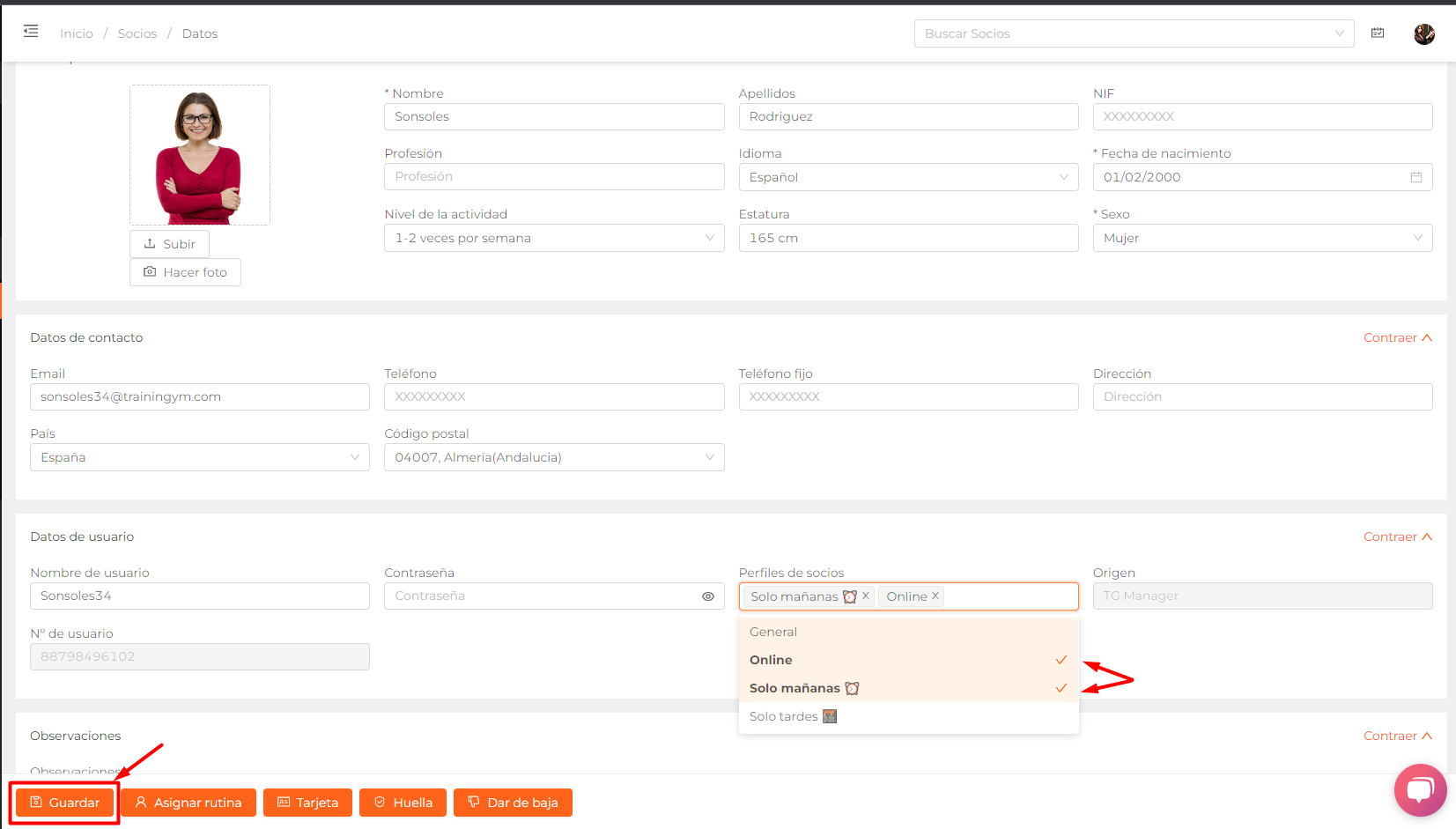
- Edición única: Permite asignar el perfil desde la propia ficha del socio. Podremos asignar uno o varios perfiles a una misma ficha, siendo esta una de las novedades de esta actualización.
- Edición múltiple: Desde el listado de socios podremos asignar de manera múltiple uno o varios perfiles a los clientes.
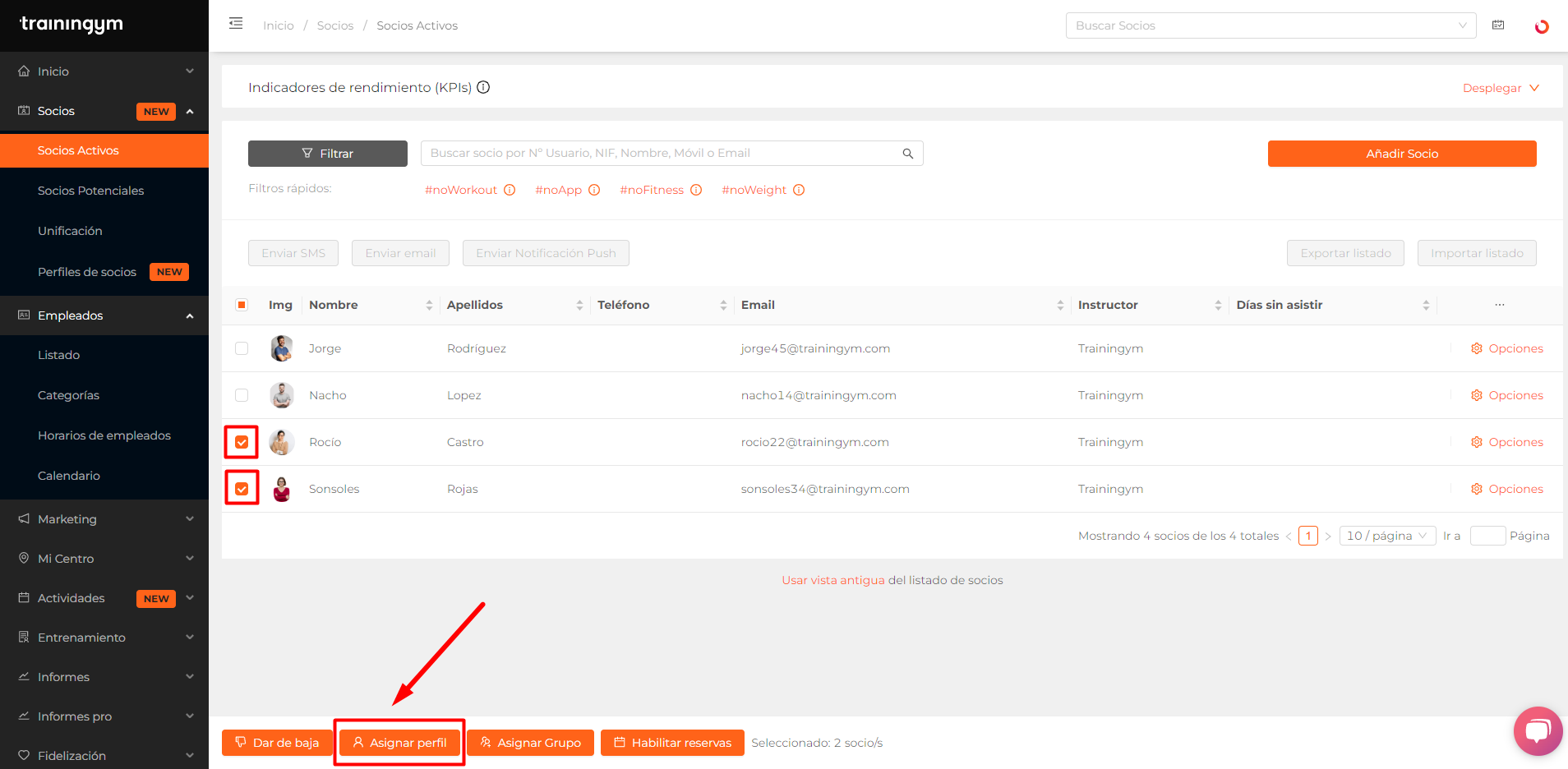
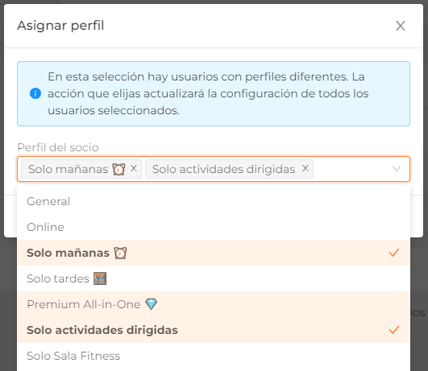
La asignación de uno o varios perfiles a un cliente afectará a la reserva de actividades y servicios en función de su segmentación, así como a la visualización de anuncios segmentados o tarifas.
📌 Importante: La asignación de perfil desde el listado y la ficha del socio está condicionada a tener habilitado el permiso Socios > Editar socios > Datos > Perfil. En caso de duda, consulta con un administrador del centro.
Para más información sobre permisos puedes consultar este tutorial 👈.
Pantalla "Configuración reservas"
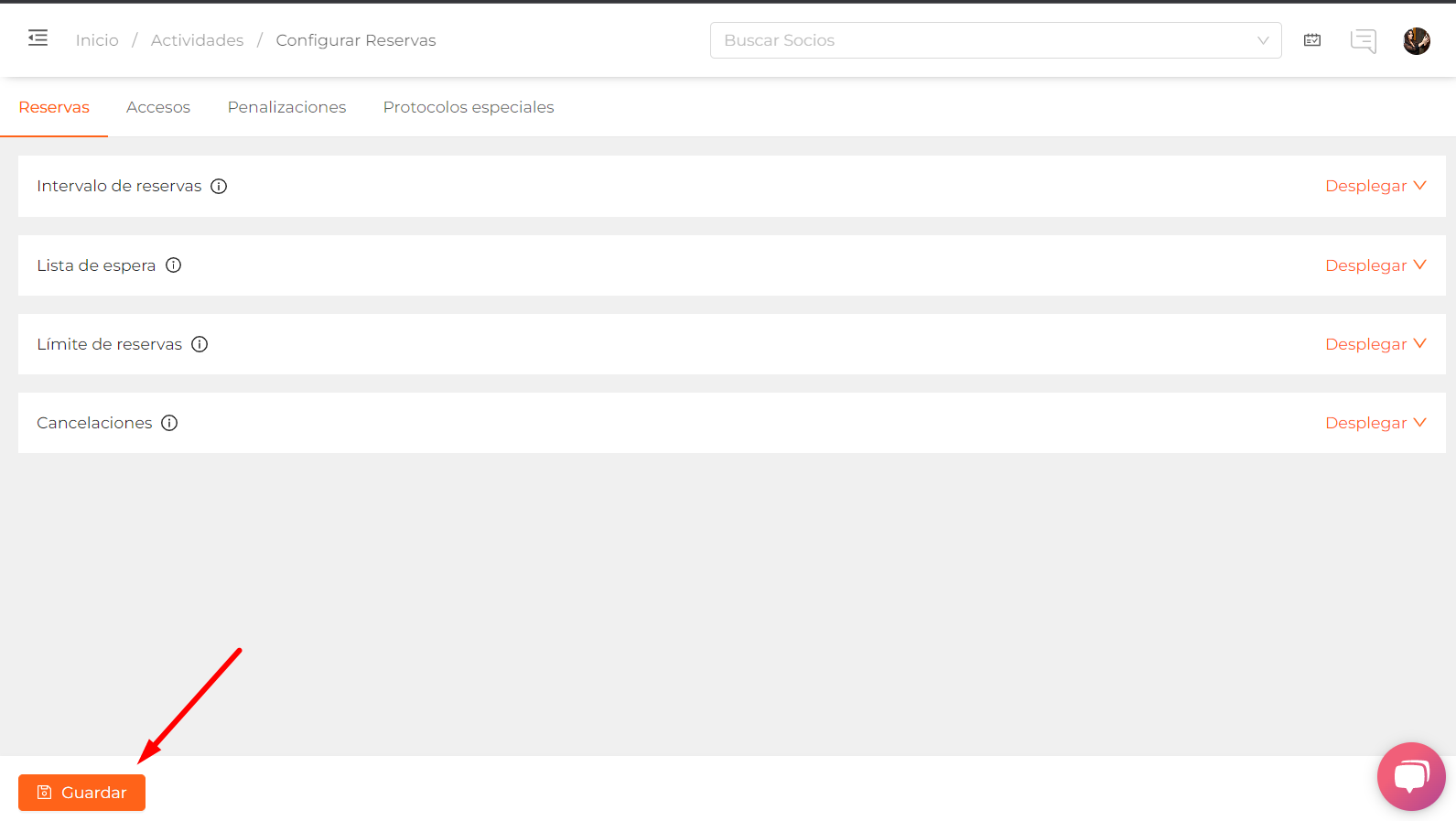
Pestaña Reservas
En esta pestaña encontrarás la configuración general de reservas donde ajustar a nivel general, el intervalo de reservas, la lista de espera, el límite de reservas y la configuración de cancelaciones.
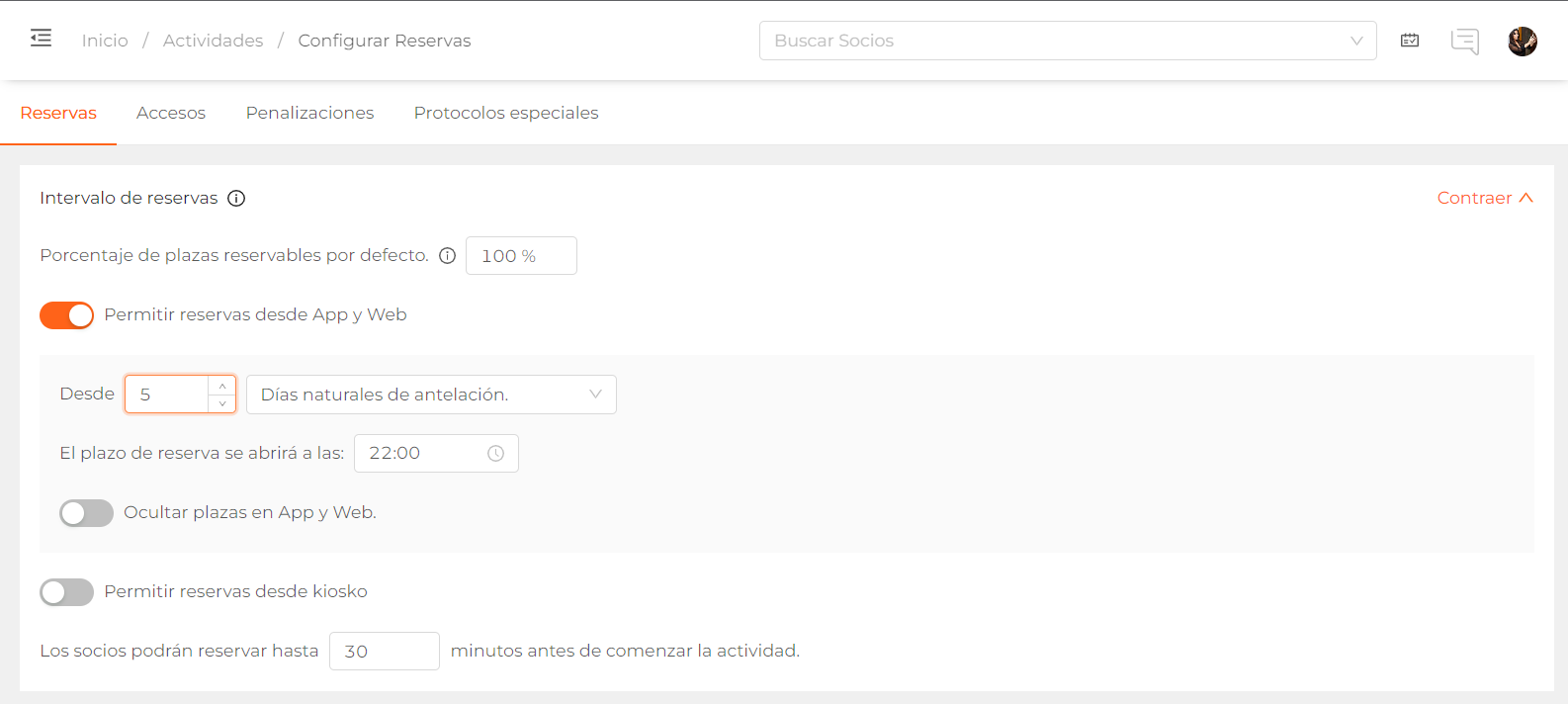
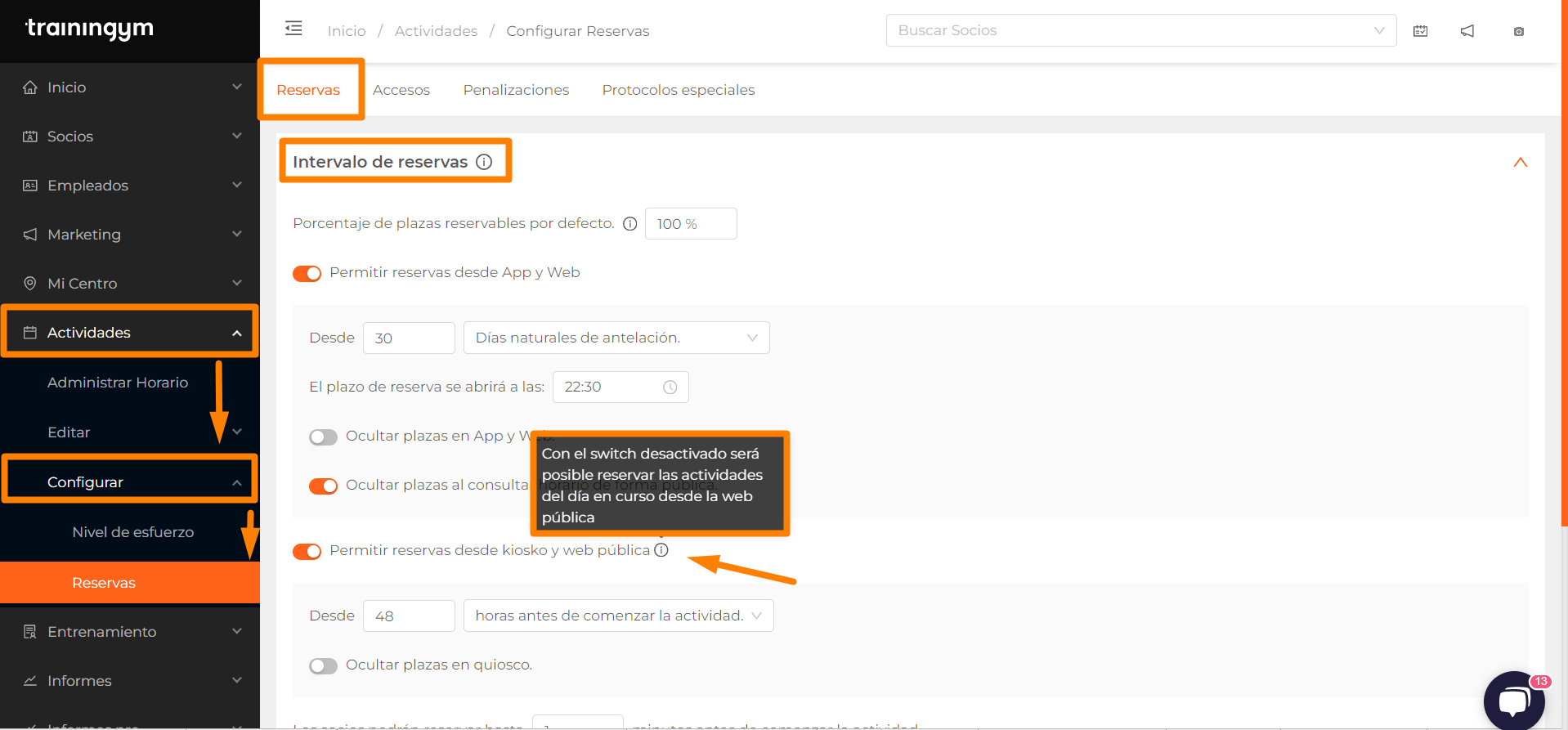
Intervalo de reservas:
Te permite establecer el intervalo de tiempo en el cual se podrán reservar actividades.
Podrás ajustar las plazas reservables por defecto, así como decidir si será posible reservar a través de app y web personalizada o a través del kiosco (tótem).
Configura la antelación con la que podrán reservar tus clientes (X días de antelación / X horas de antelación), así como la hora en la que se abrirán las reservas.
📌 Atención
Si en tu negocio utilizas la web Easy, activa el check "Permitir reservas desde kiosko y web pública" para que tus clientes puedan realizar reservas desde la web con el tiempo de antelación que determines.
De lo contrario, sólo se les permitirá reservas actividades en el día en curso.
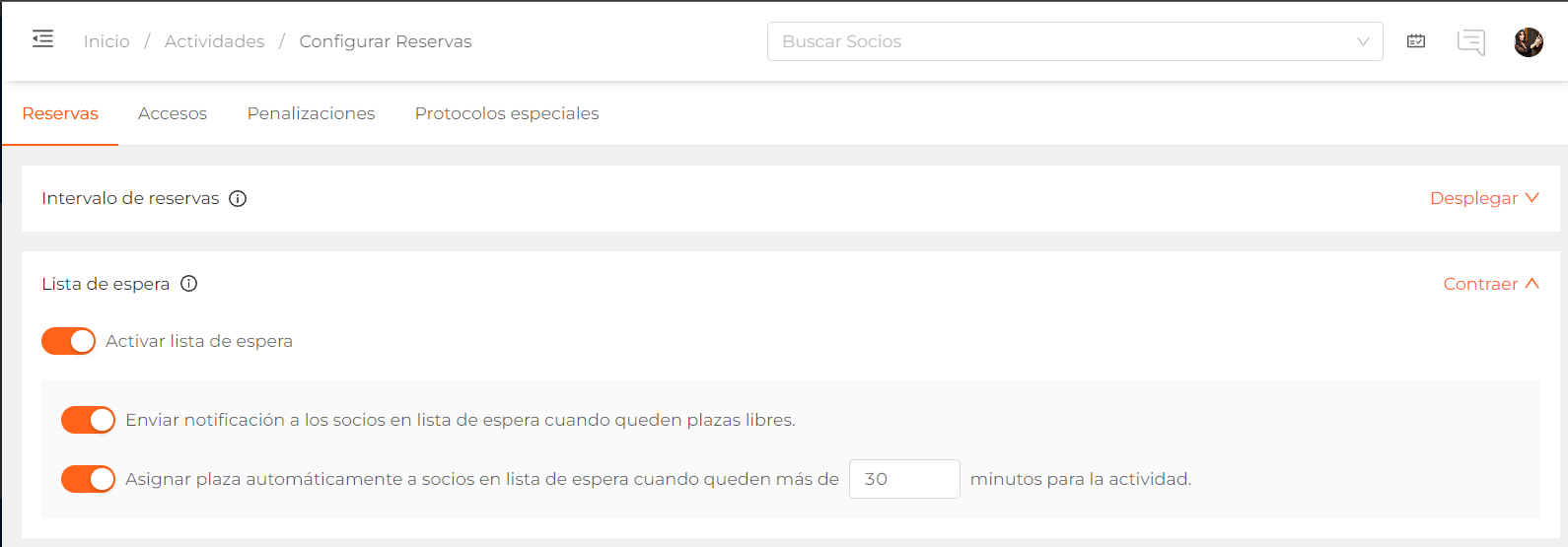
Lista de espera:
Te permite activar o desactivar la lista de espera, así como configurar las notificaciones que recibirán los clientes que se inscriban en ella.
Límite de reservas:
Permite limitar el número de reservas que puede acumular un cliente. 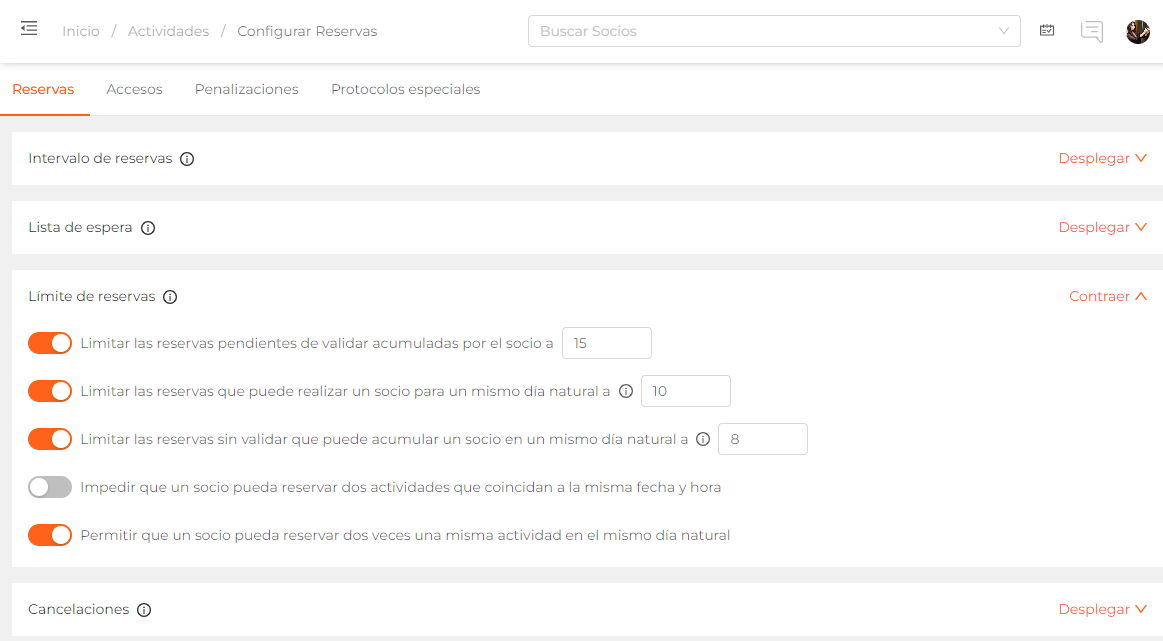
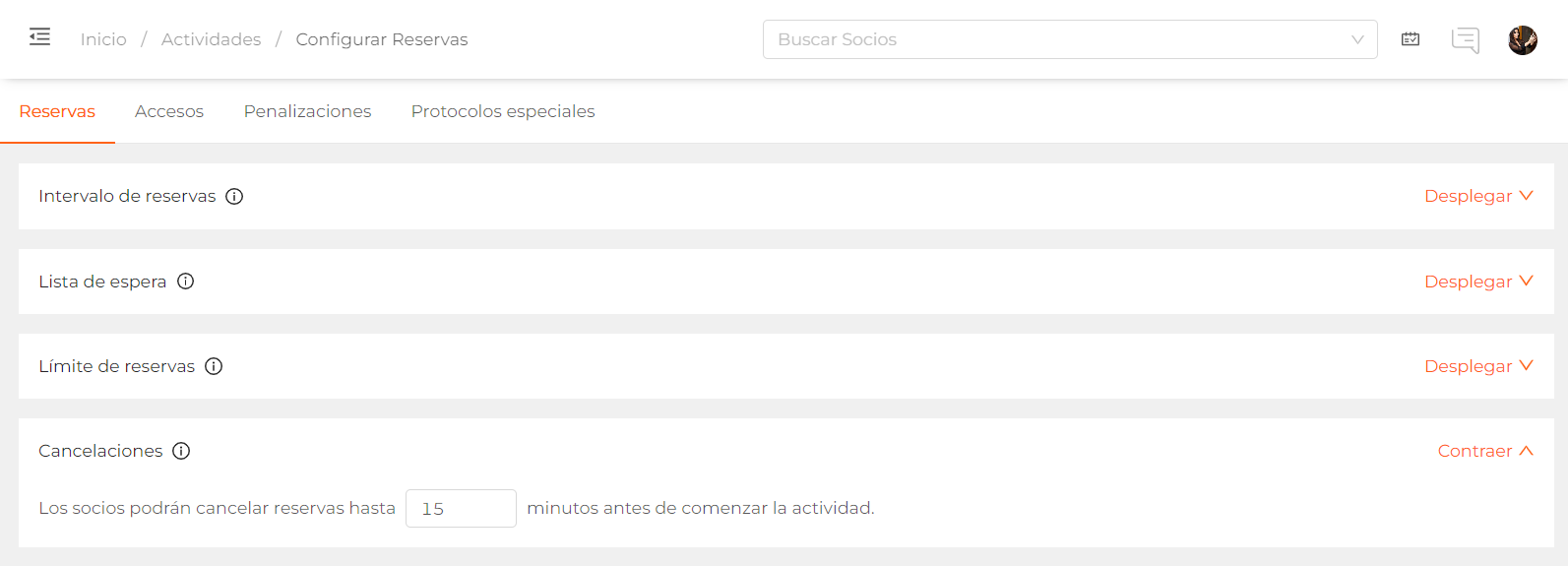
Cancelaciones:
Ajusta el tiempo que tendrán los clientes para cancelar sus reservas.
Recuerda Guardar para que se apliquen los cambios.
Pestaña Accesos
En este apartado configuraremos todo lo relativo al registro de accesos de los socios a las diferentes actividades y servicios del centro.
Intervalo de accesos:
Permite configurar el tiempo con el que contarán los socios con o sin reserva para confirmar su asistencia a una actividad.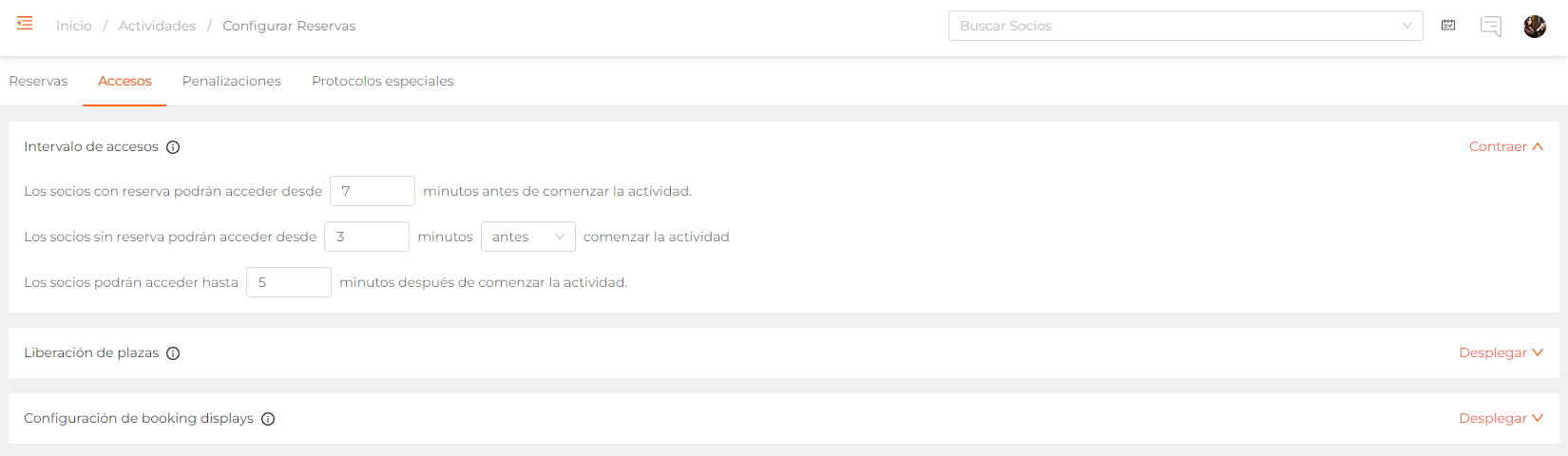
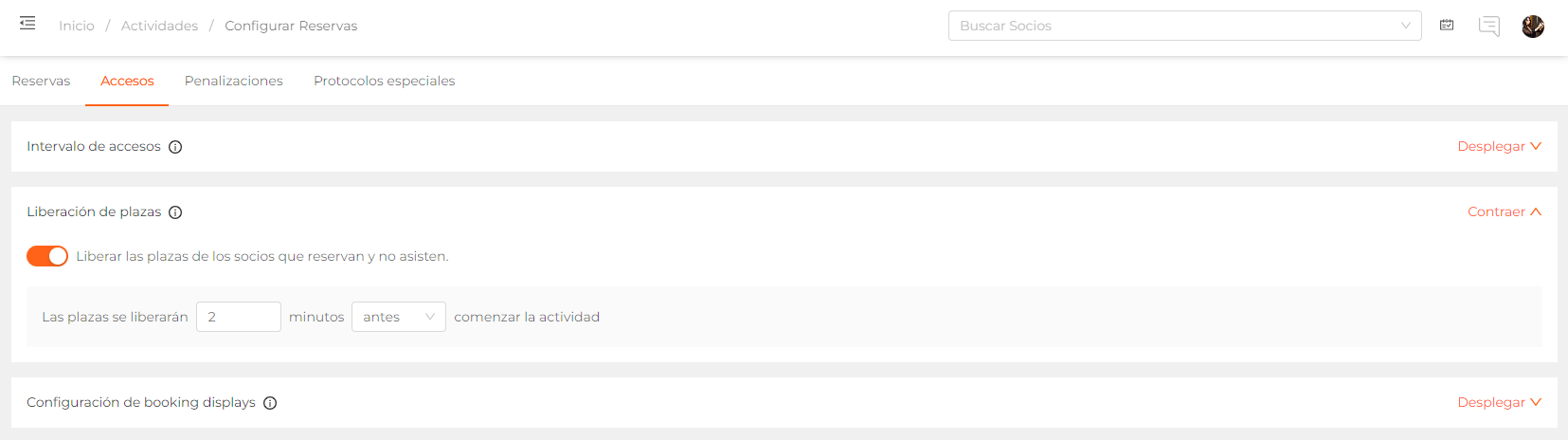
Liberación de plazas:
Permite configurar el comportamiento de las plazas reservadas por socios que no asisten.
Configuración de bookings displays:
Permite personalizar la aplicación para tablets Trainingym Booking, la cual permite la validación automática de la asistencia por parte del socio pasando su tarjeta o QR, según el modelo de tablet existente en el centro.
La imagen del logo debe tener unas dimensiones de 120px x 736px.
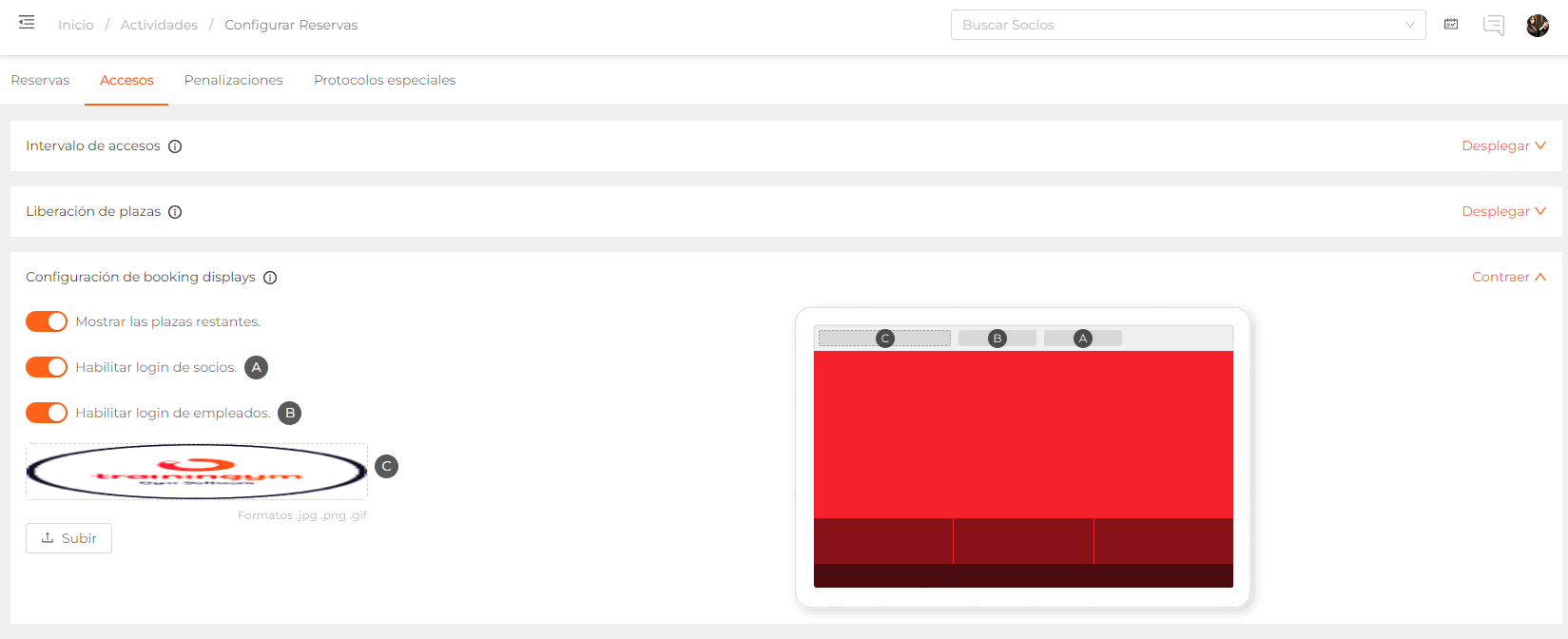
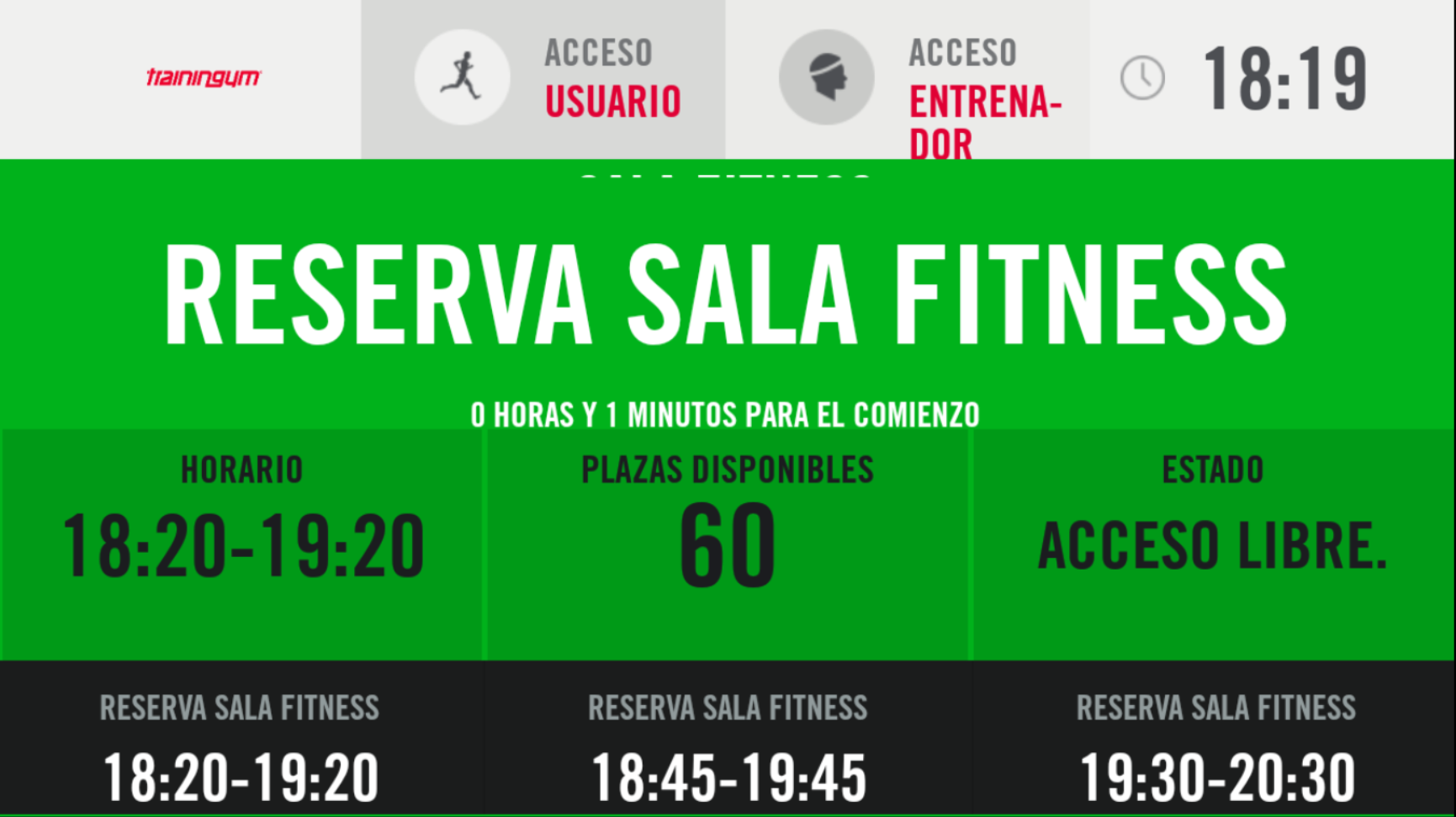
Recuerda guardar para que se apliquen los cambios.
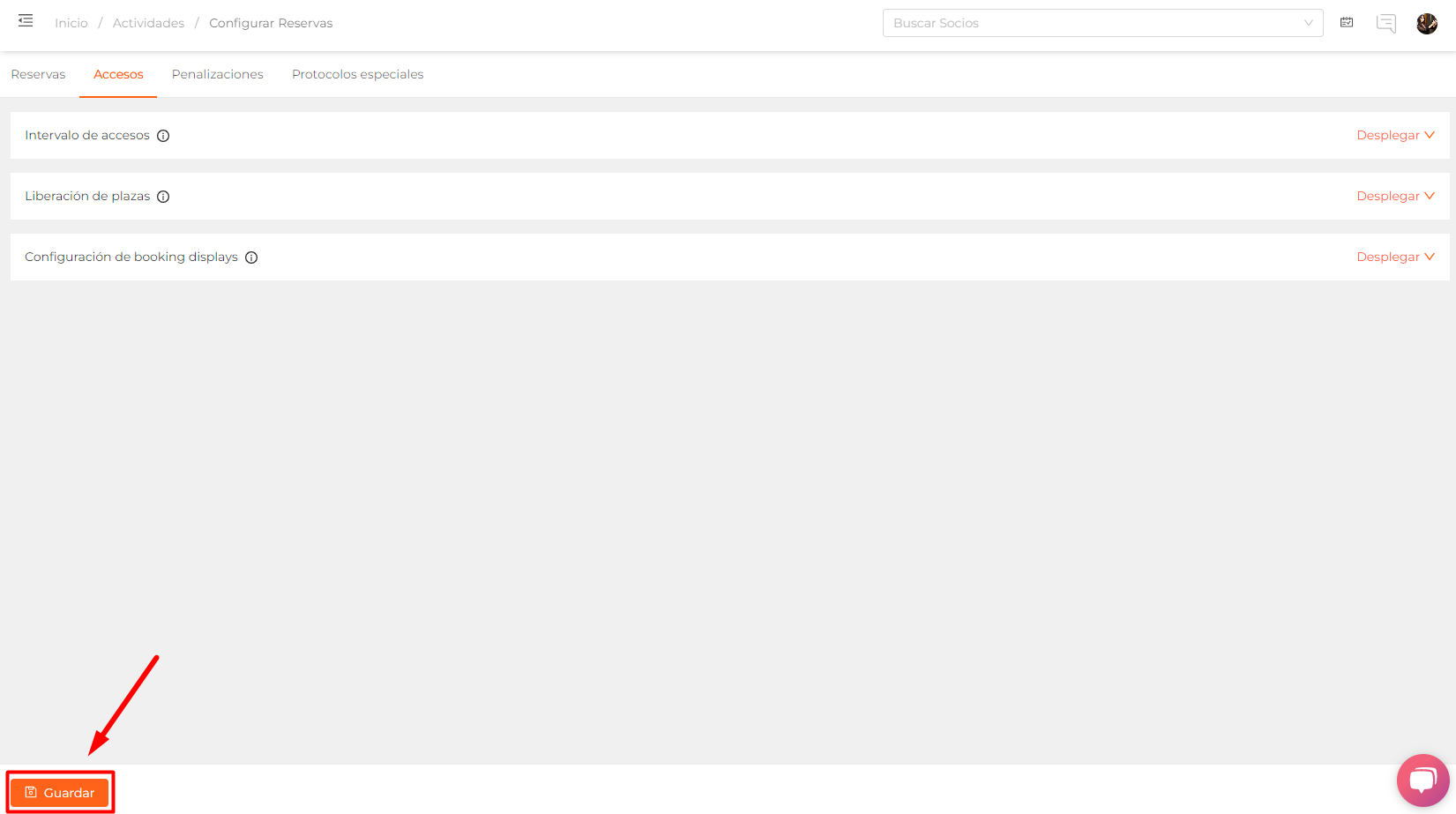
Pestaña Penalizaciones
Permite activar o desactivar el sistema de penalizaciones.
Una penalización consiste en impedir que los clientes realicen reservas durante un número determinado de días debido a X faltas de asistencia.
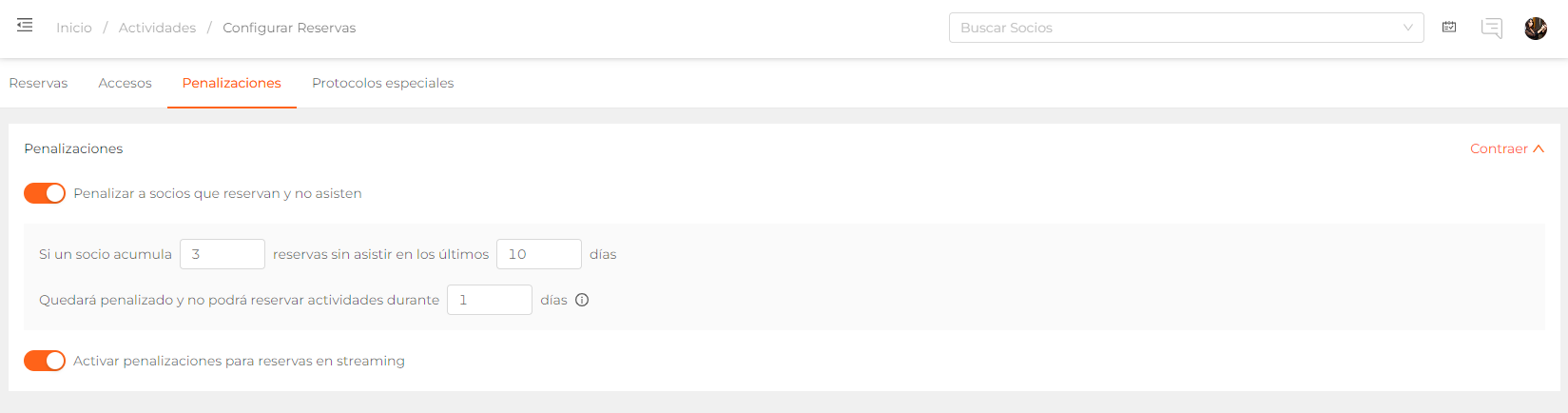
Recuerda que un socio penalizado podrá seguir realizando reservas en el día en curso.
Pestaña Protocolos especiales
Esta pestaña es nueva y es precisamente aquí donde viene "el plato fuerte" de este desarrollo, permitiendo configurar diferentes condiciones de reserva a los clientes en función de su perfil.
Analizamos con más detalle el funcionamiento de esta pestaña en el próximo apartado.
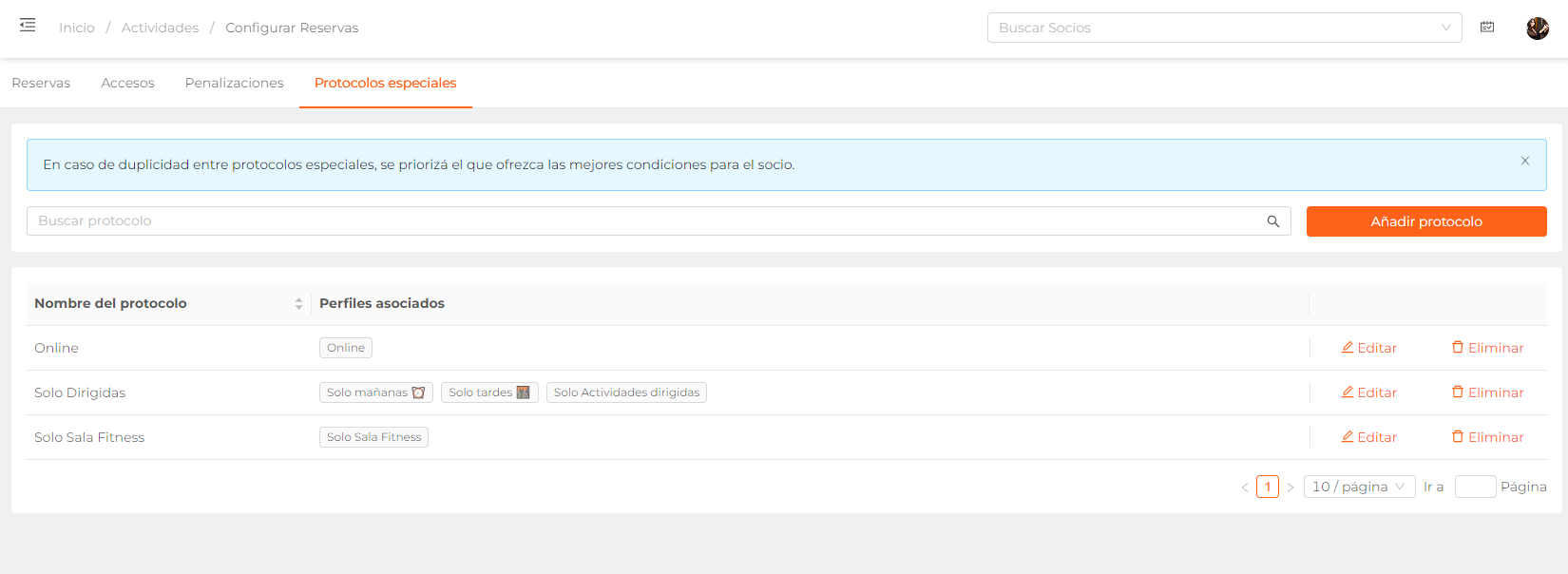
Configurar diferentes protocolos de reserva por perfiles de socio
Los protocolos especiales de reservas se encuentran dentro del módulo de Actividades > Configurar > Reservas.
Es importante tener en cuenta que para poder visualizarlos deberás tener el permiso correspondiente activado.
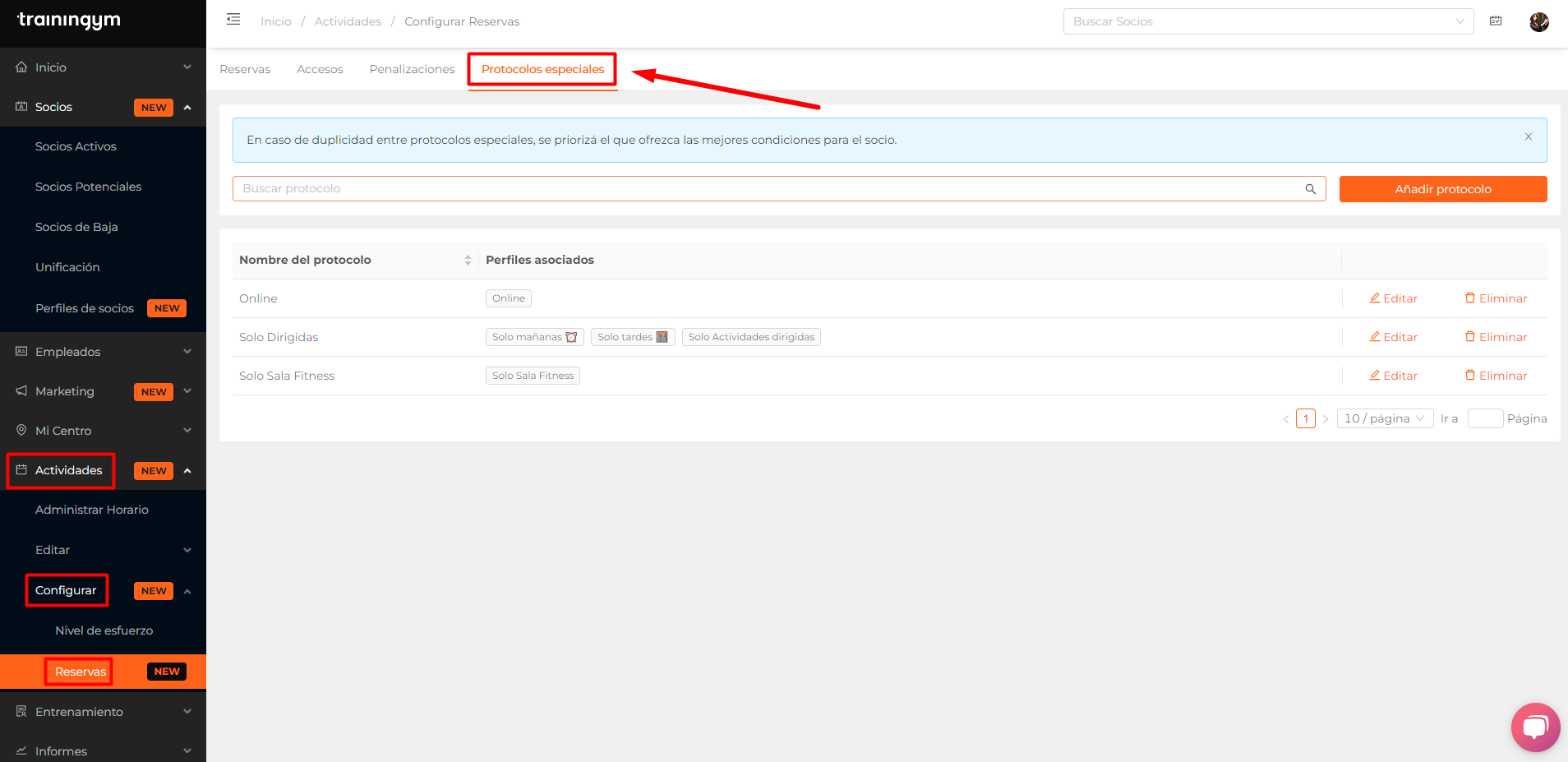
Veamos paso a paso cómo configurar protocolos especiales de reservas en función del perfil del socio y su prevalencia frente a la configuración general de reservas y accesos.
Añadir protocolo
Para añadir un protocolo especial de reservas pulsaremos sobre el botón "Añadir protocolo".
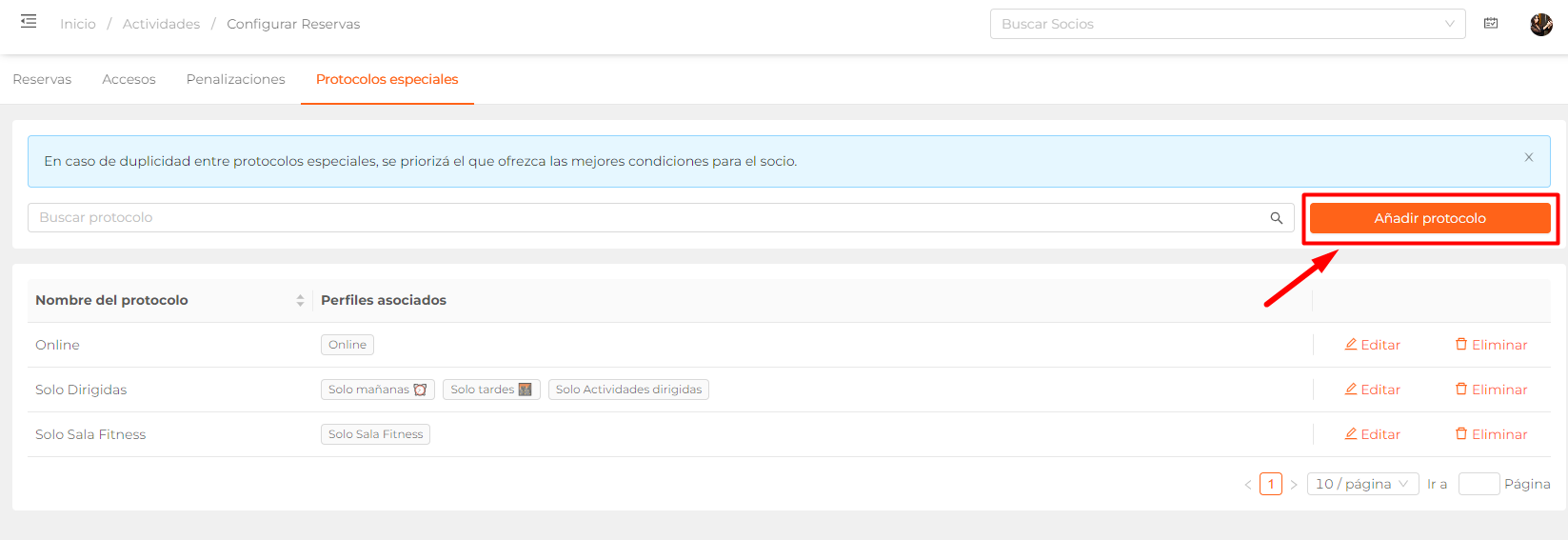
Se nos abrirá un modal para configurar nuestro protocolo especial.
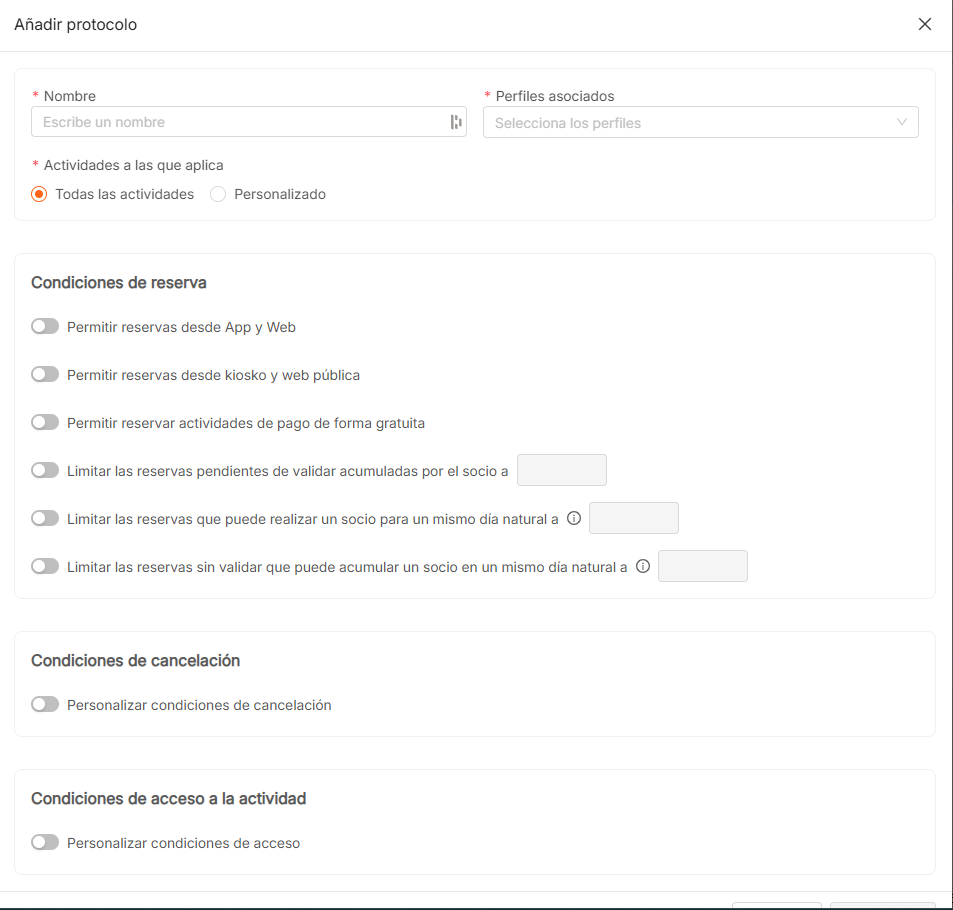
Por defecto todos los switches aparecerán desactivados y los valores en blanco para que nosotros mismos vayamos configurándolos a nuestro gusto. No recomendamos dejar ningún valor en blanco para evitar posibles confusiones o errores.
- Nombre: Es un campo obligatorio. Dará nombre a nuestro protocolo. Admite hasta 50 caracteres.
- Perfiles asociados: Es un campo obligatorio. Nos permitirá, entre los perfiles previamente creados, elegir uno o varios para vincularlos al protocolo especial de reservas que estamos creando.
- Actividades: Campo obligatorio. Te permite elegir una o varias actividades concretas a las que aplicará el protocolo. Si lo dejas vacío, el protocolo se aplica a todas las actividades a las que accedan los perfiles asociados (comportamiento clásico). Si seleccionas actividades, las condiciones del protocolo solo se aplican a esas; el resto se rige por la configuración general. Puedes añadir o retirar actividades en cualquier momento y los cambios surten efecto en las próximas reservas. Encontrarás más detalle en el apartado Acota un protocolo a actividades concretas.
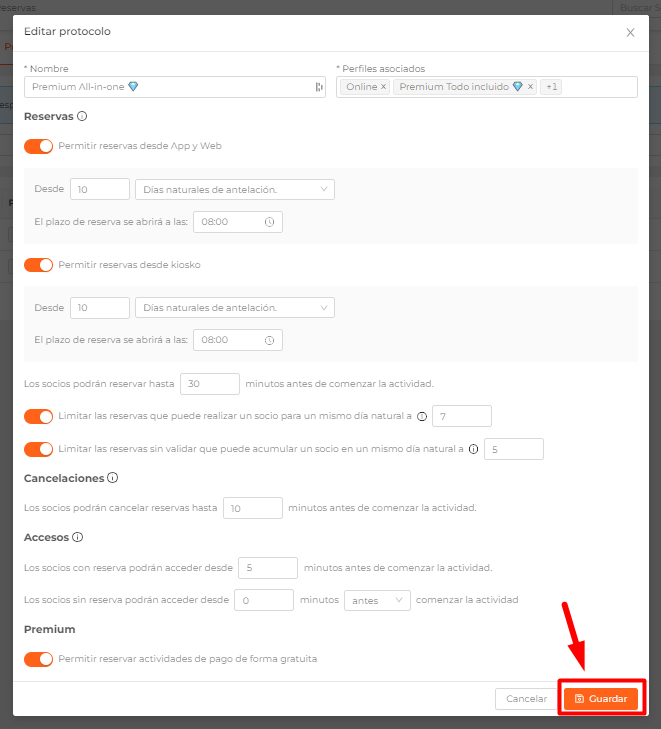
- Condiciones de reserva: Nos permite configurar los tiempos y condiciones que el protocolo especial y los perfiles a él asociado tendrán. Se configura del mismo modo que la configuración general de reservas, accesos y cancelaciones mencionada en el apartado anterior de este tutorial.
- Condiciones de cancelación: personaliza hasta cuando podrán cancelar los socios.
- Condiciones de acceso: configura cuando podrán acceder los socios con y sin reserva.
Recuerda guardar cuando hayas acabado de configurar tu protocolo especial para que se guarde en el listado.
Puedes cancelar la creación de un protocolo en cualquier momento pulsando en Cancelar.
Una vez creado nuestro protocolo podremos visualizarlo en el listado.
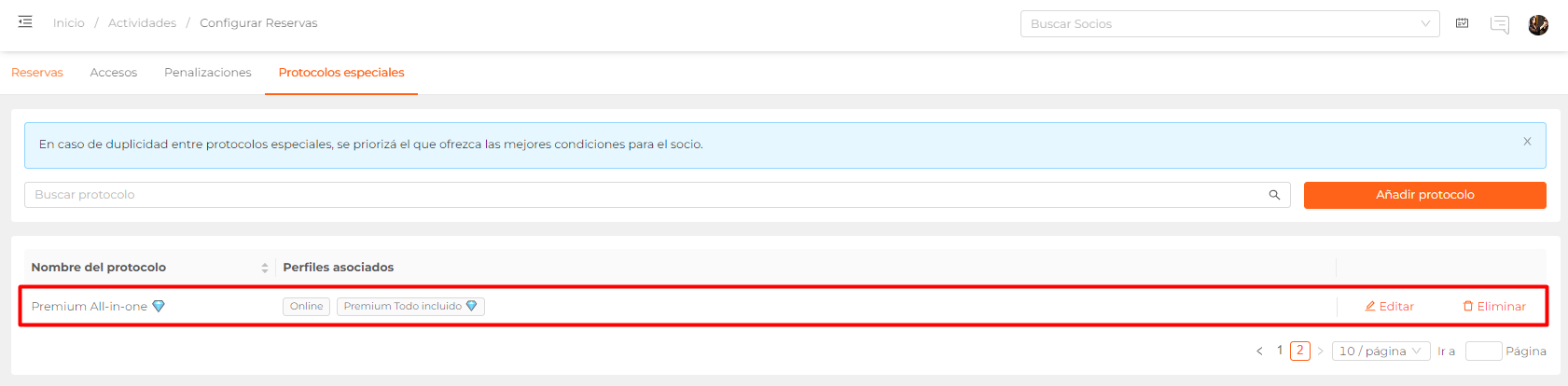
Editar protocolo
Desde el listado de protocolos podremos editar el protocolo de deseemos pulsado el botón "Editar" en la fila correspondiente.
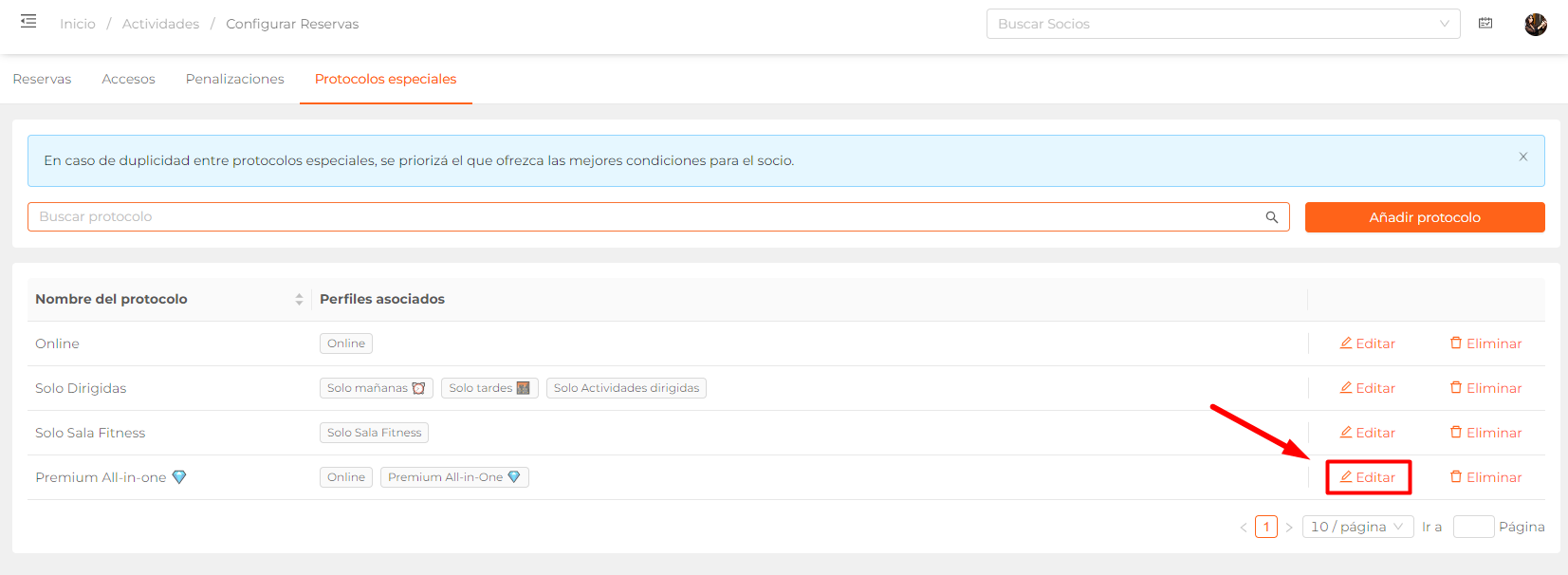
Se nos abrirá el modal con nuestro protocolo para que editemos los parámetros que consideremos. Una vez finalizada la edición, pulsa en "💾 Guardar" para que se apliquen los cambios.
Eliminar protocolo
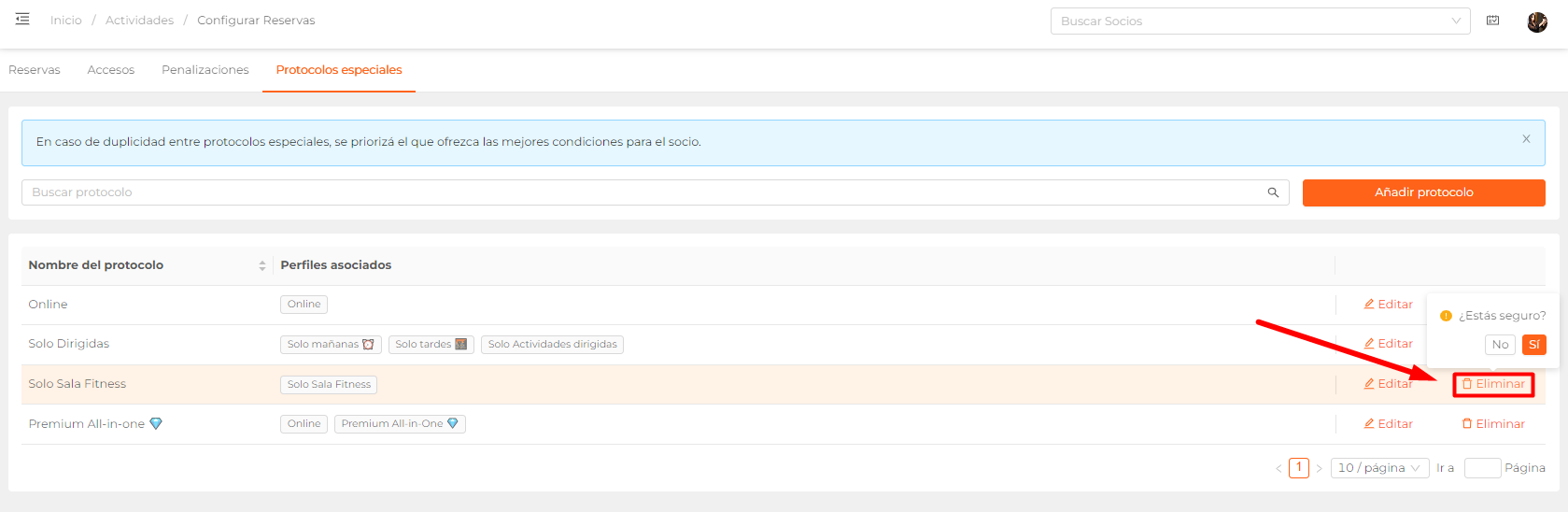
Podrás eliminar los protocolos que desees pulsando el botón "🗑️ Eliminar" existente en cada fila. Se mostrará un modal de confirmación. Si confirmamos, el protocolo se eliminará del listado y no se podrá recuperar.
Acota un protocolo a actividades concretas
Hasta ahora, un protocolo especial aplicaba a todas las actividades a las que tuviera acceso el perfil asociado. Con esta mejora puedes elegir, desde el propio modal del protocolo, el listado de actividades sobre las que aplican sus condiciones.
El campo Actividades aparece en el modal justo debajo de los perfiles asociados. Tiene un buscador para localizar la clase por nombre y admite selección múltiple.
Cómo funciona en la práctica:
- Si el selector está vacío: el protocolo se aplica a todas las actividades a las que accedan los perfiles asociados, exactamente como funcionaba antes. Este es el comportamiento por defecto.
- Si seleccionas una o varias actividades: las condiciones del protocolo (antelación, cancelación, accesos, premium) solo aplican a esas clases. Para el resto de actividades a las que acceda el perfil, se usa la configuración general de reservas, como si el protocolo no existiera para ellas.
📝 El selector del protocolo no sustituye a la segmentación de la actividad. La segmentación controla quién puede ver o reservar la clase; el selector del protocolo controla qué condiciones se aplican a quien ya tiene acceso.
💡 Puedes añadir o retirar actividades del selector en cualquier momento. El cambio surte efecto en las próximas reservas, sin afectar a las ya realizadas.
⚠️ Cada vez que incorpores una nueva actividad al centro, revisa los protocolos con selector activo: las actividades nuevas quedan fuera del protocolo hasta que las añades a mano.
Compatibilidad con los protocolos existentes
La mejora es aditiva. Los protocolos creados antes de este cambio arrancan con el selector vacío, de modo que mantienen el comportamiento clásico: siguen aplicando a todas las actividades del perfil. Nada cambia en tu centro hasta que entras en un protocolo y empiezas a seleccionar actividades.
Puedes probar la novedad perfil a perfil o actividad a actividad, sin alterar los protocolos que ya tienes bien ajustados.
Prevalencia entre protocolos especiales y configuraciones generales.
Como comentábamos en anteriores apartados de este tutorial, los protocolos especiales permiten crear una configuración especial de reservas y accesos y vincularla a uno o varios perfiles concretos de socios, pero es importante tener en cuenta qué prevalece en cada caso.
A continuación, os mostramos las prevalencias entre protocolos especiales de reservas y la configuración general de reservas y accesos.
Alcance del protocolo según el selector de actividades
Antes de aplicar la lógica de prevalencia, Trainingym comprueba si la actividad que el socio está intentando reservar entra o no dentro del alcance del protocolo:
- Si el selector del protocolo está vacío, se considera que el protocolo cubre todas las actividades a las que accede el perfil.
- Si el selector tiene actividades, el protocolo solo aplica a esas. Para una actividad fuera del selector, el protocolo se ignora y se usa la configuración general de reservas, como si no existiera para esa clase.
- Si un socio tiene varios perfiles con protocolos cuyos selectores incluyen la misma actividad, se mantiene la regla habitual: prevalecen las condiciones más favorables para el socio en cada parámetro.
Reservas
-
Prevalece el perfil por encima de la configuración general de reservas y el check de reservas de la ficha del socio.
- Ejemplos prácticos.
- El socio tiene el check "Reservas" activado en su ficha, pero tiene un perfil colocado cuyo protocolo asociado no permite reservar a través de app/web/kiosco = el socio no podrá reservar.
- El socio tiene el check de reservas activado en su ficha y tiene un perfil asociado a un protocolo que le permite reservar. Las reservas del socio estarán regidas en base a la configuración del protocolo especial, y no en base a la configuración general de reservas, independientemente de si son más beneficiosas o más restrictivas.
- Ejemplos prácticos.
-
Se recogen las condiciones más favorables para el socio en caso de duplicidad de perfil.
- Ejemplo práctico.
- El socio tiene dos perfiles en su ficha. Cada perfil está vinculado a un protocolo especial de reservas. Las condiciones de reserva para este cliente serán las que, tomando de uno y otro perfil, conlleven mayor beneficio para el cliente. Estas condiciones prevalecerán sobre la configuración general de reservas.
- Ejemplo práctico.
📄 Condiciones más ventajosas para el socio:
- Mayor antelación con la que puede reservar.
- Mayor nº de actividades que puede reservar por día natural.
- Mayor nº de actividades pendientes de validar por día natural.
- Menor antelación respecto al inicio de la actividad hasta la que puede reservar.
- Menor antelación respecto al inicio de la actividad con la que puede cancelar su reserva.
Accesos
Prevalece:
-
Configuración personalizada de accesos dentro de la propia actividad (configuración personalizada que establecemos dentro de la actividad al programarla)
-
Configuración del protocolo especial tomando las condiciones más favorables para el socio en caso de duplicidad de perfiles.
-
Configuración general de accesos
❗ Para las actividades en Streaming el comportamiento es algo diferente. En este caso, se toma la apertura de la clase en base a la configuración establecida para socios con reserva. Se sobreentiende que al tener una cantidad tan elevada de plazas (32.000 plazas no editables), es muy complicado que la clase llegue a llenarse y que sea necesario liberar plazas para que socios sin reserva puedan acceder a ella.
Segmentación
La funcionalidad se mantiene como hasta ahora permitiendo reservar o acceder si se cumplen las condiciones de segmentación para la actividad programada.
Para más información acerca de la funcionalidad de segmentación consulta el siguiente artículo:
Segmentación: ajusta la reserva de servicios disponibles a través de la app Trainingym
Las configuraciones de reservas y accesos afectarán a las apps, web personalizada Easy, Trainingym Touch, app Booking para tablets y Trainingym Staff/Webapp Staff
❗ Recomendamos siempre informar a los clientes de la configuración de reservas, accesos y penalizaciones que se establezca, para evitar, por desconocimiento, una mala experiencia por parte del usuario final.
📝 Contenido elaborado con ayuda de IA y revisado por el equipo de Trainingym