![Imagen2-1.png]](https://help.trainingym.com/hs-fs/hubfs/Imagen2-1.png?height=40&name=Imagen2-1.png)
Vender cuotas antes de que un nuevo centro abra —o antes de arrancar una campaña especial— era hasta ahora un proceso manual: tarifas creadas a propósito, fechas de inicio ajustadas suscripción a suscripción y el riesgo de que algo se desconfigure cuando llega el gran día. La nueva opción de preventa en Trainingym Payments resuelve esa fricción. Configuras una promoción directamente en el precio de la tarifa o del bono, defines cuánto durará, limitas unidades si quieres y eliges cuándo arrancarán las suscripciones. El sistema se encarga del resto: activa las suscripciones solo, retira el precio al cumplirse el límite y te permite reprogramar la apertura si cambia la fecha.
Índice
- Qué cambia con la preventa en Payments
- Activa la promoción desde la ficha de precio
- Configura las fechas y el momento de cobro
- Elige el comportamiento al agotarse
- Reprograma la fecha de inicio en bloque
- Caso de uso práctico: cómo tomar decisiones con la preventa
1. Qué cambia con la preventa en Payments
Hasta hoy, lanzar una cuota de apertura o una campaña con fecha de inicio común exigía crear productos a medida y editar la fecha de próximo pago una por una. Con la preventa configuras esa venta desde el precio del propio producto, con un cupo opcional y una fecha de inicio preestablecida. Las suscripciones se contratan con antelación, quedan en estado Programada y se activan solas cuando llega el día.
Esto te permite capturar ingresos y compromisos durante toda la fase previa a una apertura —o a cualquier campaña con fecha fija— sin tocar las suscripciones una a una el día del arranque.
2. Activa la promoción desde la ficha de precio
Entra en Payments, Productos, y abre la tarifa o el bono que quieras vender en preventa. Dentro del modal Añadir o Editar precio verás un nuevo botón Añadir promoción.
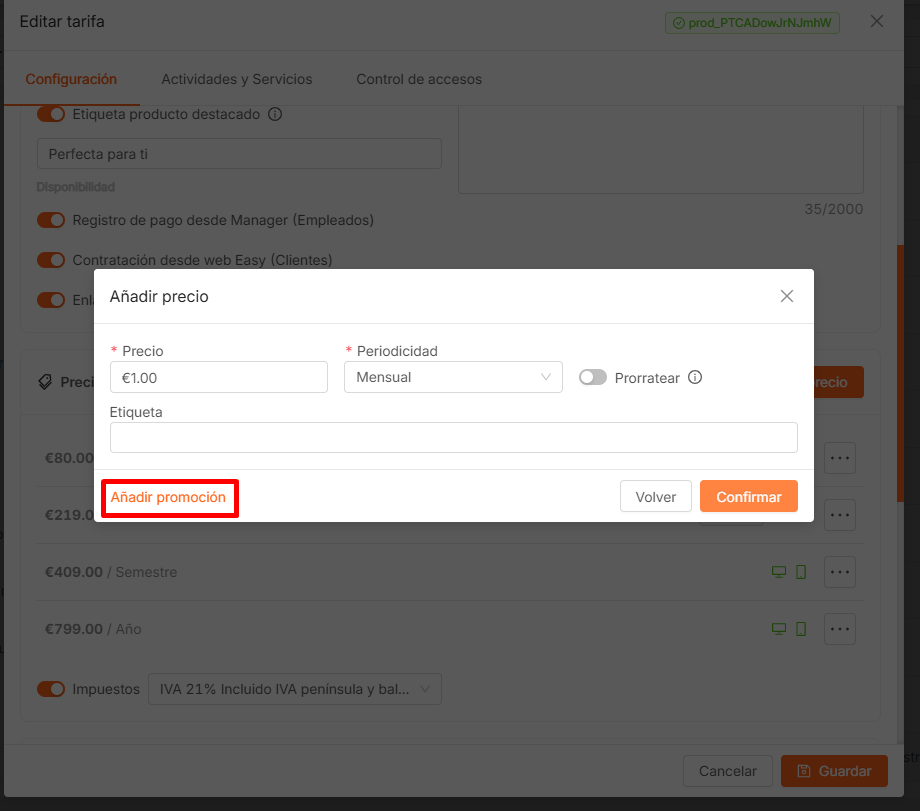
Al pulsarlo se despliega el bloque Promoción con tres opciones independientes y combinables:
- Precio promocional: el importe que sustituye al ordinario mientras la promoción esté vigente.
- Unidades limitadas: cuántas suscripciones se pueden contratar a ese precio. Una cuota familiar consume una sola unidad.
- Preventa: el bloque de fechas y momento de cobro que te permite programar el inicio de la suscripción.
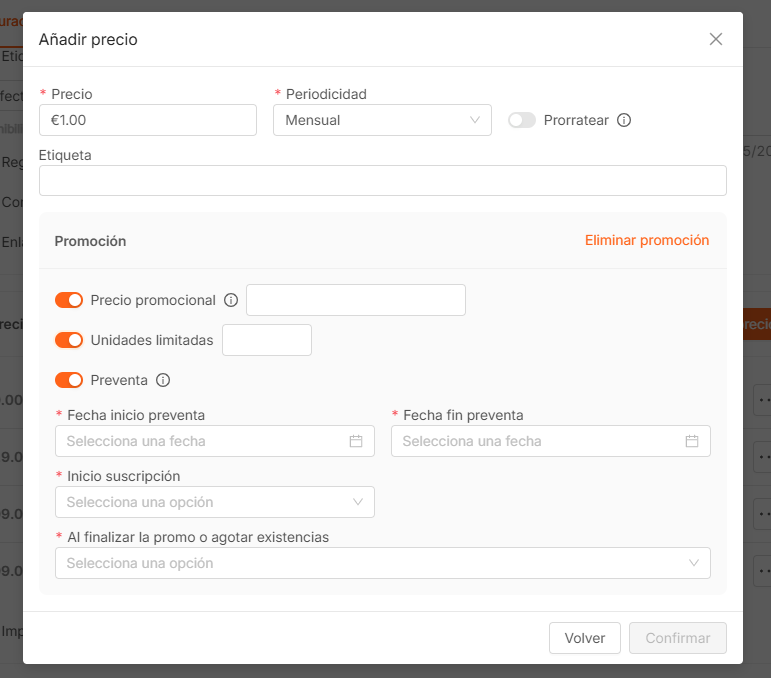
La configuración vive en cada precio, no en el producto. Puedes tener un precio ordinario y, en paralelo, un precio en preventa con sus propias condiciones.
💡 Combina los tres toggles según tu campaña: solo cupo limitado (lanzamiento rápido), solo preventa (apertura con fecha fija) o los tres a la vez para una cuota fundador con plazas limitadas y arranque común.
3. Configura las fechas y el momento de cobro
Al activar el toggle de Preventa se despliegan los campos que marcan el calendario de la campaña:
- Fecha de inicio de preventa: el día desde el que el precio se puede contratar.
- Fecha de fin de preventa: el día en el que la venta se cierra.
- Fecha de inicio de suscripción: elige entre Fecha de contratación (la suscripción arranca al comprar) o Fecha personalizada (fecha fija para todas las suscripciones del precio, que quedan en estado Programada hasta entonces).
- Momento de cobro: aparece solo cuando la fecha de inicio es personalizada, con dos opciones. Al contratar cobra la primera cuota en la compra; Al iniciar la suscripción difiere el cargo hasta el día de activación.
Si eliges cobro diferido, la contratación guarda el método de pago del socio para ejecutar el cargo sin que nadie tenga que intervenir ese día.
⚠️ Mientras la preventa esté activa, el prorrateo del precio queda desactivado y los días de prueba gratuita del producto no se aplican a esa suscripción.
4. Elige el comportamiento al agotarse
Cuando configures unidades limitadas o preventa, verás un selector obligatorio que define qué pasa al llegar al límite —ya sea porque se agotan las unidades o porque termina la ventana de preventa, lo que ocurra antes—. Tienes dos opciones:
- Ocultar producto: en tarifas oculta solo ese precio. Si el producto se queda sin precios contratables, deja de poder venderse.
- Cancelar promo manteniendo el precio ordinario: el producto sigue disponible al importe ordinario.
Las renovaciones no cambian: el socio que contrató a precio promocional lo mantiene en todas sus renovaciones mientras la suscripción siga activa, aunque después la promoción se agote.
💡 En Web Easy y en la Cartera siempre se muestra el precio vigente en cada momento. Si quieres destacar el ahorro, usa el subtítulo y la etiqueta de producto destacado para comunicarlo manualmente.
5. Reprograma la fecha de inicio en bloque
Si la apertura se adelanta o se retrasa, no necesitas tocar suscripción por suscripción. Desde Payments, Suscripciones, abre la Edición múltiple y aplica el filtro Preventa para ver únicamente los productos configurados así. En el selector de precio tendrás la opción Todos los precios, útil cuando quieres reprogramar de una vez cualquier variante del mismo producto.
Introduce la nueva fecha de inicio (mínimo el día siguiente, nunca hoy ni una fecha pasada) y confirma. Cada reprogramación queda registrada en el histórico de la suscripción, con quién la movió y cuándo.
📝 Editar la fecha en la ficha del precio afecta solo a las nuevas contrataciones. Para mover las suscripciones ya programadas, usa siempre la Edición múltiple.
6. Caso de uso práctico: cómo tomar decisiones con la preventa
Centro Nuevo Horizonte es un negocio fitness de 1.800 m² a punto de abrir una segunda sede. Lucía, su directora, lanza una Cuota Fundador en preventa dos meses antes de la apertura.
Datos del panel:
- Precio ordinario: 50 €/mes. Precio promocional: 25 €/mes.
- Unidades limitadas: 200.
- Ventana de preventa: 5 de octubre a 30 de noviembre.
- Fecha de inicio de suscripción: 1 de diciembre (personalizada).
- Momento de cobro: al contratar.
Reserva ingresos antes de abrir. Lucía elige cobrar al contratar para asegurar la caja de apertura y bloquea 200 cuotas fundador como palanca de urgencia.
💡 Comunica el cupo en el subtítulo del producto para activar la decisión de los indecisos.
Ajusta la apertura sin tocar suscripciones. Cuando una obra se retrasa diez días, Lucía abre la Edición múltiple y mueve de una vez todas las suscripciones programadas a la nueva fecha.
⚠️ La nueva fecha debe ser mínimo el día siguiente. Avisa al socio por canal propio si la apertura se mueve.
Protege la rentabilidad de los primeros socios. Al cumplirse las 200 unidades, Lucía deja el producto visible al precio ordinario de 50 € para que la captación no se detenga.
💡 Los socios que ya entraron a 25 € mantienen ese precio en sus renovaciones, así que no hace falta hacer nada más por ellos.
Conclusión
La preventa en Payments convierte una campaña delicada —vender antes de abrir, con fechas fijas y cupos limitados— en una configuración de minutos. Capturas ingresos con antelación, proteges la fidelización de los primeros socios y respondes a los cambios de fecha sin tocar cada suscripción. Dedica el tiempo a vender la apertura; de la mecánica se encarga Trainingym.
📝 Contenido elaborado con ayuda de IA y revisado por el equipo de Trainingym