![Imagen2-1.png]](https://help.trainingym.com/hs-fs/hubfs/Imagen2-1.png?height=40&name=Imagen2-1.png)
Reconocer al equipo que marca la diferencia y detectar refuerzos a tiempo es una de las decisiones que más impacta en la experiencia del socio y en tu cuenta de resultados. Hasta ahora, los datos de rendimiento de cada empleado estaban repartidos entre Inicio, Rewards y los informes, lo que obligaba a contrastar pestañas para sacar una conclusión. Con la nueva pantalla Ranking de empleados tienes toda la foto en un único lugar: una puntuación de 0 a 100 para cada persona, calculada con los criterios que de verdad importan en tu negocio fitness.
Índice
- Dónde encuentras el nuevo Ranking de empleados
- Elige el periodo que quieres analizar
- Lee el ranking general y los rankings por categoría
- Configura qué puntúa y con qué peso
- Exporta los rankings y protege la información con permisos
1. Dónde encuentras el nuevo Ranking de empleados
Entra en Trainingym Manager y dirígete a Empleados > Ranking de empleados. Es una pantalla nueva, con menú propio, que reemplaza las antiguas pestañas Ranking fitness y Actividades de Inicio. Nada más abrirla ves una cabecera limpia con el filtro de periodo, debajo la caja del Ranking general y, bajo esta, una caja por cada categoría de empleado que tenga ranking en el periodo seleccionado.
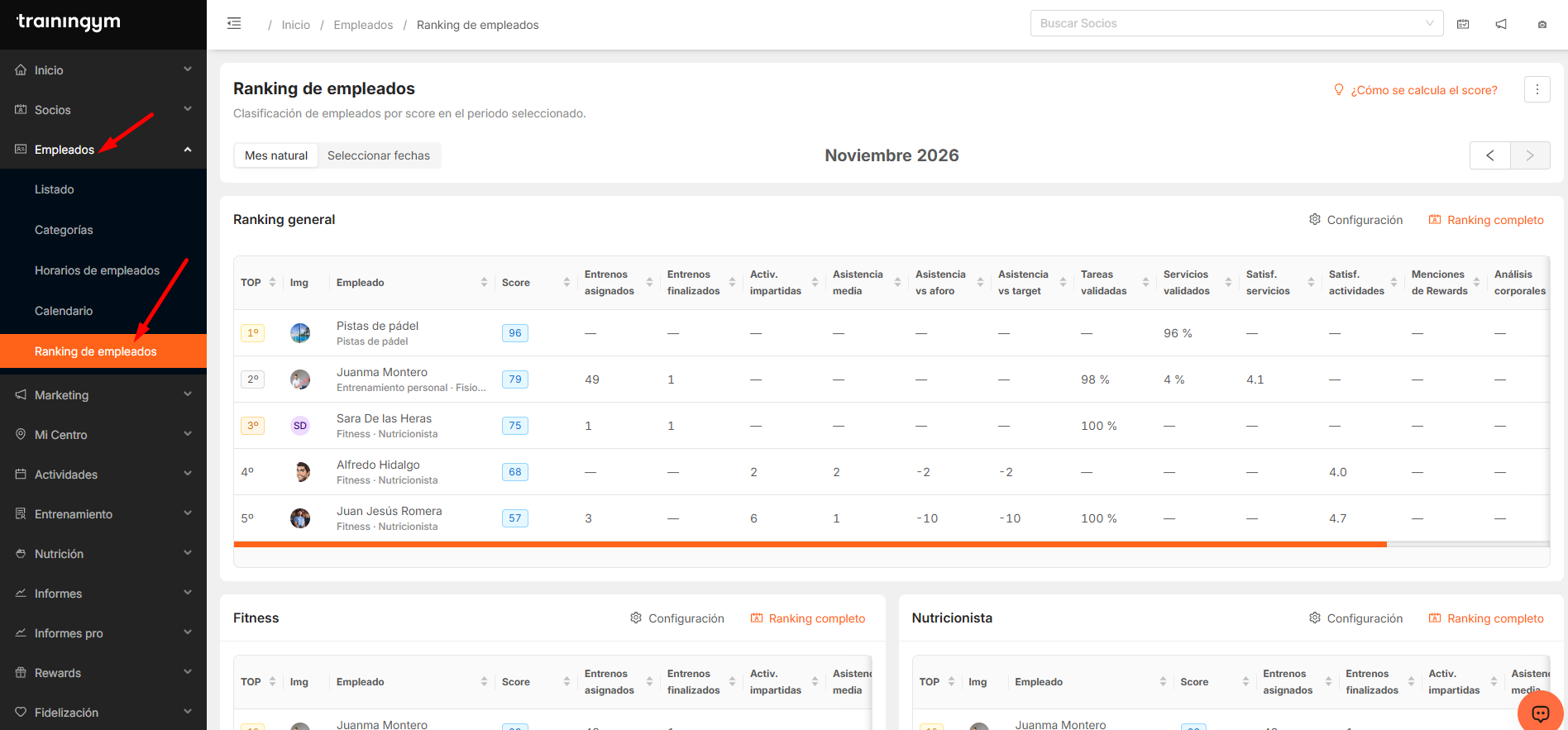
📝 Si una categoría no tiene ranking en el periodo (por ejemplo, porque todavía no llegáis a tres empleados con datos en Fisioterapia), su caja no aparece. Así evitas tarjetas vacías y te concentras en la información útil.
La ventaja frente a antes es inmediata: tu plantilla deja de estar comparada con criterios dispersos y pasa a tener una puntuación única y comparable, pensada para que puedas felicitar a los mejores y dar feedback concreto a quien lo necesite.
2. Elige el periodo que quieres analizar
Arriba del todo encuentras el selector de periodo con dos chips: Mes natural y Seleccionar fechas. Al entrar está activo Mes natural y precargado el mes en curso, porque es el marco de referencia que usan la mayoría de negocios fitness para revisar objetivos y comisiones.
Con Mes natural navegas con las flechas de la derecha: la flecha de mes anterior te lleva hasta 12 meses atrás y la de mes siguiente se desactiva en el mes en curso, porque no hay datos futuros que mostrar. Si prefieres analizar un rango concreto, cambia al chip Seleccionar fechas y elige fecha de inicio y fecha de fin, con un máximo de 12 meses.
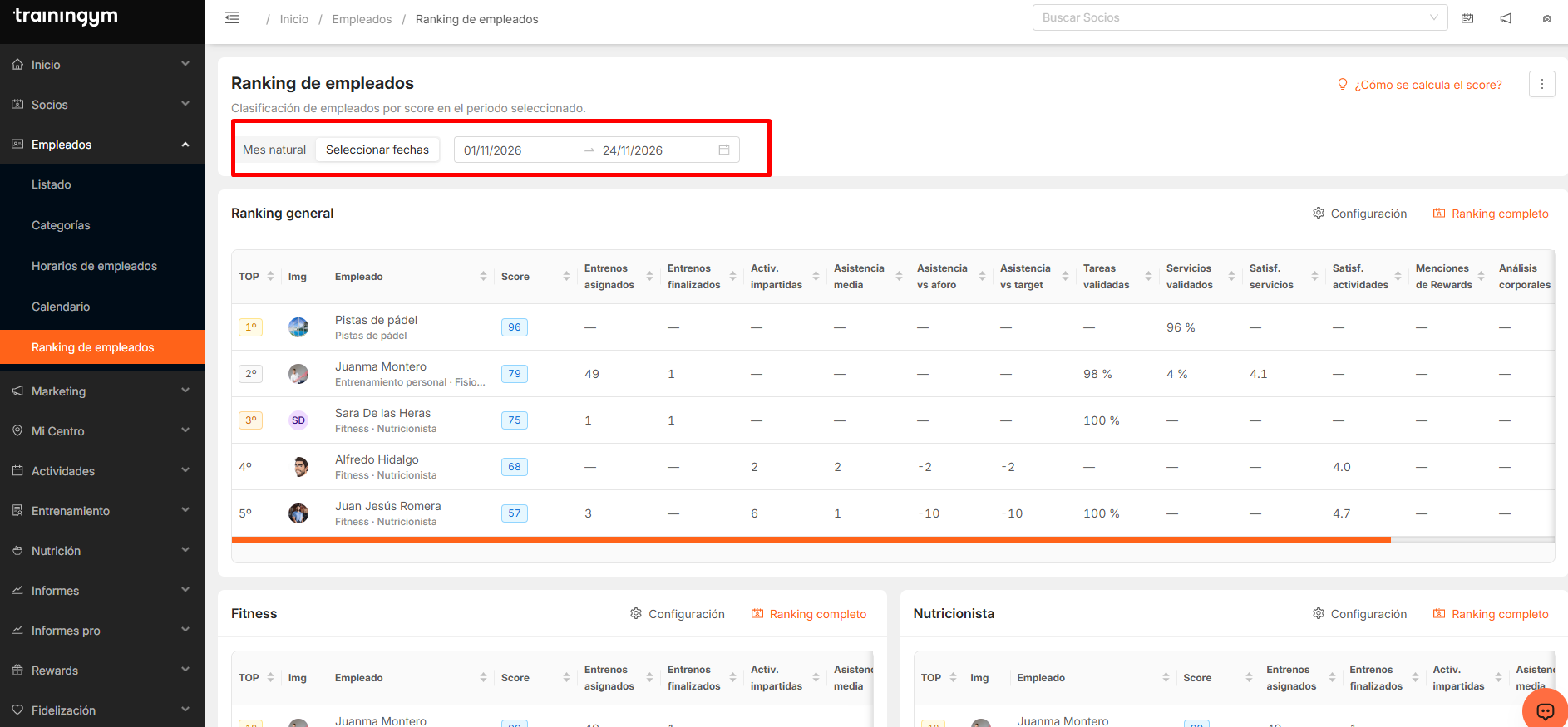
💡 Entra el día 1 del mes y verás el aviso «Este mes todavía no tiene datos» con un botón para saltar al mes anterior. Úsalo para mantener la rutina de revisión los primeros días del mes sin perder tiempo cambiando filtros.
El periodo elegido se aplica a todas las cajas de la pantalla, al modal de ranking completo y al Excel que descargues, así que no tienes que sincronizar filtros manualmente.
3. Lee el ranking general y los rankings por categoría
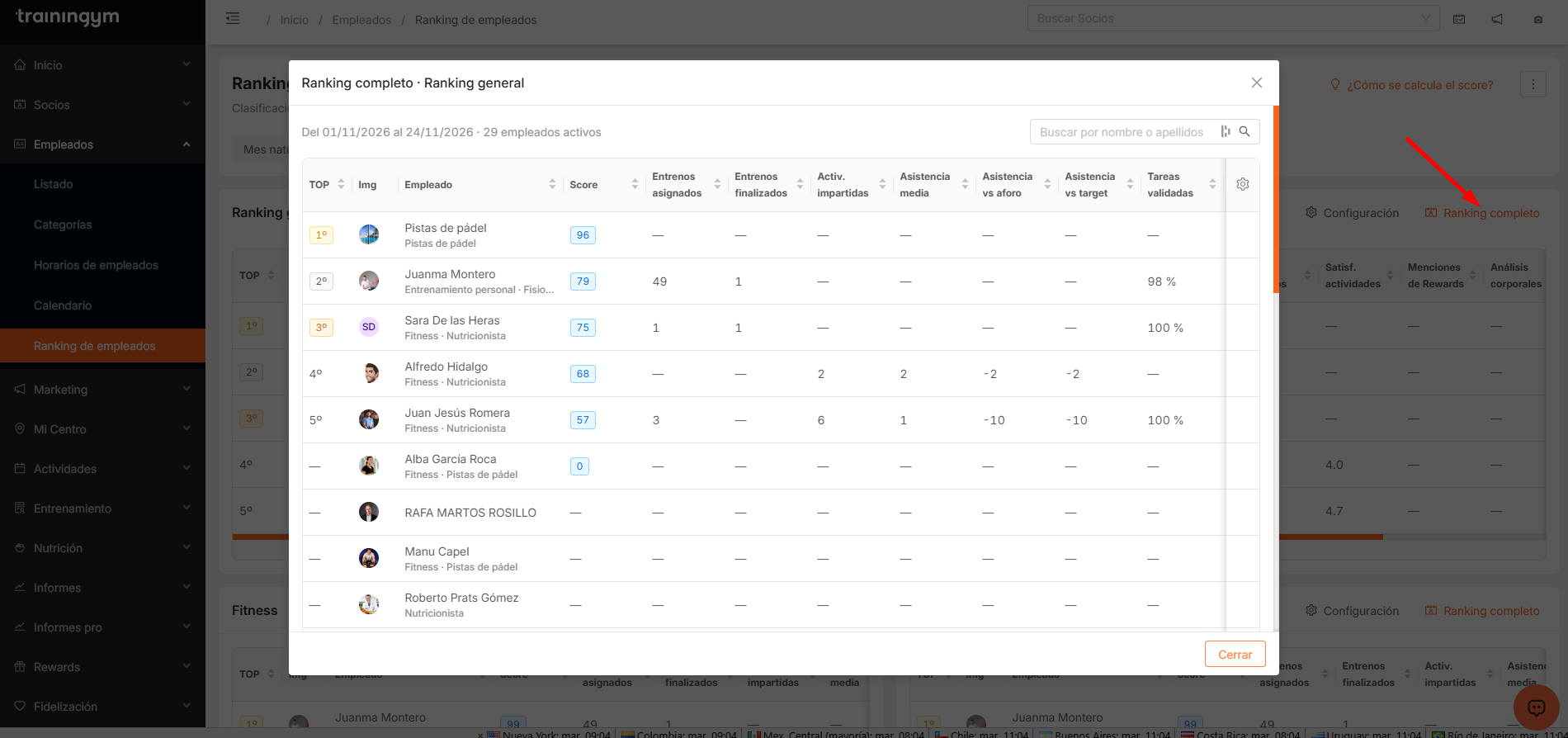
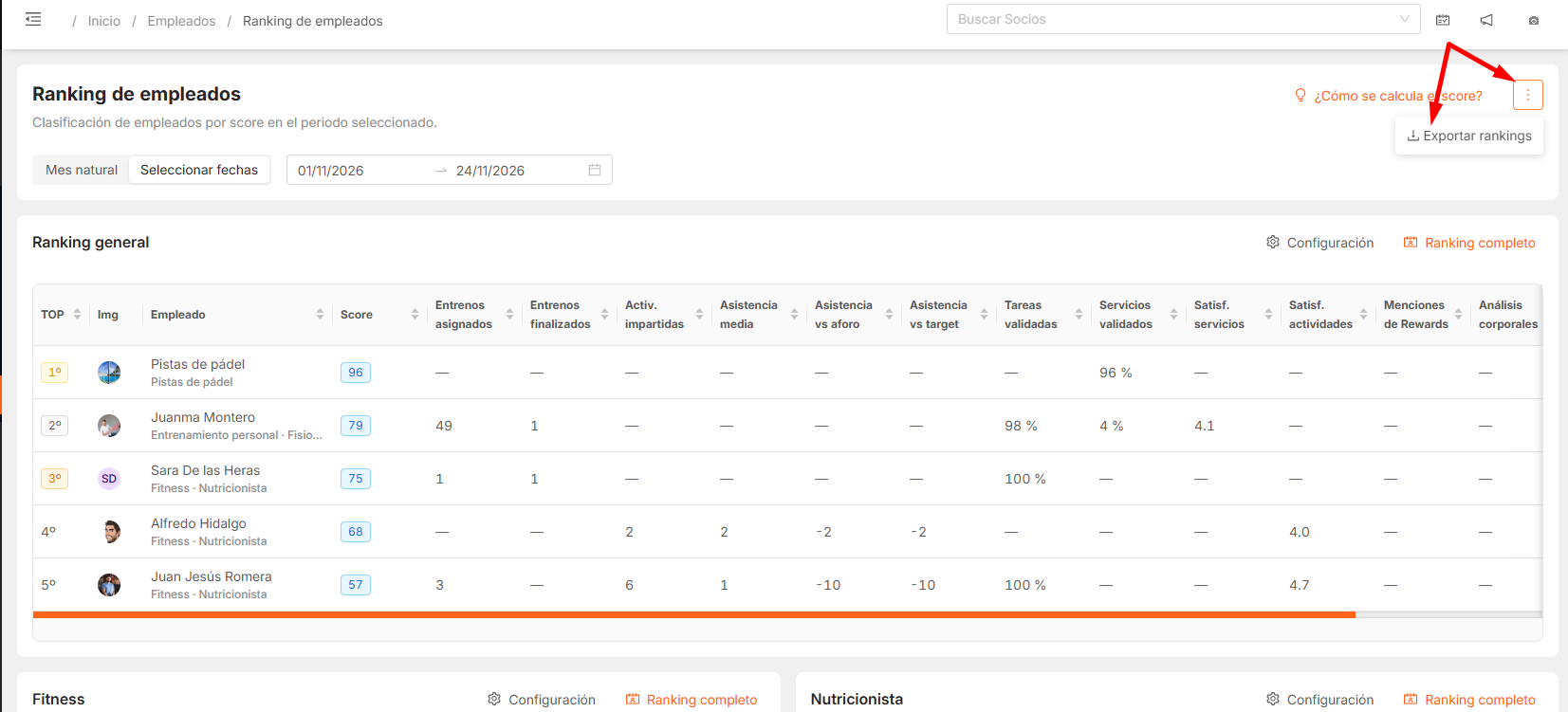
El Ranking general es la caja más ancha. Muestra el TOP 5 de todo el centro con la medalla de oro, plata y bronce para los tres primeros, el avatar, el nombre del empleado, sus categorías separadas con el punto medio y el Score sobre 100. A la derecha de cada fila ves una columna por cada criterio activo, con scroll horizontal si hay muchos. Para ver la lista completa de empleados con buscador, columnas ordenables y detalle por criterio, pulsa Ranking completo arriba a la derecha.
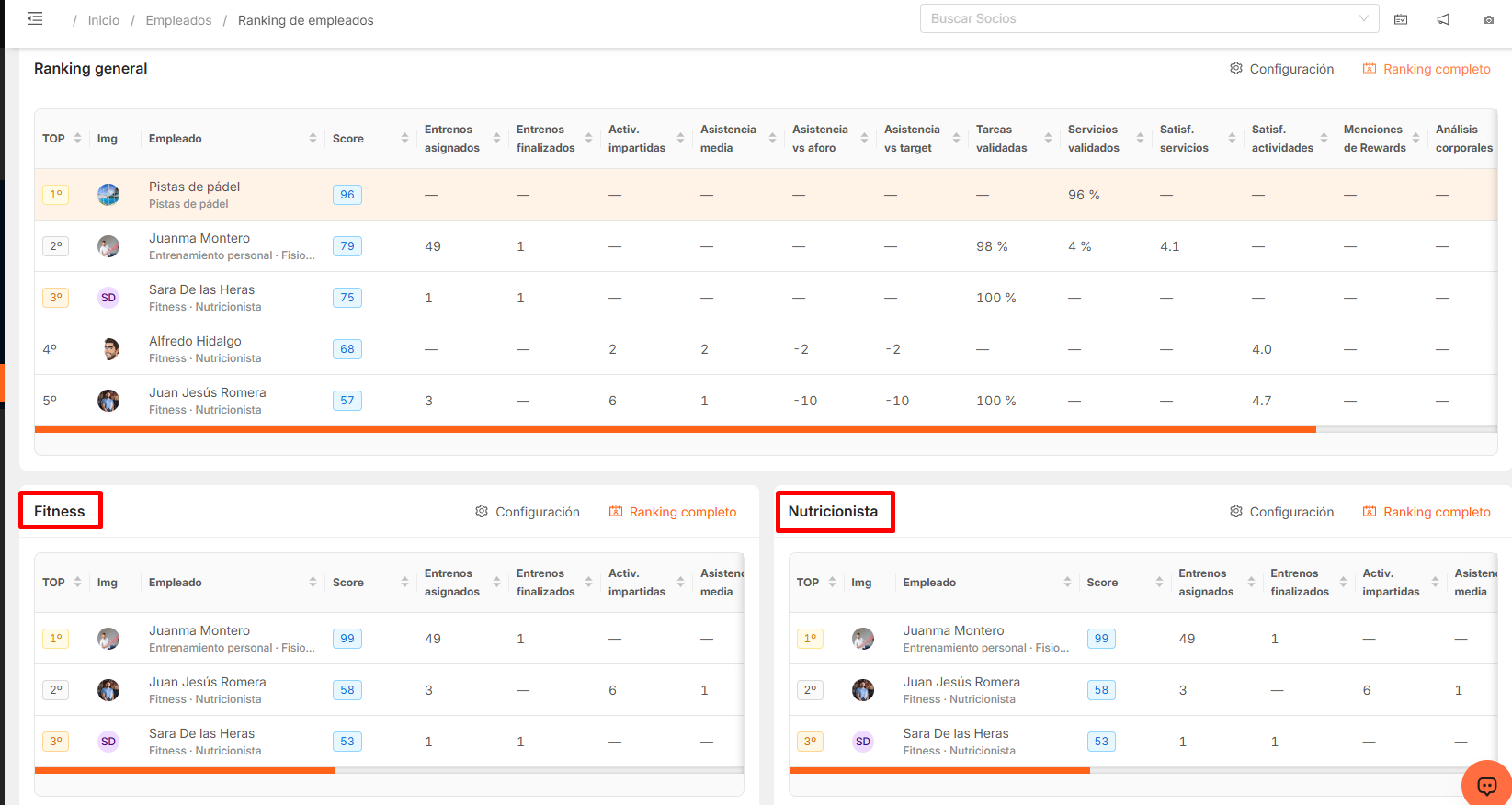
Debajo aparece una caja por cada categoría (Fitness, Entrenamiento personal, Nutrición, Fisioterapia, Recepción…) con el TOP 3 de esa categoría, su propio enlace a Ranking completo y su propio botón de Configuración. Un empleado que pertenezca a dos categorías aparece en las dos con el score específico de cada una, calculado con los criterios y pesos de esa categoría.
⚠️ El score se recalcula al consultar con la configuración vigente. Si cambias los pesos para probar otro criterio, los rankings de meses anteriores también se recalculan, y lo que consultaste o exportaste antes ya no coincidirá. Guarda primero las exportaciones si las necesitas como cierre.
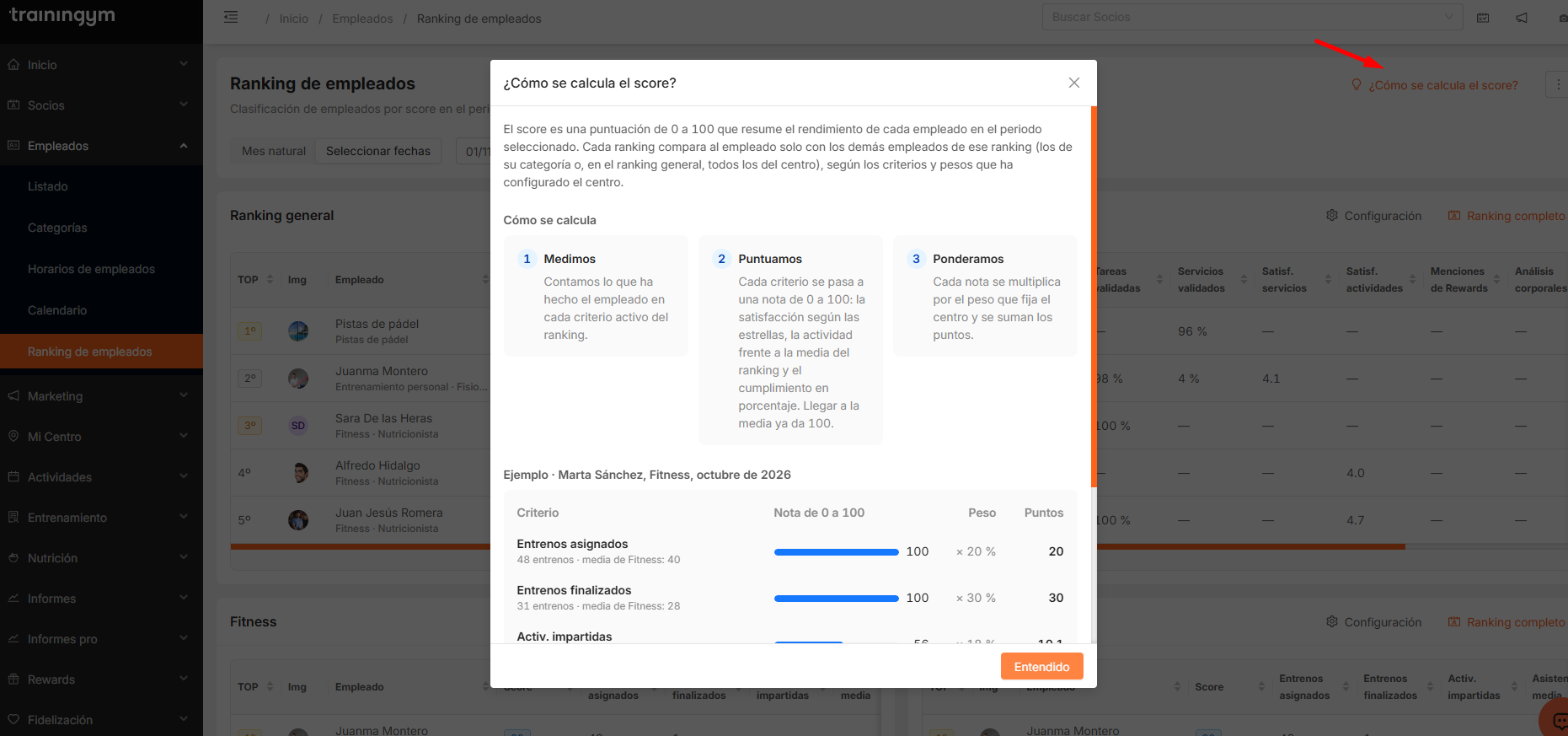
Para entender la fórmula en profundidad, pulsa ¿Cómo se calcula el score? en la cabecera. Verás un modal con un ejemplo paso a paso: qué se mide en cada criterio, cómo se normaliza de 0 a 100 y cómo se pondera con los pesos de tu centro.
4. Configura qué puntúa y con qué peso
Cada ranking tiene su propio botón Configuración arriba a la derecha. Al pulsarlo se abre un modal con los criterios agrupados en seis bloques: Entrenamientos, Actividades, Tareas y servicios, Satisfacción, Análisis corporal y Dietas. Cada criterio tiene una casilla para activarlo o desactivarlo y un porcentaje de peso.
Los pesos por defecto se adaptan a los módulos activos de tu centro (Rewards y Nutrición). Si personalizas la configuración y más adelante activas Rewards o Nutrición, los pesos personalizados se mantienen y el criterio nuevo aparece desbloqueado con 0 % para que decidas cuánto quieres que pese.
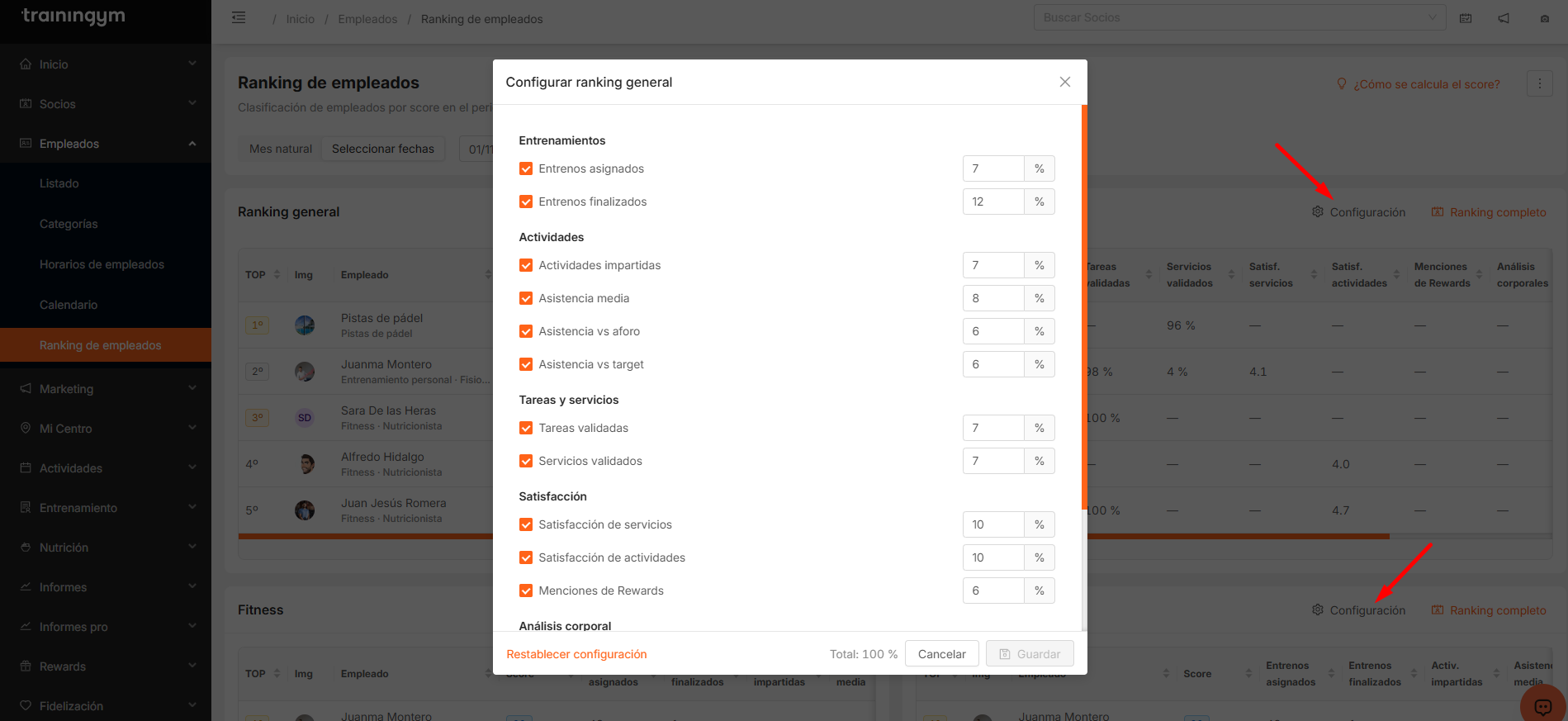
💡 El botón Guardar solo se habilita cuando los pesos activos suman exactamente 100 %. Si te pierdes ajustando porcentajes, usa Restablecer configuración para volver a los pesos por defecto de tu escenario y empezar de nuevo.
Entre los criterios disponibles tienes algunos muy demandados por los centros: Tareas validadas y Servicios validados sobre asignados (en %), Asistencia frente a target y frente a aforo en actividades, Rutinas creadas, asignadas y finalizadas, Análisis corporales registrados por el empleado y Dietas creadas y asignadas. Elige los que reflejen tu operativa real: un boutique de entrenamiento personal no debería pesar las Dietas igual que un club con nutricionistas.
📝 Un criterio sin dato para un empleado no cuenta como cero: se excluye de su cálculo y el resto de pesos se reescalan a 100 %. Así, un empleado nuevo que todavía no tiene rutinas finalizadas no se ve penalizado injustamente.
5. Exporta los rankings y protege la información con permisos
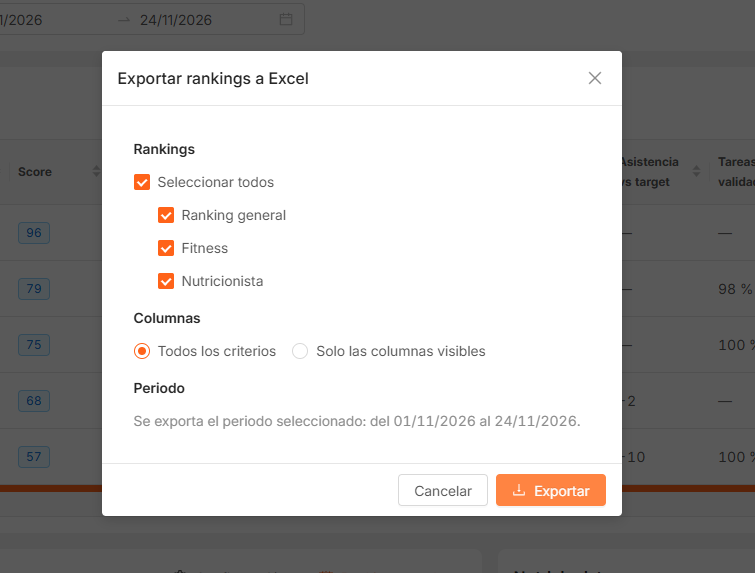
Desde el menú de los tres puntos de la cabecera, selecciona Exportar rankings. Se abre un modal donde eliges qué rankings exportar (el general y las categorías con ranking en el periodo), si quieres todos los criterios o solo las columnas visibles, y confirma el periodo. Se descarga un único Excel con el nombre del rango de fechas y una hoja por ranking.
Los valores van sin redondear para que puedas usarlos tal cual en tu hoja de bonus o nóminas. Es también la forma de dejar cerrado un mes: como el score cambia si modificas los pesos, la exportación es tu registro histórico.
6. Caso de uso práctico: cómo tomar decisiones con el Ranking de empleados
Contexto. Elena dirige FitZen Studio, una red de tres boutiques fitness en la zona norte con 24 empleados activos entre entrenadores, instructores de clases colectivas y recepción. Cada día 5 revisa el cierre del mes natural anterior para reconocer al equipo y ajustar la variable de los entrenadores.
Datos del panel (octubre 2026, Ranking general).
- 24 empleados con score en el periodo, distribuidos en 4 categorías con ranking.
- TOP 1: Marta Sánchez (Fitness), score 92; TOP 2: Juanjo Romera (Fitness), score 84; TOP 3: Laura Pardo (Entrenamiento personal), score 81.
- Satisfacción media del centro 4,4 / 5 con la encuesta de servicios.
- Tareas validadas sobre asignadas del equipo técnico: 78 %. Servicios validados: 71 %.
- Asistencia frente a target en actividades: −8 %, con dos franjas horarias por debajo de 15 asistentes.
Reconoce y comunica al TOP 3. Elena abre Ranking completo del general, exporta el Excel del mes y envía un mensaje al canal interno felicitando a Marta, Juanjo y Laura con sus scores y los criterios en los que han destacado. Mantiene la rutina los primeros cinco días del mes para que el reconocimiento no pierda frescura.
💡 Usa el Excel como adjunto del comunicado interno. Es un dato objetivo, auditable, que evita discusiones sobre percepciones y refuerza la cultura de mérito.
Ajusta la variable del equipo de Fitness. En la caja de Fitness pulsa Configuración y comprueba que los pesos son 25 % Satisfacción, 25 % Rutinas, 25 % Análisis corporal y 25 % Tareas validadas. Decide subir Satisfacción a 35 % y bajar Análisis corporal a 15 % porque este trimestre su foco es fidelización. Guarda y verifica que el TOP 3 cambia ligeramente, lo que valida la nueva prioridad.
⚠️ El cambio recalcula también los meses anteriores de Fitness. Si usas los scores pasados como base de bonus, exporta el cierre antes de tocar los pesos para conservar la foto original del mes.
Detecta la categoría que necesita refuerzo. El ranking de Recepción no aparece porque no hay tres personas con datos. Elena entra en la ficha de cada recepcionista y revisa el interruptor «Excluir del ranking de empleados»: lo desactiva en la nueva incorporación de septiembre, con lo que el mes que viene ya habrá tres personas y la caja de Recepción aparecerá con su TOP 3.
💡 Revisa el interruptor «Excluir del ranking de empleados» una vez al mes al cerrar la variable. Es la forma más limpia de mantener rankings fiables sin que empleados de baja o perfiles no valorables distorsionen la foto del equipo.
7. Conclusión
Con el nuevo Ranking de empleados tienes una pantalla única, con score comparable, filtros claros y permisos finos para convertir los datos del día a día en decisiones concretas de reconocimiento, formación y remuneración. Configúralo a la medida de tu negocio fitness, exporta el cierre mensual y conviértelo en una conversación constructiva con tu equipo: tu plantilla gana foco y tu centro gana rendimiento.
📝 Contenido elaborado con ayuda de IA y revisado por el equipo de Trainingym