![Imagen2-1.png]](https://help.trainingym.com/hs-fs/hubfs/Imagen2-1.png?height=40&name=Imagen2-1.png)
Hasta ahora, modificar una suscripción era un proceso individual que requería editar cada caso uno a uno. Ahora es posible realizar ediciones masivas en bloque, agilizando tareas como cambiar precios, ajustar fechas o actualizar configuraciones de suscripciones.
Esta funcionalidad está pensada para centros que necesitan aplicar cambios globales en tarifas, restructuraciones de precios, ajustes de calendario o correcciones de programación.
En este artículo te mostramos cómo activar esta herramienta, cómo usarla y qué debes tener en cuenta durante el proceso.
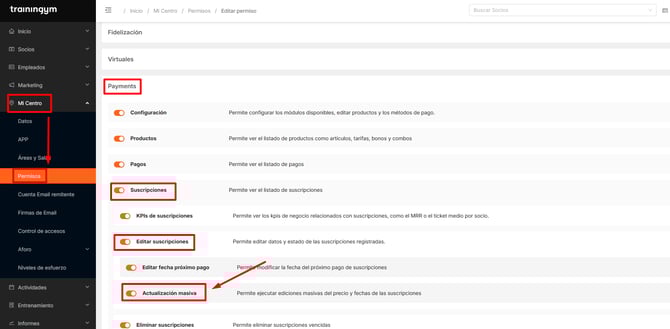
Activar el permiso “Actualización masiva”
Para utilizar la edición masiva, es necesario tener el permiso correspondiente activo, para ello:
-
Ve a Mi Centro → Permisos.
-
Selecciona el rol o empleado al que quieres permitir la acción.
-
En la sección Payments → Suscripciones → Editar suscripciones, activa el permiso Actualización masiva.
Edición múltiple
-
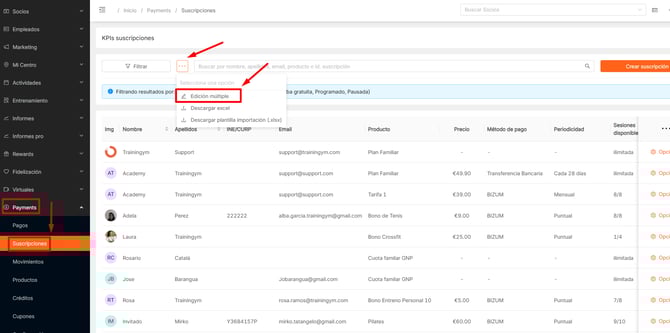
Entra en Payments → Suscripciones.
-
Haz clic en los tres puntos en la parte superior derecha.
-
Selecciona Edición múltiple.
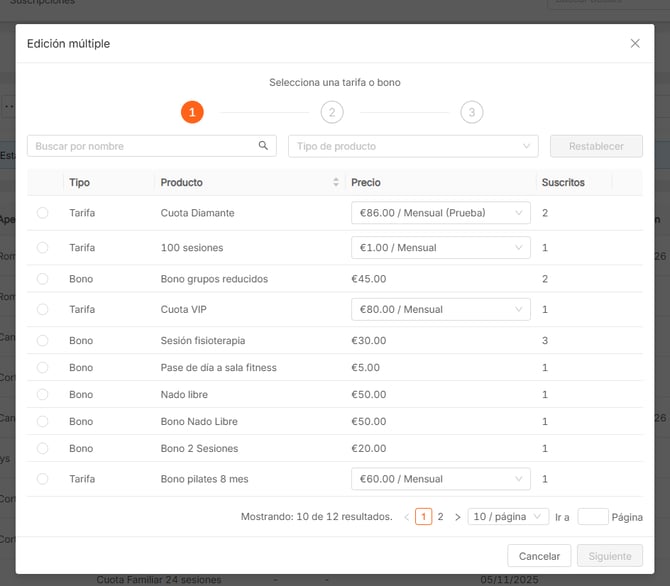
Esto abrirá un modal que mostrará todas las tarifas y bonos disponibles que tengan al menos un socio suscrito. Puedes buscar o filtrar por el tipo de producto para encontrar más fácilmente el producto que deseas modificar.
Los siguientes pasos son:
1. Seleccionar el producto a editar
Selecciona la tarifa o bono que deseas modificar.
Una vez seleccionada, pulsa Siguiente.
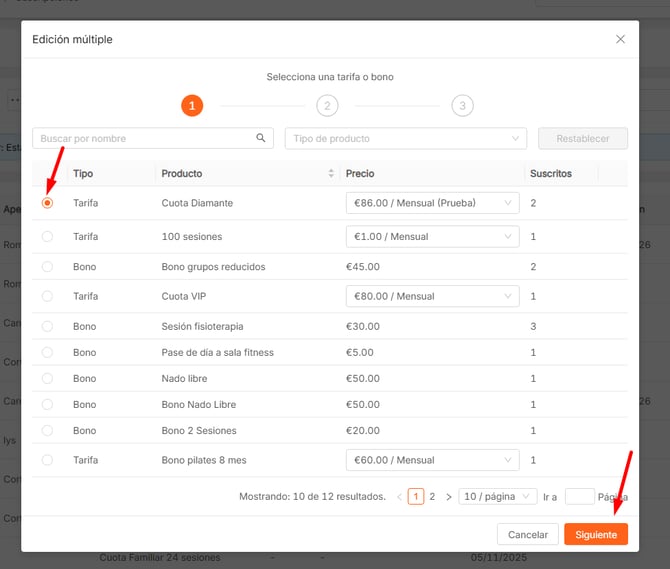
💡 Solo aparecerán productos que tengan al menos un socio suscrito.
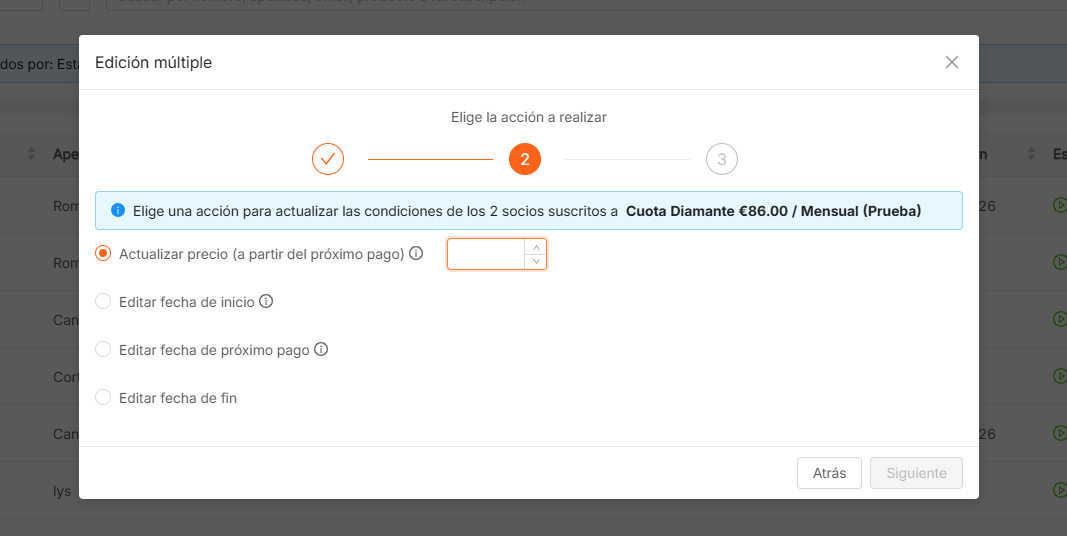
2. Elegir qué quieres modificar
El sistema permite editar varios parámetros dependiendo del tipo de producto, pero cada uno tiene condiciones específicas. En el caso de las tarifas podrás:
-
Actualizar precio:
- El nuevo precio se aplicará a partir del próximo pago.
- Debes informar a los clientes de esta actualización de precios ya que esta operación se ejecutará sin su consentimiento.
-
Actualizar fecha de inicio
- Si has elegido una fecha pasada o presente (hoy), las suscripciones pasarán a estado “activa”
- Si has elegido una fecha futura, las suscripciones se mantendrán como “programadas” y se ajustará la fecha de siguiente cobro.
-
Actualizar fecha del próximo pago
- El ciclo de pago se ajustará a la nueva fecha seleccionada.
- Los clientes disfrutarán de días de suscripción gratis si eliges una nueva fecha de pago posterior a la prevista.
- Los clientes perderán días de su suscripción si eliges una nueva fecha de pago anterior a la prevista.
- Esta acción no repercutirá en los pagos previamente registrados.
-
Editar fecha de fin
En el caso de los bonos, sólo podrás editar la fecha de fin.
⚠️ Importante:
-
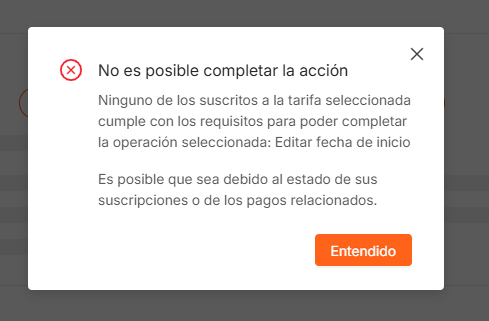
Cambiar fecha de inicio solo funciona si la suscripción aún no ha comenzado.
-
Si ningún socio cumple los requisitos, el sistema lo indicará.
3. Seleccionar los socios afectados
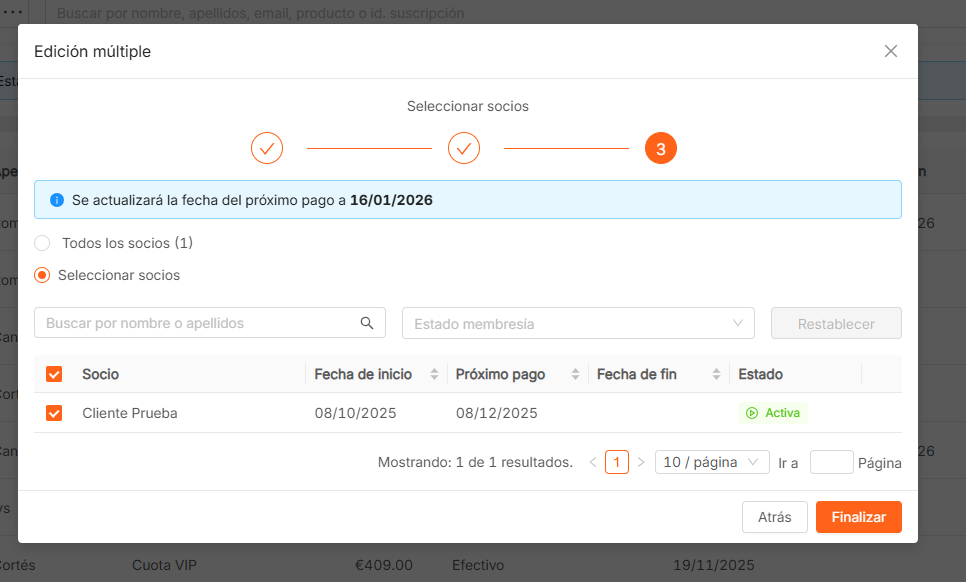
Cuando selecciones la acción a realizar, el sistema mostrará:
-
Cuántos socios cumplen la condición.
-
La lista completa de esos socios.
-
Posibilidad de filtrar por nombre o tipo de membresía.
Puedes seleccionar:
-
Todos los socios válidos.
-
Solo algunos.
Para terminar, pulsa Finalizar.
4. Confirmar la edición masiva
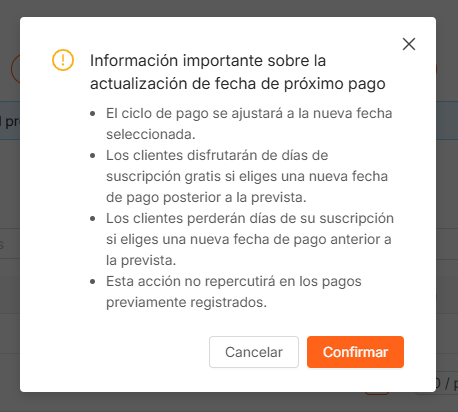
Antes de ejecutar el cambio, aparecerá un resumen con:
-
Qué se va a editar.
-
A quién afecta.
-
Consecuencias del cambio.
Pulsa Confirmar para ejecutar la edición.
5. Tiempo de procesamiento
-
Cambios pequeños (pocos socios): se ejecutan en segundos o minutos.
-
Muchos cambios: pueden tardar 20 min, 1 hora o más, según volumen.
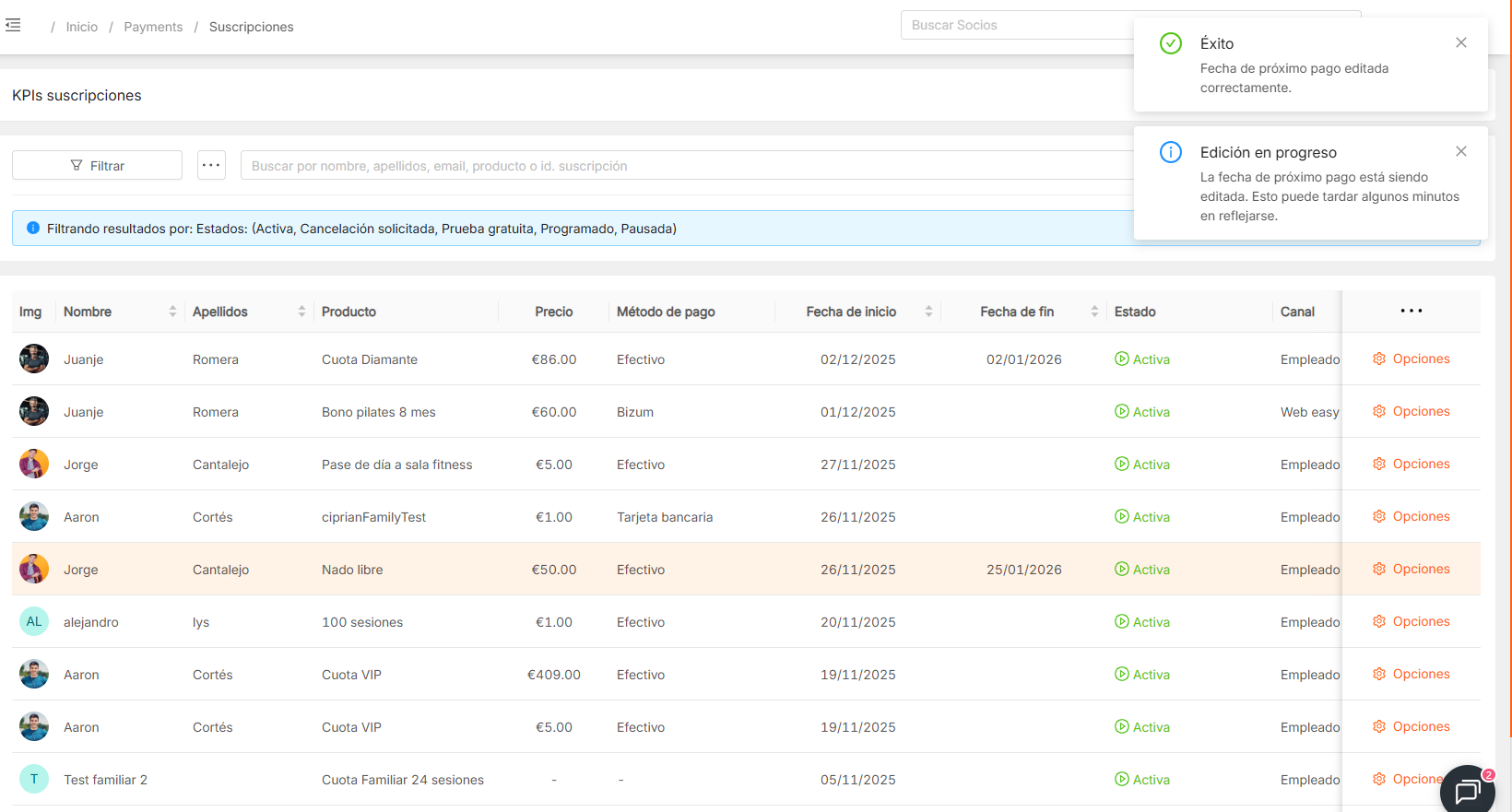
Durante el proceso, verás un aviso de “Edición en progreso” y, cuando finalice, un aviso de cambio realizado.
6. Revisar el resultado
Al finalizar, puedes comprobar el cambio desde:
-
La propia suscripción.
-
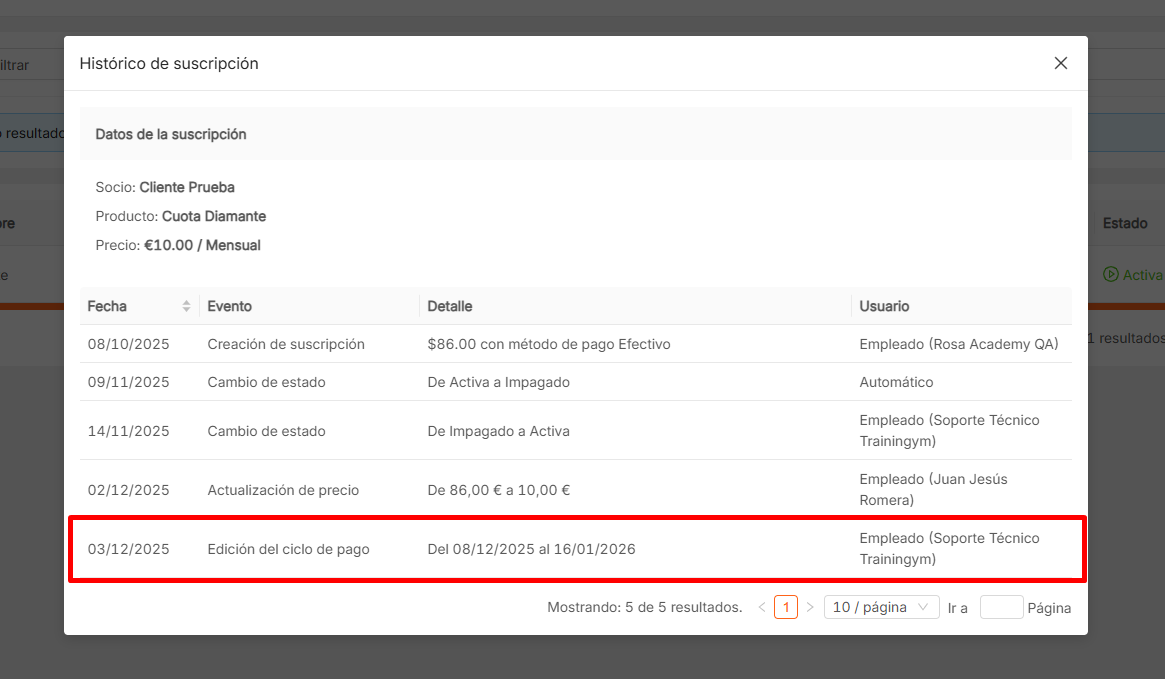
El histórico, donde aparecerá reflejada la modificación:
-
Qué valor cambió.
-
Cuándo se cambió.
-
Qué empleado lo ejecutó.
-
ℹ️ Recomendaciones:
✔ Antes de aplicar cambios, revisa bien los filtros: evita incluir suscripciones por error.
✔ Comprueba siempre la ventana de información que indica las consecuencias del cambio.
✔ Para cambios globales en precios, comunica previamente a los socios afectados.
✔ Si el cambio afecta a cientos o miles de suscripciones, realiza la operación en momentos de baja actividad.
La edición masiva de suscripciones agiliza enormemente la gestión administrativa del centro, permitiendo actualizar precios, fechas y configuraciones en bloque con total seguridad. Gracias a este nuevo módulo, puedes mantener tu sistema de suscripciones actualizado sin intervención manual una por una.