![Imagen2-1.png]](https://help.trainingym.com/hs-fs/hubfs/Imagen2-1.png?height=40&name=Imagen2-1.png)
¿Qué aprenderás en este tutorial?
Reserva de actividades
Reserva de actividades
Para realizar una reserva de una actividad en Trainingym Manager, dirígete a Actividades > Administrar Horario y busca la actividad.
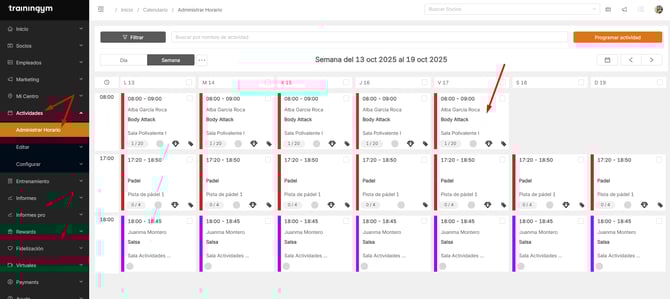
Una vez dentro de la actividad:
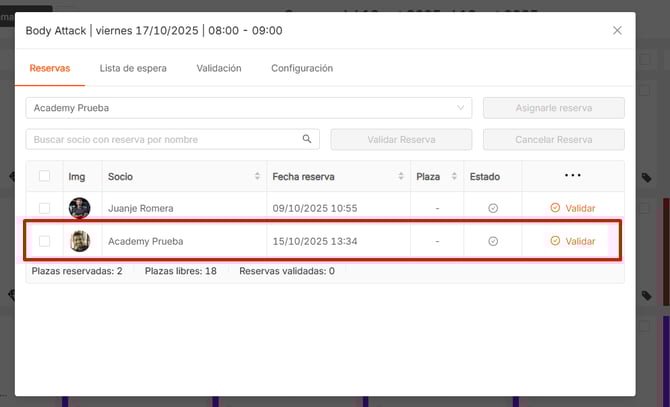
- Ve al apartado Reservas.
- Busca al socio por su nombre y selecciónalo.
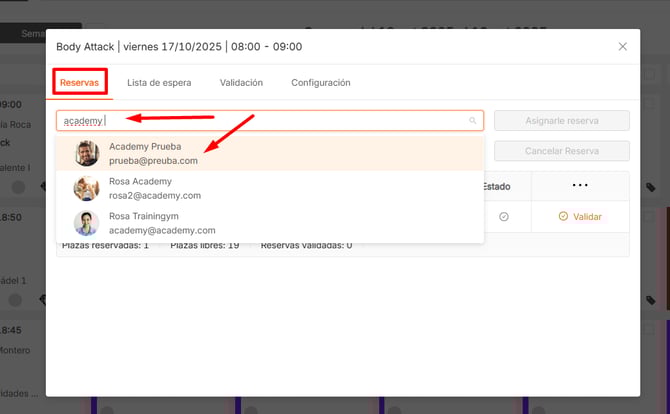
- Haz clic en Asignarle reserva.

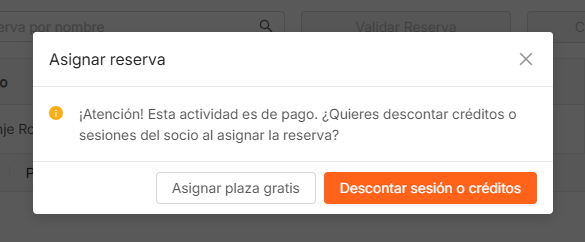
- Si la actividad es de pago, aparecerá un modal donde podrás elegir entre: descontar sesiones, descontar créditos o asignar plaza gratis.
-
- Si asignas plaza gratis, la reserva quedará hecha.
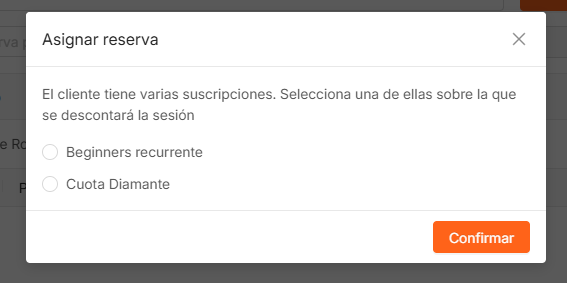
- Si clicas sobre descontar sesión y el socio tiene varias suscripciones, tendrás que seleccionar de qué suscripción descontar la sesión. Una vez seleccionado y confirmado, la reserva quedará hecha.
Reserva de servicios
Podrás crear un nuevo servicio e incluir al socio o bien, incluirlo dentro de un servicio ya agendado en el calendario.
Reservar un nuevo servicio
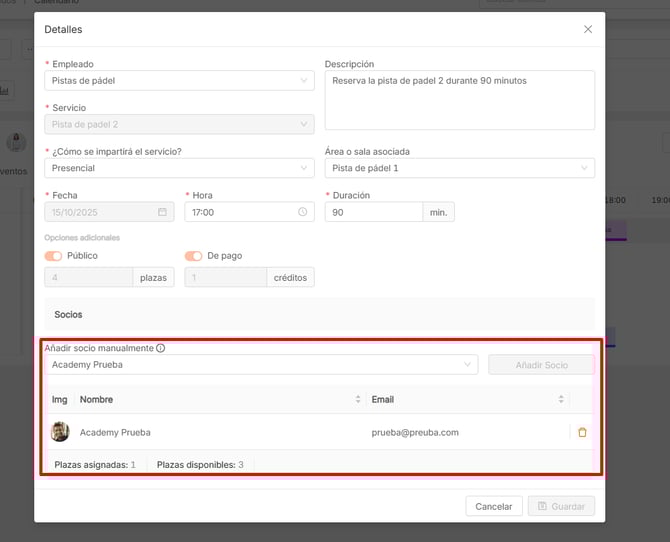
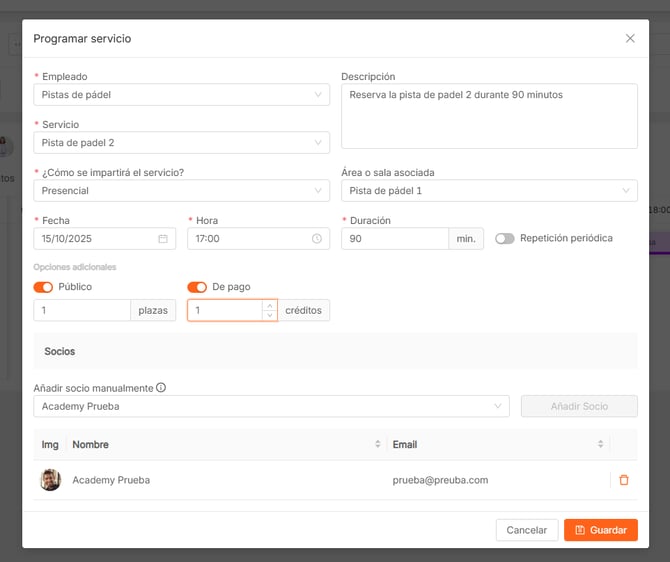
Para reservar un nuevo servicio, dirígete a Empleados > Calendario y haz clic en Programar Evento > Servicio. Rellena los campos obligatorios, añade al socio y guarda.

Tendrás que rellenar los siguientes campos:
- Empleado.
- Servicio: se mostrarán los servicios de las categorías en las que esté incluido.
- Descripción: al seleccionar el servicio se autocompletará automáticamente aunque puedes modificarla y personalizarla.
- Forma de impartir el servicio: al seleccionar el servicio se autocompletará automáticamente aunque puedes modificarla y personalizarla ya sea presencial, del catálogo de virtuales, en streaming o por videollamada.
- Área o Sala: al seleccionar el servicio se autocompletará automáticamente aunque puedes modificarla.
- Fecha y hora del servicio.
- Duración: al seleccionar el servicio se autocompletará automáticamente aunque puedes modificarla y personalizarla.
- Repetición periódica: si activas esta opción, tendrás que indicar los días en los que se repite, cada cuántas semanas se repite y la fecha de fin.
- Público: al seleccionar el servicio se autocompletará automáticamente aunque puedes desactivarla o modificar las plazas disponibles.
- De pago: al activar esta opción, si tu centro trabaja con el módulo de créditos, tendrás que indicar los créditos que se descontarán al socio.
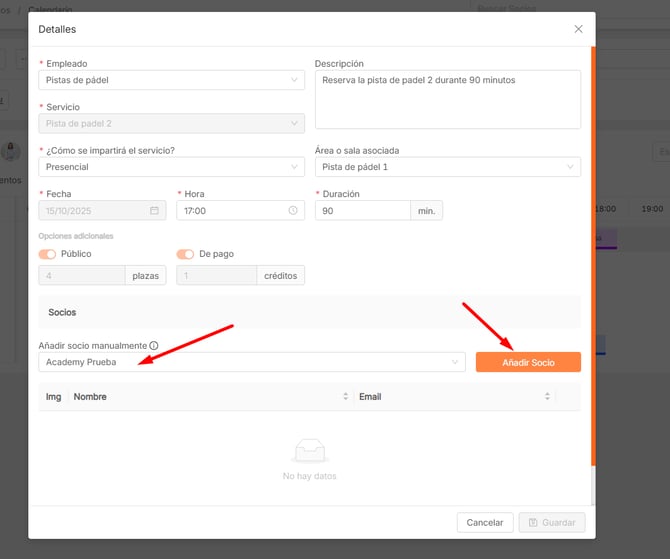
- Socios: al igual que en las actividades, busca al socio y selecciónalo. Clica sobre Añadir Socio y Guarda.
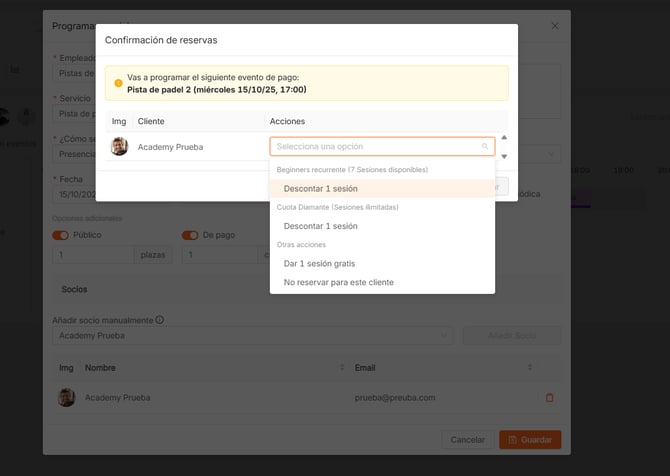
Si el servicio es de pago te aparecerá un modal para que selecciones cómo quieres descontar la sesión:
- Si el socio tiene varias suscripciones, podrás seleccionar de qué suscripción descontar la sesión.
- También podrás dar la sesión gratis o no realizar reserva para ese socio.
ℹ️ Información:
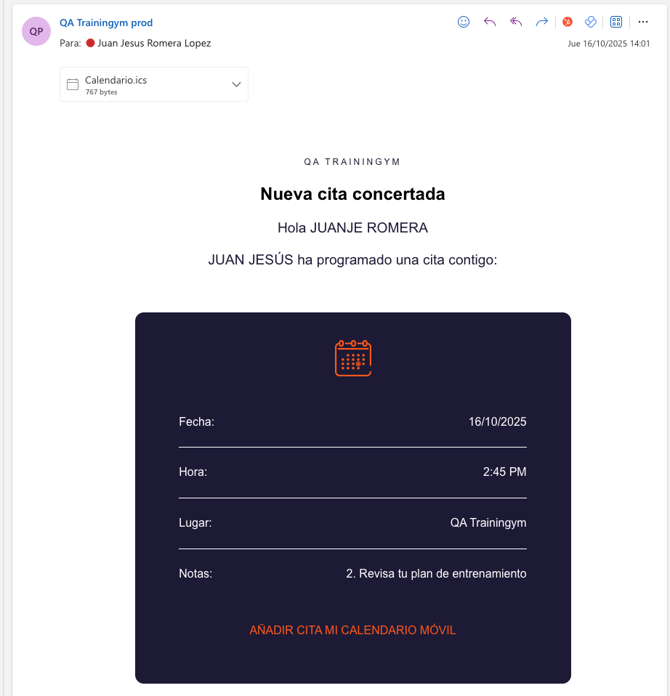
Si el socio reserva un servicio a través de la app, como empleado recibirás un email de notificación con los datos de la reserva: nombre del socio, servicio reservado, fecha y hora del servicio.
Reservar servicio ya creado
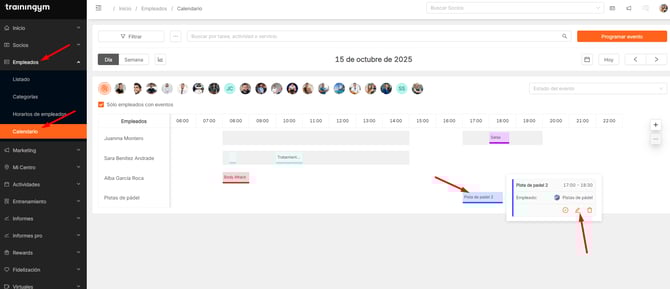
Para incluir a un socio en un servicio ya agendado en el calendario, dirígete a Empleados > Calendario, localiza el servicio, haz clic en él y, en las opciones, selecciona el icono de edición (lápiz).
Te aparecerá el editor visto anteriormente, por lo que sólo tendrás que buscar el socio, seleccionarlo y añadirlo.
Si el servicio es de pago, te aparecerá un modal para que selecciones, como en las actividades, si le asignas plaza gratis o descuentas sesión:
- Si asignas plaza gratis, el socio quedará incluido y la reserva estará hecha.
- Si descuentas sesión y el socio tiene varias suscripciones, te aparecerán los dos productos y las sesiones disponibles para que selecciones de cuál deseas descontar la sesión.
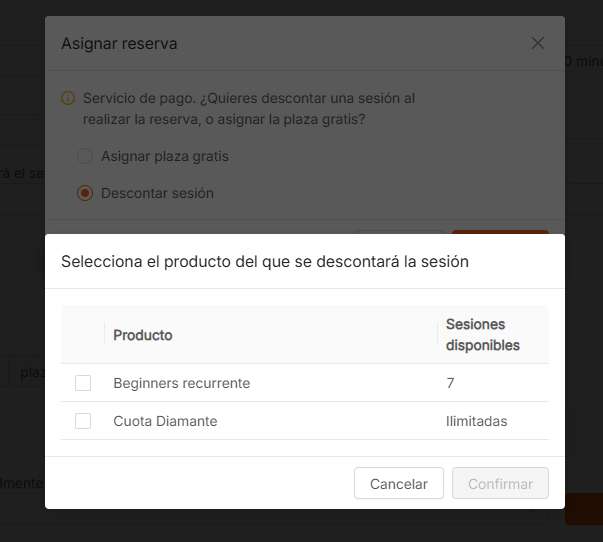
Una vez selecciones y confirmes, la reserva quedará hecha y el socio estará incluido en el servicio.