![Imagen2-1.png]](https://help.trainingym.com/hs-fs/hubfs/Imagen2-1.png?height=40&name=Imagen2-1.png)
Estas notificaciones tienen ventajas y limitaciones:
Ventajas:
- Al usar internet, estas notificaciones son totalmente gratuitas.
- Tienen una mayor tasa de lectura que los correos, ya que es un canal menos saturado
Limitaciones:
- La recepción de notificaciones push depende de configuración de cada smartphone. Si un smartphone en modo "no molestar", o desactiva las notificaciones de una aplicación, no recibirá las mismas.
⚠️ ¡Importante!
Para que un socio aparezca como destinatario de las notificaciones push tiene que cumplir los siguientes requisitos:
1. Tener activas las notificaciones en su ficha.
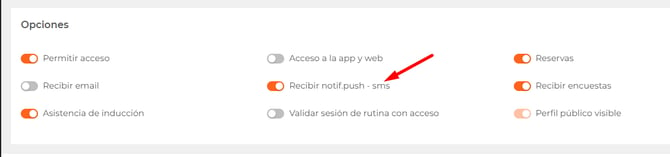
2. Haber accedido a la app.
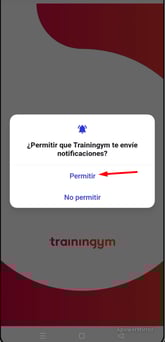
3. Haber aceptado recibir notificaciones por parte del centro al acceder a la app.
¿Cuál es el proceso para crear y enviar una notificación push?
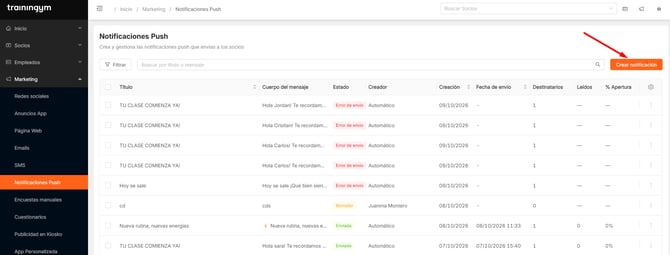
- Ve a Marketing > Notificaciones Push.
- Haz clic en Crear Notificación.
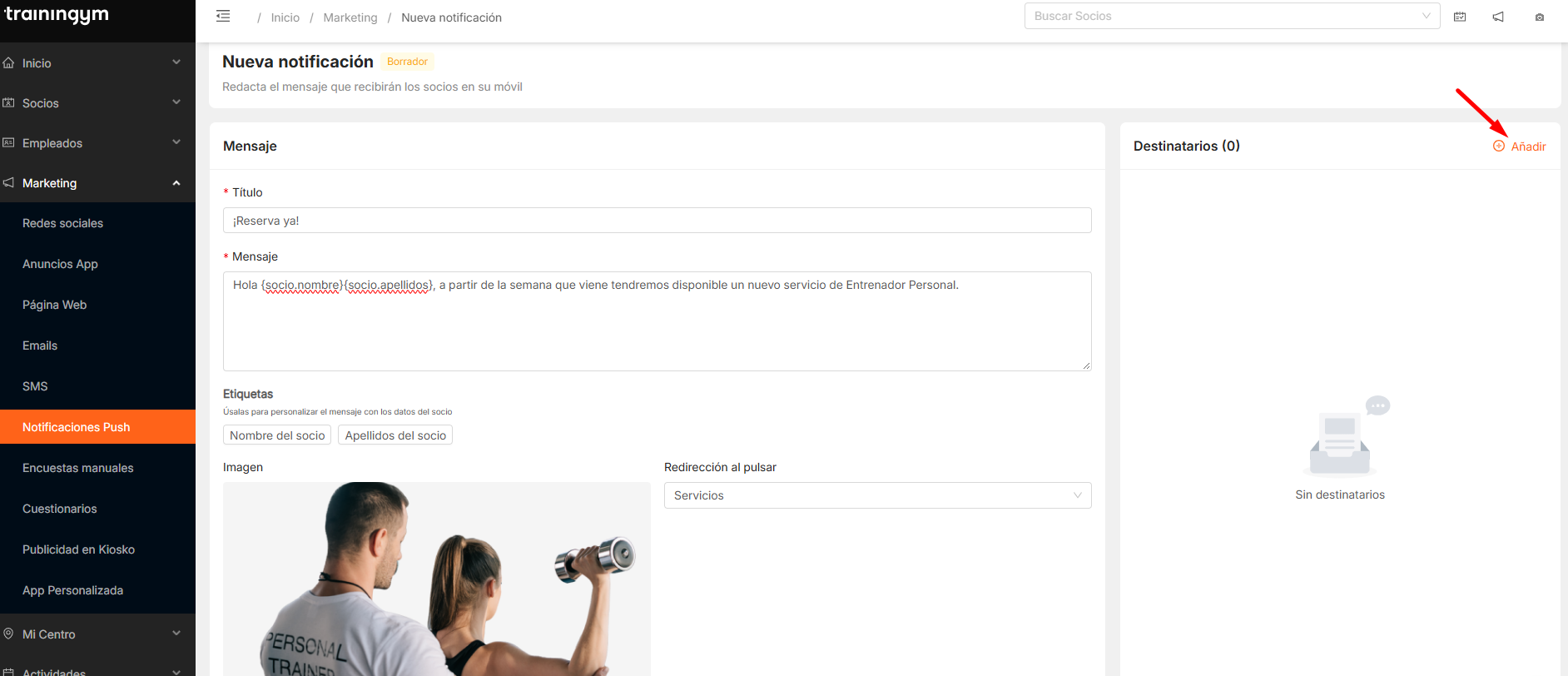
- Añade un título y el mensaje de la notificación.
- Usa las etiquetas de nombre y apellidos del socio su quieres personalizar el mensaje con sus datos.
- Sube una imagen y selecciona a donde va a redirigir al pulsar la misma.
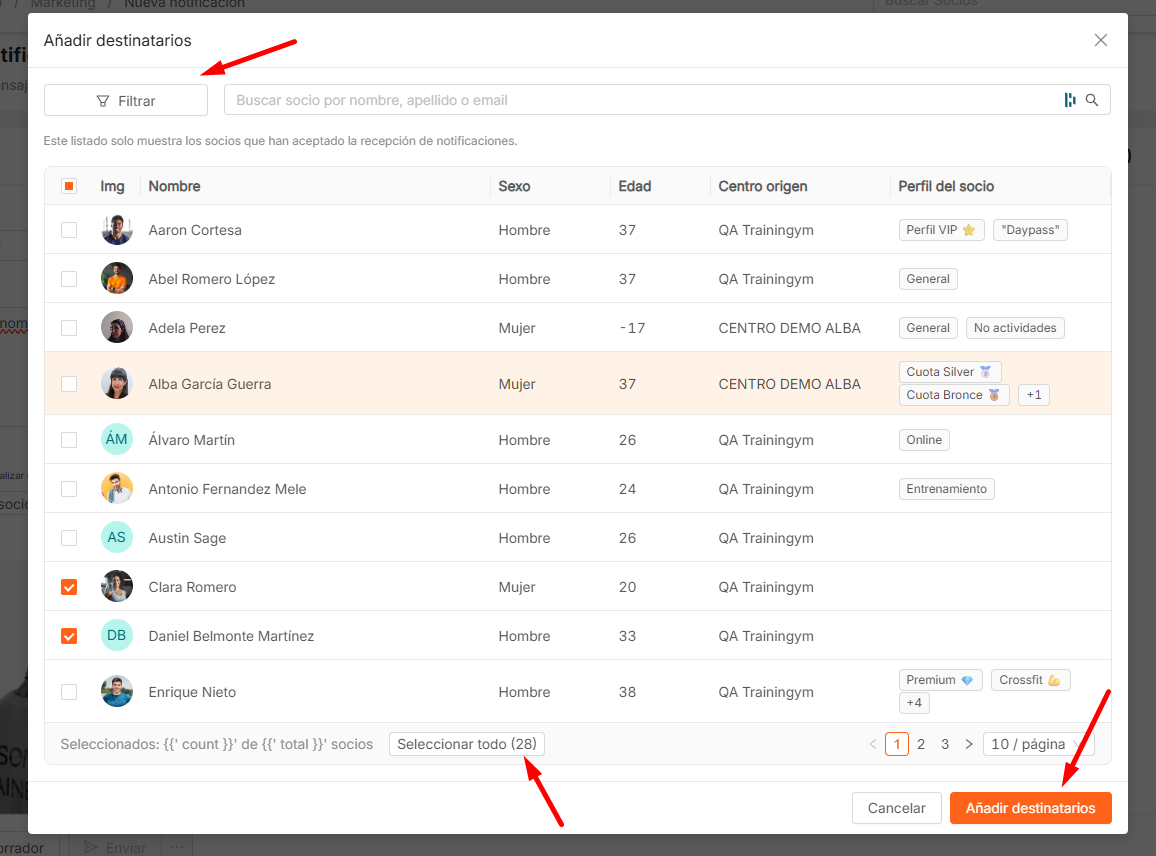
- Incluye los destinatarios pulsando en +Añadir.
- Selecciona uno, varios o todos los socios de la base de datos.
- Si lo necesitas, usa los filtros para refinar la búsqueda.
- Haz clic en Añadir destinatarios.
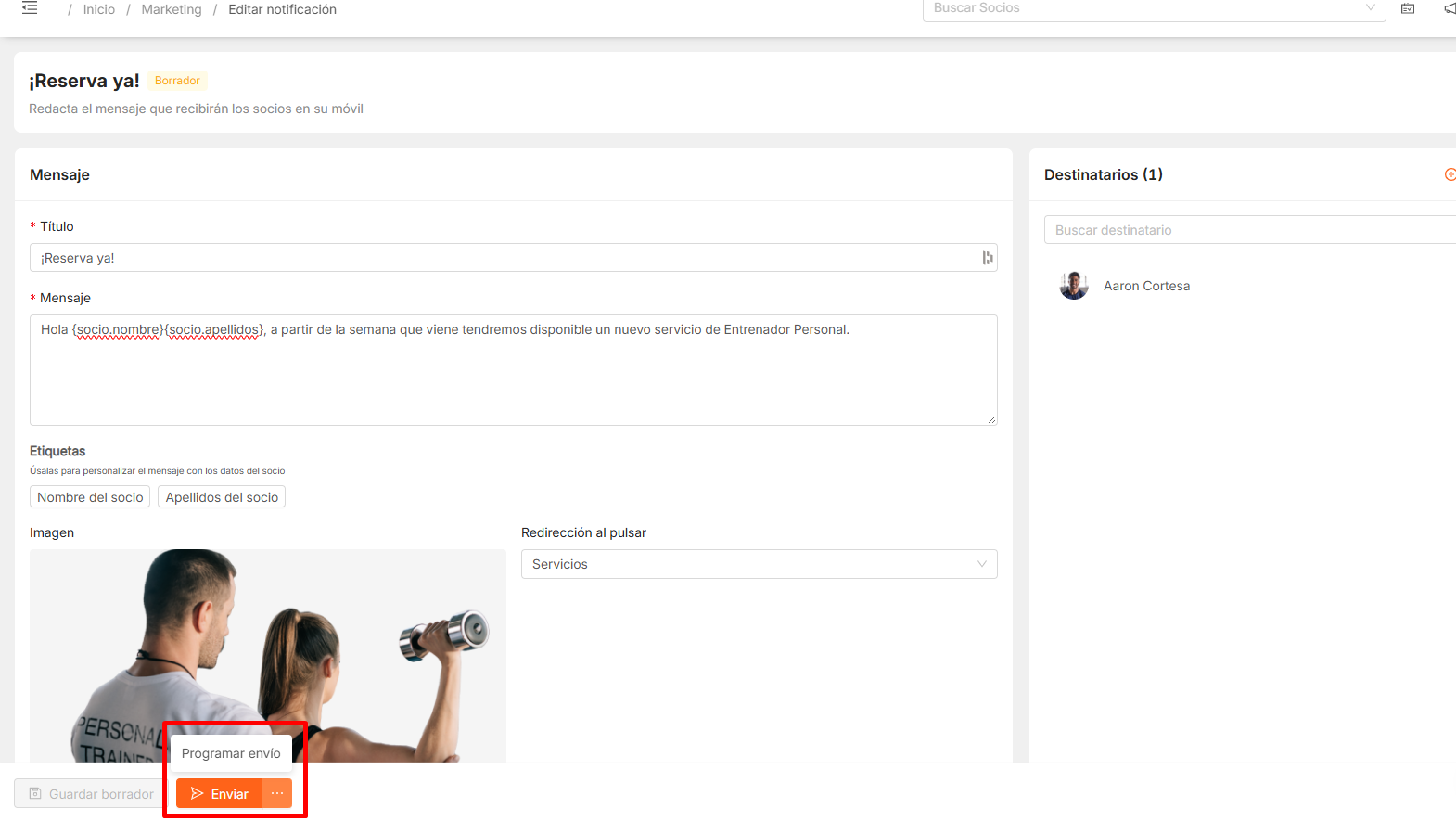
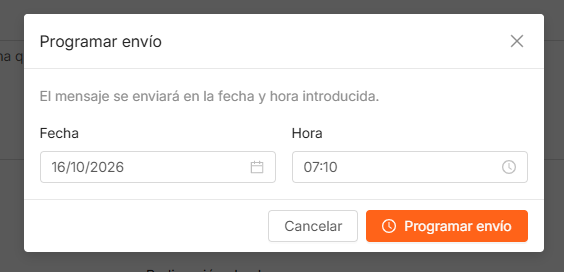
- Podrás realizar el envío en ese instante o programar el envío para más tarde.
¿Qué debes tener en cuenta al seleccionar destinatarios?
El listado de destinatarios muestra únicamente a los socios que están logueados en la app.
¿Qué límites tiene el cuerpo del mensaje?
El cuerpo admite hasta 615 caracteres con espacios. Se recomienda que el mensaje sea corto y directo.
¿Qué revisar si la notificación aparece “enviando” pero no llega?
Verifica lo siguiente:
- Que los destinatarios estén logueados en la app
- Que sus notificaciones no estén en modo “no molestar”
- Que las notificaciones no estén desactivadas
¿Qué información ayuda a revisar una incidencia?
Si el envío sigue sin completarse correctamente, conviene aportar al equipo de soporte:
- Una descripción detallada de la incidencia
- Capturas de pantalla
- Vídeo
- Ejemplos del caso
Conclusión
Para enviar una notificación push de marketing, crea el mensaje, guarda la configuración, selecciona los destinatarios y usa ENVIAR. Si el estado queda en “enviando”, revisa el acceso a la app y la configuración de notificaciones de los destinatarios.