![Imagen2-1.png]](https://help.trainingym.com/hs-fs/hubfs/Imagen2-1.png?height=40&name=Imagen2-1.png)
Dar de alta a un socio que ya existe en el centro con otro perfil genera trabajo invisible: duplicados de información, bajas sin cerrar, pagos repartidos entre dos fichas y, al final, decisiones de negocio tomadas con datos incompletos. Para evitarlo, Trainingym tiene una configuración que impide crear nuevos socios con un DNI que ya está dado de alta. Hasta ahora estaba en Mi Centro, un sitio al que nadie entra a diario, y en la nueva experiencia de Mi Centro > Datos ese apartado desaparece. Por eso el ajuste se ha movido a su sitio natural: el propio listado de Socios.
Índice
- Dónde está ahora la configuración de evitar DNIs duplicados
- Cómo activar o desactivar el bloqueo de DNIs duplicados
- En qué listados aparece la nueva configuración
- Qué pasa al intentar dar de alta a un socio con un DNI existente
- Caso de uso práctico: cómo tomar decisiones con el bloqueo de DNIs duplicados
1. Dónde está ahora la configuración de evitar DNIs duplicados
El ajuste «Evitar DNIs duplicados» siempre ha existido: lo que cambia es dónde se gestiona. Antes estaba oculto en Mi Centro, en el apartado Datos > Configuración, un sitio pensado más para configurar el centro una vez al inicio que para tocarlo en el día a día. En la nueva experiencia de Mi Centro > Datos ese apartado desaparece, así que la configuración necesita una ubicación más natural.
Ahora el ajuste vive en el listado de Socios, que es donde realmente se dan de alta los socios y donde tiene sentido decidir si se bloquean o no los duplicados. Para llegar a él, abre Socios > Socios Activos, Socios > Socios Potenciales o Socios > Socios de Baja. Junto al botón «Añadir socio» verás el botón de opciones «···». Al pulsarlo se despliega un menú contextual con una única opción: «Configuración».
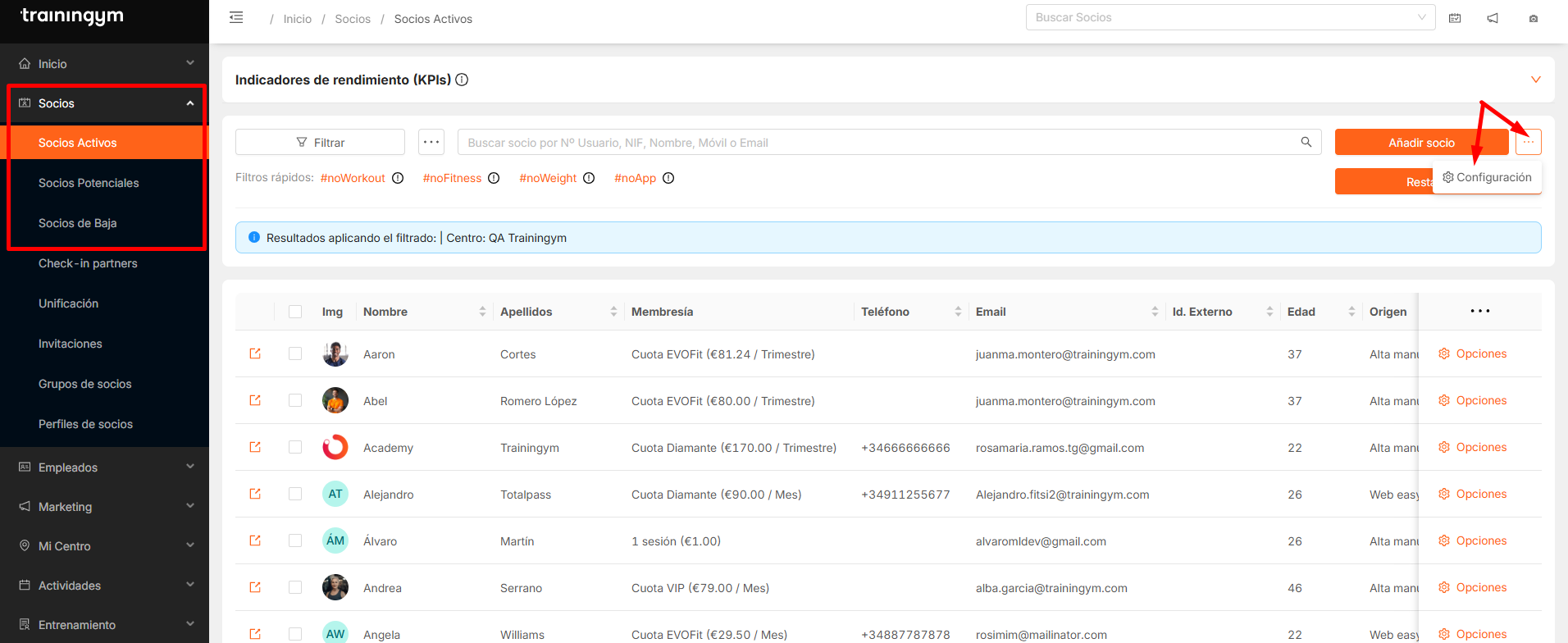
📝 El ajuste es el mismo que había antes. No hay migración ni ventana de corte: el valor que tu centro tenía en Mi Centro se mantiene exactamente como estaba.
2. Cómo activar o desactivar el bloqueo de DNIs duplicados
Al pulsar «Configuración» en el menú contextual se abre un modal de 720 píxeles con un único elemento: el toggle «Evitar DNIs duplicados». Debajo encontrarás la descripción «Impide dar de alta socios con un DNI que ya existe en tu centro» y un icono de información para despejar cualquier duda.
El toggle llega con el valor actual de tu centro. Si estaba activado, lo seguirá estando. Si estaba desactivado, también. Para cambiarlo basta con desplazar el toggle y pulsar «Guardar» en el pie del modal. Si prefieres dejarlo como estaba, pulsa «Cancelar» y no se aplicará ningún cambio.
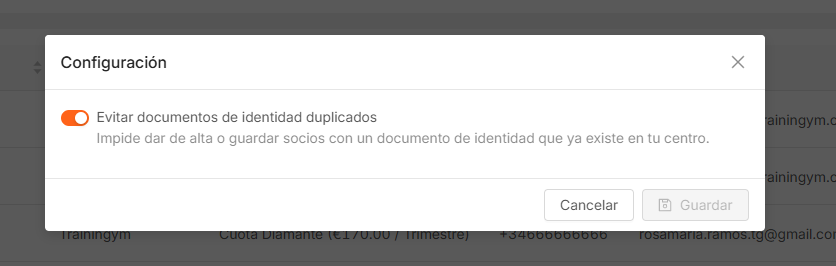
💡 Si tu centro todavía no usaba este ajuste, abre el modal igualmente y revísalo. Es una decisión que marca la calidad del alta durante meses, y conviene tomarla de forma explícita en lugar de dejarla por defecto.
3. En qué listados aparece la nueva configuración
El acceso a la configuración es el mismo en los tres listados de la sección Socios: Activos, Potenciales y Bajas. Esto permite llegar al ajuste desde donde estés trabajando, sin tener que recordar dónde se guardaba antes.
Ten en cuenta que el ajuste es único y afecta a todas las altas del centro, no a cada listado por separado. Cambiarlo desde Socios Potenciales no significa que solo actúe sobre potenciales: el bloqueo o el desbloqueo se aplica en cuanto haya un alta nueva en el centro, independientemente del flujo desde el que llegue.
📝 El resto del listado (columnas, filtros y acciones) no se ha tocado. El único cambio es el botón «···» en la cabecera, al lado de «Añadir socio».
4. Qué pasa al intentar dar de alta a un socio con un DNI existente
La lógica de validación no cambia; lo único nuevo es dónde se activa o desactiva. Con el toggle activo, al dar de alta a un nuevo socio Trainingym comprueba el DNI contra la base del centro. Si ya existe, no permite completar el alta y avisa de que ese documento está asociado a otro socio. De esta manera evitas crear una ficha paralela por error y mantienes el historial del socio, los pagos y las comunicaciones en un único perfil.
Con el toggle desactivado, Trainingym no comprueba el DNI al dar de alta. Esto puede ser útil en centros donde el documento de identidad no se usa como identificador único (por ejemplo, porque trabajas con socios familiares que comparten datos) o cuando necesitas convivir temporalmente con duplicados durante una migración.
⚠️ Desactivar este ajuste no borra los duplicados que ya existen en tu base. Si descubres fichas repetidas, revísalas y fusiónalas manualmente desde la ficha del socio.
5. Caso de uso práctico: cómo tomar decisiones con el bloqueo de DNIs duplicados
Núcleo Fit Center es un centro mediano con 2.100 socios activos, dos recepciones y un pequeño equipo comercial que trabaja altas desde el móvil fuera del horario de recepción. Su gerente, Rubén, revisa cada lunes el panel de socios activos para tomar las decisiones operativas de la semana.
Datos del panel:
- Altas de nuevos socios la última semana: 47
- Socios con mismo DNI detectados por soporte en los últimos 30 días: 9
- Bajas no cerradas atribuidas a duplicados: 6
- Reclamaciones de cobro doble en los últimos 30 días: 3
- Estado actual del toggle «Evitar DNIs duplicados»: desactivado
Activar el bloqueo antes de la campaña de captación. Rubén tiene prevista una campaña de bienvenida para el próximo mes y espera unas 180 altas en dos semanas. Con nueve duplicados detectados en los últimos 30 días, la foto es clara: si no activa el ajuste, la campaña multiplicará el problema. Abre Socios > Socios Activos, pulsa «···», activa el toggle y guarda. Las nuevas altas pasan a validarse contra el DNI existente desde ese mismo instante.
💡 Comunica el cambio al equipo comercial antes de activarlo: si estaban acostumbrados a forzar altas rápidas desde el móvil, les saltará el aviso y necesitarán un plan B (identificar al socio antiguo y usar su ficha).
Limpiar los duplicados ya existentes. Activar el bloqueo evita nuevos duplicados, pero no resuelve los que ya hay. Rubén deriva a su equipo de administración el listado de 9 fichas duplicadas detectadas por soporte, con el objetivo de cerrar cada caso fusionando los pagos y la información bajo un único perfil antes de que empiece la campaña.
⚠️ No basta con eliminar la ficha duplicada: antes de borrar, transfiere las compras, las inscripciones y las bajas pendientes a la ficha original para no perder histórico ni datos de negocio.
Conclusión
Con la configuración de evitar DNIs duplicados en el listado de Socios, el ajuste está donde tiene que estar: a un clic de donde se da de alta a los socios. El resultado es un control más accesible, menos duplicados en tu base y datos más fiables para tomar decisiones de captación, fidelización y cobro.
📝 Contenido elaborado con ayuda de IA y revisado por el equipo de Trainingym