![Imagen2-1.png]](https://help.trainingym.com/hs-fs/hubfs/Imagen2-1.png?height=40&name=Imagen2-1.png)
Dos actividades a la misma hora en la misma sala son una fuente clásica de fricciones en cualquier negocio fitness: socios que se pisan, monitores que descubren el problema al llegar y quejas que llegan a recepción cuando ya no hay margen de reacción. Hasta ahora dependías del cuidado de quien programaba el horario para evitar el solapamiento. Con esta mejora tus áreas y salas incorporan un nuevo permiso que bloquea de raíz cualquier intento de programar dos eventos en el mismo espacio a la misma hora. Además, la pantalla de gestión de áreas y salas se ha modernizado para que la operación diaria sea más rápida y ordenada.
Índice
- Cómo llegar al nuevo permiso desde Mi Centro
- Lo que ha cambiado en la pantalla de áreas y salas
- Cómo activar el permiso Evitar solapamientos
- Cómo se comporta el sistema al detectar un solapamiento
- Buenas prácticas para tu programación semanal
1. Cómo llegar al nuevo permiso desde Mi Centro
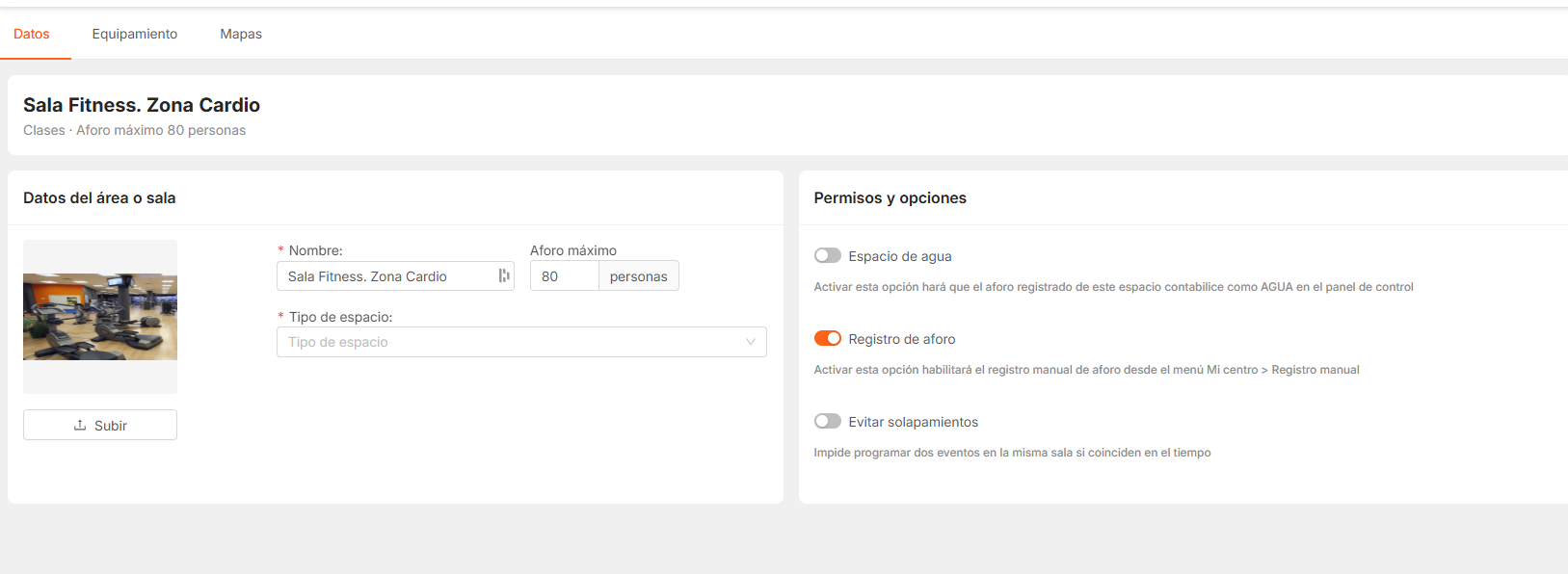
Entra en tu Trainingym Manager y abre Mi Centro y después Áreas y salas. Selecciona la sala en la que quieres aplicar el nuevo control (por ejemplo, la sala Fitness). Se abre la ficha modernizada de la sala, con toda la configuración organizada en secciones más claras que antes.
2. Lo que ha cambiado en la pantalla de áreas y salas
El tipo de espacio se elige ahora desde un desplegable minimalista dentro de la ficha, sin tener que abrir una pantalla aparte. Desde ese mismo desplegable puedes acceder a la lista completa de tipos de espacio del negocio.
La gestión de tipos de espacio queda integrada en la ficha. Puedes crear un tipo nuevo, editarlo o eliminarlo sin salir de la sala en la que estás trabajando.
⚠️ Un tipo de espacio con alguna sala asociada no se puede eliminar. Antes tendrás que reasignar esas salas a otro tipo o dejarlas sin tipo.
El bloque Permisos y opciones se ha reordenado. Los permisos clásicos (espacio de aguas, registro de aforo) siguen presentes, con la incorporación del nuevo permiso que veremos a continuación.
3. Cómo activar el permiso Evitar solapamientos
Desde la ficha de la sala, baja al bloque Permisos y opciones. Localiza el interruptor Evitar solapamientos y actívalo. Guarda los cambios y el sistema empieza a vigilar esa sala al momento.
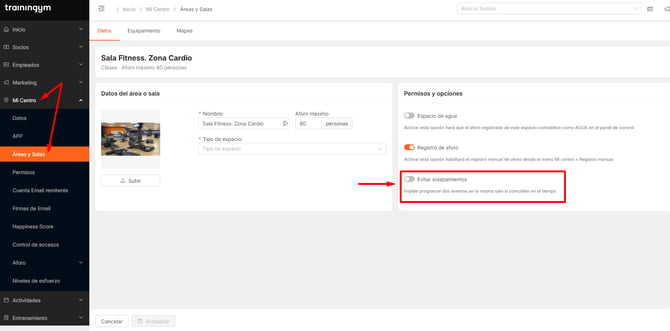
📝 El permiso se aplica de forma individual a cada sala. Así puedes ser estricto en las salas donde el solapamiento genera un problema real (fitness, cycling, salas de servicio) y dejar la programación libre en espacios polivalentes o exteriores donde el solapamiento sí forma parte de tu operativa.
4. Cómo se comporta el sistema al detectar un solapamiento
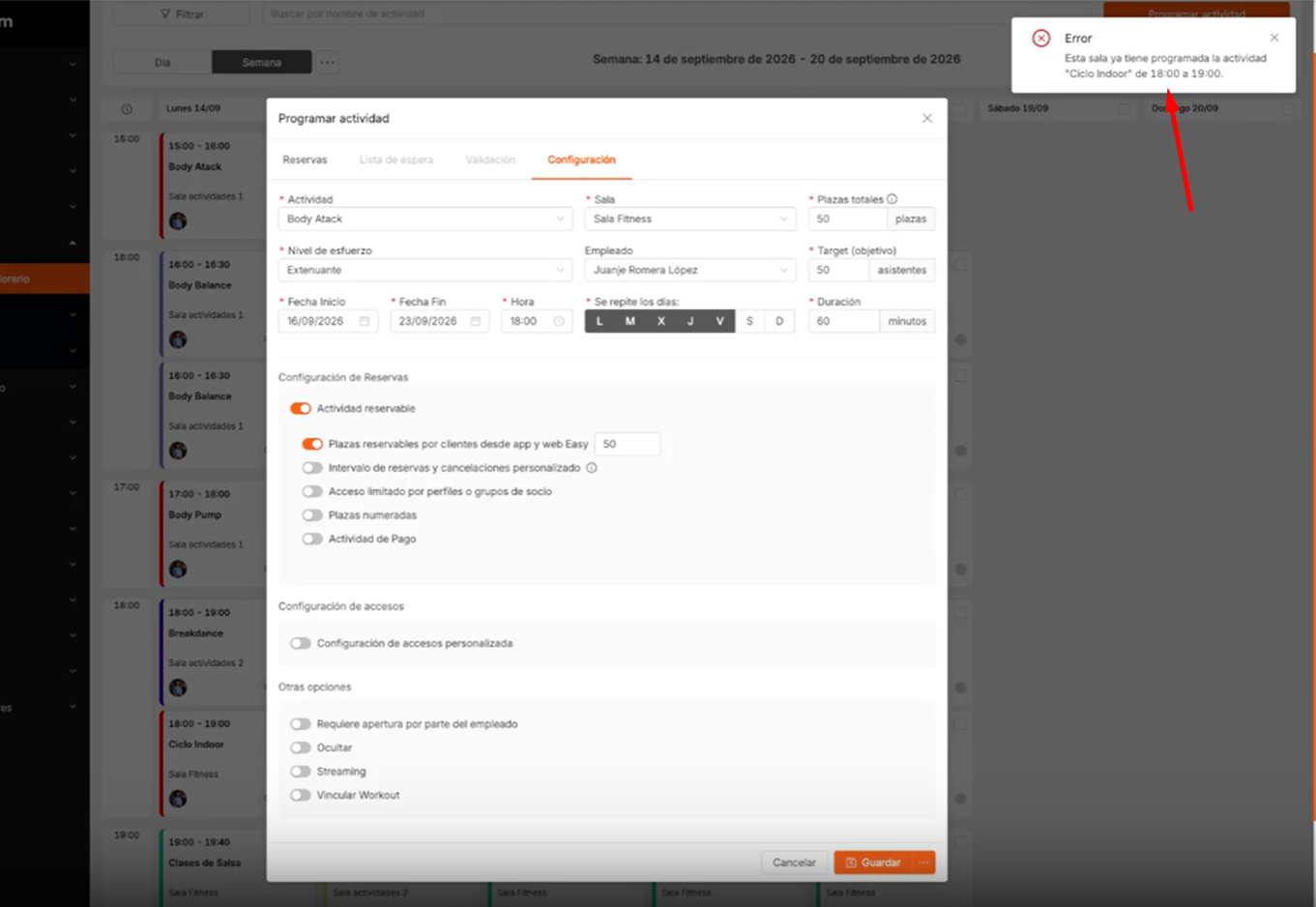
Con el permiso activo en una sala, cualquier intento de programar en ella un evento que coincida en hora con otro se rechaza al guardar. La pantalla muestra un aviso indicando que ya hay una actividad en esa sala a esa hora, y no deja continuar hasta que ajustes la hora, la sala o la fecha.
⚠️ El aviso se lanza al guardar la programación, no al elegir la fecha o la hora. Repasa siempre la fecha, la hora y la sala antes de crear el evento para no perder tiempo rehaciendo la programación.
Ejemplo del vídeo: si tienes un ciclo indoor en la sala Fitness a las 18:00, no puedes crear una actividad de body attack en esa misma sala a las 18:00. Si cambias la hora a las 19:00 (o eliges otra sala libre), el sistema deja continuar sin ningún problema.
5. Buenas prácticas para tu programación semanal
Activa el permiso primero en las salas de alto uso. Empieza por las que tienen más actividades por semana, porque son donde el error tiene más impacto operativo y comercial.
Combínalo con una revisión de tipos de espacio. Aprovecha la nueva gestión integrada para depurar tipos que ya no uses y renombrar los que estén poco claros.
Explícalo al equipo que programa. Si el aviso salta a mitad del guardado, quien programa debe saber que es una protección, no un fallo del sistema. Un mensaje interno breve evita confusión el primer día.
💡 Deja el permiso desactivado solo en salas donde el solapamiento sea intencionado (un tatami compartido entre disciplinas, un exterior polivalente). Cuanto más restrictivo seas por defecto, menos incidencias tendrás.
6. Caso de uso práctico: cómo tomar decisiones con el permiso Evitar solapamientos
Contexto: Vitalis Studio es un negocio fitness boutique de 900 socios activos, con foco en clases dirigidas y servicios personales. Andrés, el responsable de programación, gestiona 4 salas: Fitness, Cycling, Yoga y Sala Personal.
Datos del panel:
- 4 salas activas en el centro
- 62 clases dirigidas programadas por semana
- 18 servicios personales por semana (fisioterapia, entrenamiento personal)
- 3 solapamientos detectados por socios en el último mes
- 2 quejas formales por doble asignación en la sala Cycling
- Sala Fitness con 22 eventos semanales (la más cargada)
- Sala Yoga con 14 eventos semanales
Activar Evitar solapamientos en Fitness, Cycling y Yoga. Andrés activa el permiso en las tres salas donde ha habido incidencias o donde el volumen de eventos hace probable un solapamiento futuro. Deja Sala Personal para más tarde.
💡 Si en tu operativa un servicio y una clase pueden convivir físicamente en la misma sala (por ejemplo, entrenamiento personal en un rincón), separa esa zona como una sala distinta en Trainingym antes de activar el permiso.
Dejar Sala Personal sin el permiso. En Sala Personal se solapan a veces dos sesiones cortas con clientes distintos. Andrés mantiene el permiso desactivado y gestiona la coexistencia con el planning interno del monitor.
⚠️ Registra por escrito qué salas quedan fuera del control automático y por qué. Sin ese registro, un nuevo empleado puede pensar que se ha olvidado activarlo.
Depurar tipos de espacio y renombrar dos que quedaron ambiguos. Aprovechando la nueva gestión integrada, Andrés elimina un tipo de espacio antiguo sin salas asociadas y renombra "Sala 1" y "Sala 2" con nombres funcionales que orientan al staff.
💡 Un tipo de espacio con nombre claro reduce errores del staff al programar horarios en pantallas pequeñas o desde el móvil.
Tabla resumen:
| Dato observado | Acción tomada | Sección usada |
|---|---|---|
| 3 solapamientos detectados en el último mes | Activar Evitar solapamientos en Fitness, Cycling y Yoga | Cómo activar el permiso Evitar solapamientos |
| Sala Personal admite dos sesiones simultáneas por diseño | Mantener el permiso desactivado en esa sala | Buenas prácticas para tu programación semanal |
| Tipos de espacio antiguos sin uso o con nombres ambiguos | Depurarlos desde la nueva gestión integrada | Lo que ha cambiado en la pantalla de áreas y salas |
7. Conclusión
Activar Evitar solapamientos convierte una tarea que dependía del cuidado humano en una regla automática de tu sistema. Tu equipo programa con red de seguridad, tus socios encuentran la sala libre cuando llegan y tú evitas quejas evitables. Con la nueva gestión de áreas y salas más limpia, la operación semanal es también más rápida y ordenada.
📝 Contenido elaborado con ayuda de IA y revisado por el equipo de Trainingym