![Imagen2-1.png]](https://help.trainingym.com/hs-fs/hubfs/Imagen2-1.png?height=40&name=Imagen2-1.png)
Desde la App Staff puedes consultar los programas, rutinas y workouts de tu centro y asignarlos a tus socios sin abrir Trainingym Manager. Hay dos formas de hacerlo:
- Elegir primero el entrenamiento y después uno o varios socios.
- Partir de un socio, o de varios, y elegir el entrenamiento.
Índice
- Antes de empezar
- Busca un entrenamiento
- Consulta el contenido de un entrenamiento
- Asigna un entrenamiento a uno o varios socios
- Asigna un entrenamiento desde Socios
- Caso de uso práctico
1. Antes de empezar
Antes de empezar debes tener en cuenta lo siguiente:
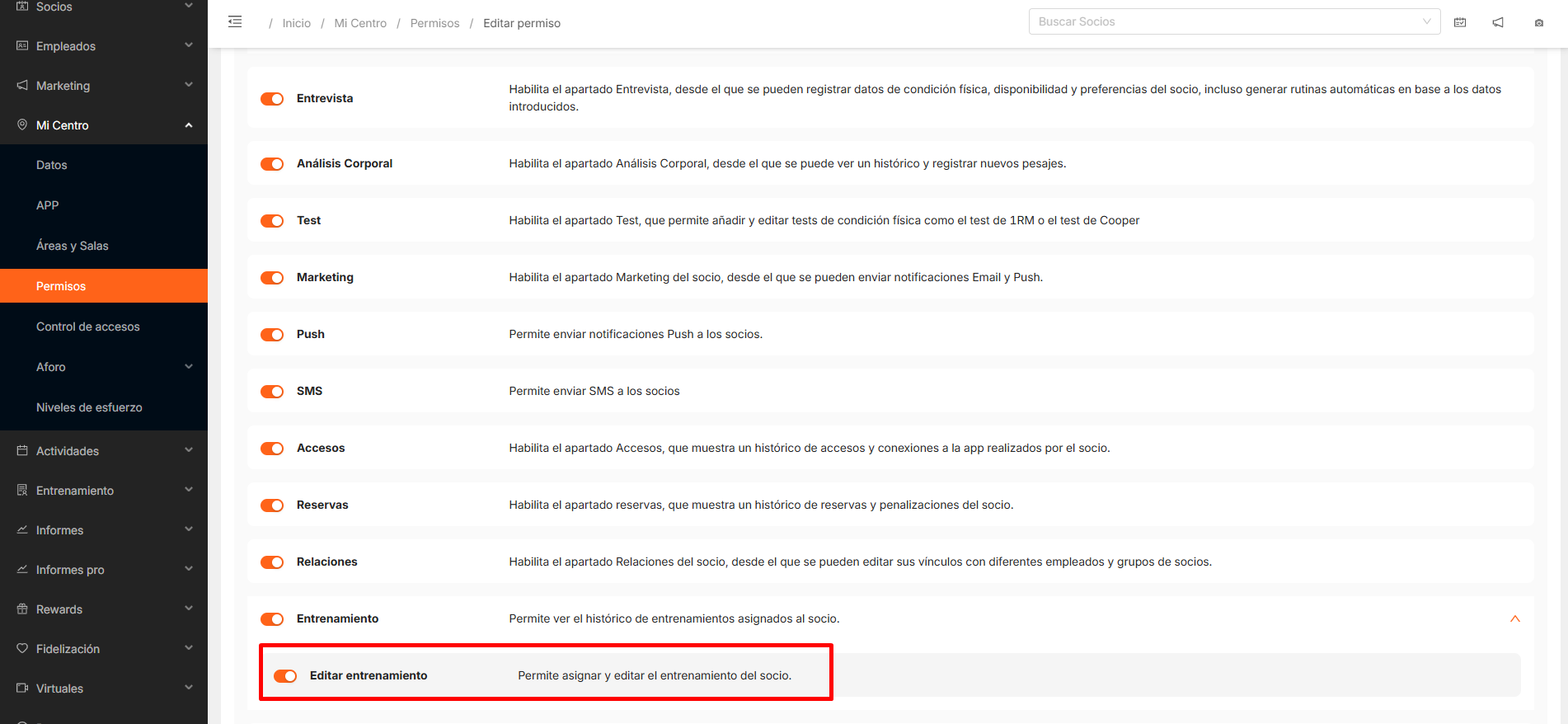
- Permiso: necesitas el mismo permiso que se usa para asignar rutinas. Para ello, accede a Mi Centro-Permisos, selecciona el permiso y busca: Socios > Editar Socios > Entrenamiento > Editar Entrenamiento.
- Crear y editar: la App Staff sirve para consultar y asignar. Los entrenamientos se crean y se editan en Trainingym Manager.
2. Busca un entranmiento
Para buscar un entrenamiento, abre el menú Entrenamiento.
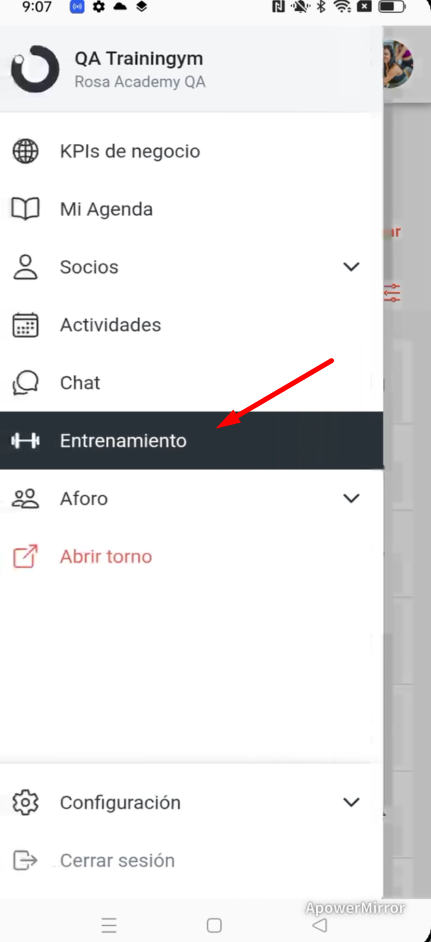
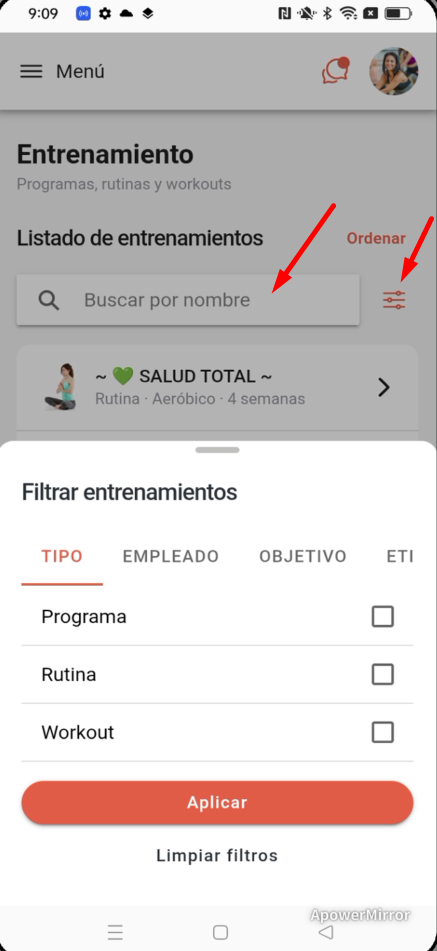
Verás el listado de programas, rutinas y workouts de tu centro, ordenado de la A a la Z. Cada fila indica el tipo y su medida:
- Rutina · objetivo · número de semanas.
- Programa de ejercicio · número de semanas.
- Workout · número de ejercicios.
Para encontrar el que buscas:
- Buscador: escribe parte del nombre.
- Filtros: se combinan entre sí.
- Tipo: Programa, Rutina o Workout.
- Empleado: quién creó el entrenamiento.
- Objetivo: solo afecta a las rutinas. Si lo aplicas, el listado muestra solo rutinas.
- Etiquetas: solo afecta a programas y workouts, y puedes elegir varias. Si lo aplicas, el listado muestra solo programas y workouts.
- Ordenar: alfabético A-Z o Z-A, o por fecha de creación ascendente o descendente.
Con filtros aplicados verás una etiqueta por cada filtro y el botón Limpiar filtros para quitarlos.
💡 Combina Tipo + Etiquetas antes de cada bloque de citas. Dos clics bien pensados eliminan el 90 % del ruido del listado y permiten a tu equipo asignar en segundos, incluso con la biblioteca completa del negocio fitness.
3. Consulta el contenido de un entrenamiento
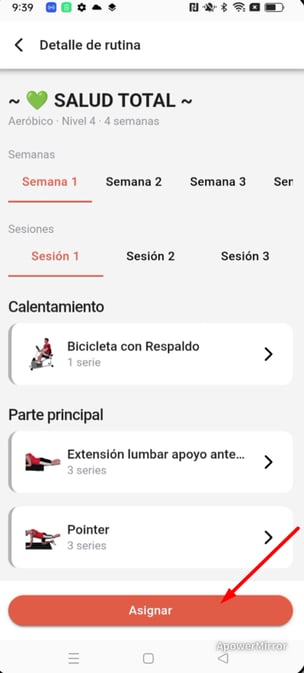
Pulsa un entrenamiento para ver su contenido. La vista es de solo lectura.
- Rutina: se organiza por semanas y sesiones. Cada sesión tiene tres bloques: Calentamiento, Parte principal y Vuelta a la calma.
- Programa: se organiza por semanas y días. Los días se numeran de forma seguida (la semana 2 empieza en el Día 8) y un día sin eventos es de descanso. Cada evento puede ser un workout, una actividad dirigida, un deporte o un evento virtual: pulsa el evento para ver su información.
- Workout: se organiza por bloques, ejercicios y superseries. Cada superserie indica cuántas vueltas tiene.
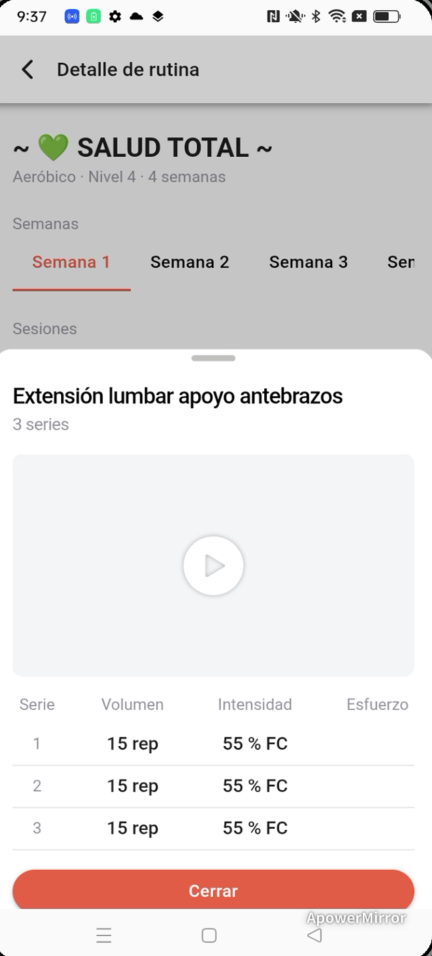
Al pulsar un ejercicio verás sus series, el descanso, el vídeo y, por cada serie, el volumen, la intensidad y el esfuerzo.
4. Asigna un entrenamiento a uno o varios socios
Para asignar un entrenamiento, haz lo siguiente:- En el contenido del entrenamiento, pulsa Asignar.
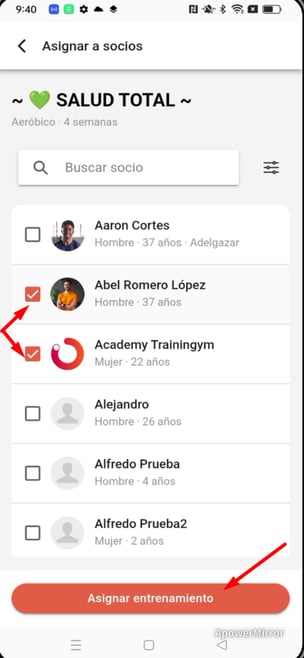
- Selecciona uno o varios socios. En cada socio verás su sexo, edad y objetivo fitness.
- Si lo necesitas, usa el buscador o los filtros: Socio (activo o potencial), Sexo, Objetivo y Asignado (con o sin entrenamiento).
- Pulsa Asignar entrenamiento.
Verás el mensaje «Entrenamiento asignado correctamente.».
💡 Usa esta entrada cuando acompañes al socio en la sala. Dos toques y confirmas; el socio percibe inmediatez y refuerzas la sensación de atención personalizada que diferencia tu negocio fitness.
5. Asigna un entrenamiento desde Socios
Si ya sabes a quién va dirigido, empieza desde el socio. Puedes entrar de tres formas:
- En la ficha del socio, en el bloque Entrenamiento, pulsa Asignar entrenamiento. Ese bloque también muestra el entrenamiento que tiene asignado.
- En el menú de acciones (⋮) del socio, desde el listado de socios o desde su ficha, elige Asignar entrenamiento.
- En el listado de socios, selecciona varios y elige Asignar entrenamiento en el menú de acciones.
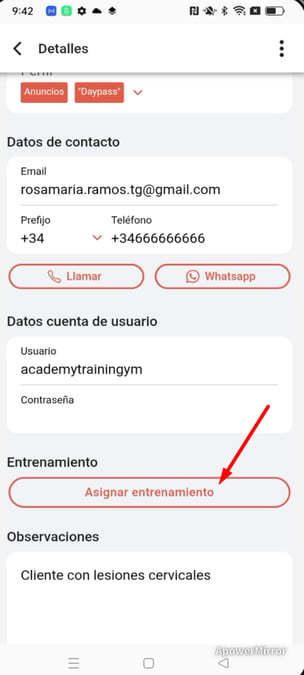
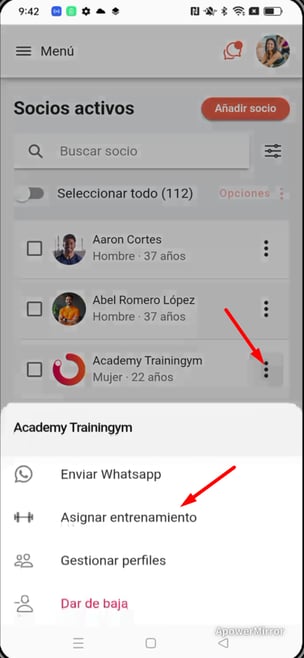
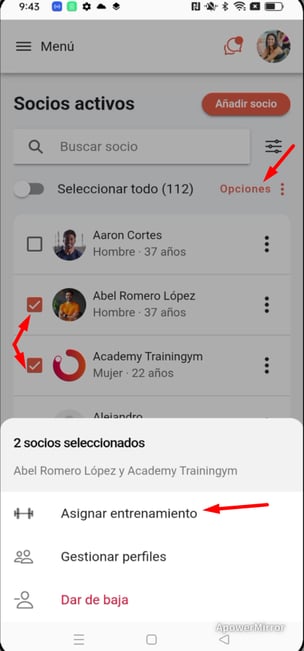
Después:
- Elige un entrenamiento. La cabecera indica para quién es («Para» seguido del nombre del socio o del número de socios).
- Revisa su contenido y pulsa Asignar rutina, Asignar programa o Asignar workout.
Al terminar vuelves a la ficha del socio o al listado de socios, y verás el mensaje de confirmación.
⚠️ IMPORTANTE:
Cada socio tiene un solo entrenamiento asignado. Si alguno de los socios elegidos ya tiene uno, aparece un aviso y podrás:
- Cancelar: no se asigna nada.
- Asignar igualmente: el nuevo entrenamiento sustituye al anterior.
Con varios socios, el aviso aparece una sola vez y sustituye el entrenamiento de todos los que ya tengan uno.
6. Caso de uso práctico: cómo tomar decisiones con el nuevo flujo de asignación
Contexto. Daniel es responsable del equipo técnico de Momentum Studio, un negocio fitness de 650 socios en Málaga con cinco entrenadores a tiempo parcial. Cada entrenador mantiene su propio catálogo de rutinas, programas y workouts para distintos perfiles de socio. Hasta ahora, asignar un workout a varios socios en el mismo día requería ir uno a uno desde la ficha.
Datos del panel:
- Entrenamientos totales en la biblioteca del negocio: 184
- Rutinas creadas por el equipo: 92
- Programas de ejercicio activos: 46
- Workouts etiquetados por tipo: 46
- Asignaciones semanales medias por entrenador: 25
Define bloques de asignación por tipo de entrenamiento. Daniel pide a su equipo que trabajen por bloques: lunes para rutinas de fuerza, miércoles para programas cardiovasculares y viernes para workouts de movilidad. Cada entrenador filtra Tipo y Etiquetas antes de empezar y selecciona varios socios del mismo perfil en una única asignación.
💡 Guarda una rutina de trabajo escrita con los filtros habituales de tu equipo. Reduce el tiempo de onboarding de nuevos entrenadores y asegura una experiencia homogénea para todos los socios.
Asigna en campo durante la clase. Daniel aprovecha la nueva entrada desde la ficha del socio para asignar entrenamientos personalizados durante las clases dirigidas. Cuando un socio pregunta por una rutina complementaria, abre su ficha, pulsa Asignar entrenamiento y resuelve la petición en el mismo pasillo del centro.
⚠️ Antes de reasignar un entrenamiento en campo, confirma que no sustituyes un programa activo del propio socio. Un aviso rápido y la decisión queda en manos del profesional, no del automatismo.
📝 Contenido elaborado con ayuda de IA y revisado por el equipo de Trainingym